



워드프레스의 구글 드라이브 자동 백업은 플러그인 설치와 구글 드라이브 연동으로 쉽게 시작할 수 있습니다. 설정 후 주기적 백업이 자동으로 생성되며 필요 시 구글 드라이브에서 복원까지 가능합니다. 본문은 단계별 절차와 흔한 실수, 그리고 자주 묻는 질문까지 한 번에 제공합니다.
요약: 워드프레스 구글 드라이브 자동 백업은 플러그인 설치와 구글 드라이브 연동으로 쉽게 시작할 수 있습니다. 설정 후에는 주기적으로 백업이 자동으로 생성되며 필요 시 구글 드라이브에서 바로 복원이 가능합니다.
핵심 답변: 워드프레스 구글 드라이브 자동 백업은 UpdraftPlus 같은 플러그인 설치와 구글 드라이브 연동으로 바로 시작할 수 있습니다. 이 방식은 간단하고, 주기적 백업과 손쉬운 복원이 가능합니다.
개념/배경
워드프레스 백업은 웹 호스팅의 자동 백업 외에 사이트 파일과 데이터베이스를 외부 위치에 보관하는 것을 말합니다. 구글 드라이브를 백업 목표지로 선택하면, 비용 효율적이고 접근성이 좋습니다. 다만 구글 드라이브의 용량 한도나 API 호출 제한 등 주의점이 있어, 두 가지 보완책이 필요합니다: 주기 설정의 신뢰성과 복원 절차의 확인입니다. 이 글은 2026년 시점에서 일반적으로 쓰이는 방법과 원칙을 다루며, 특정 숫자나 기한은 변동될 수 있음을 알려 드립니다.
구체적 설정 및 절차
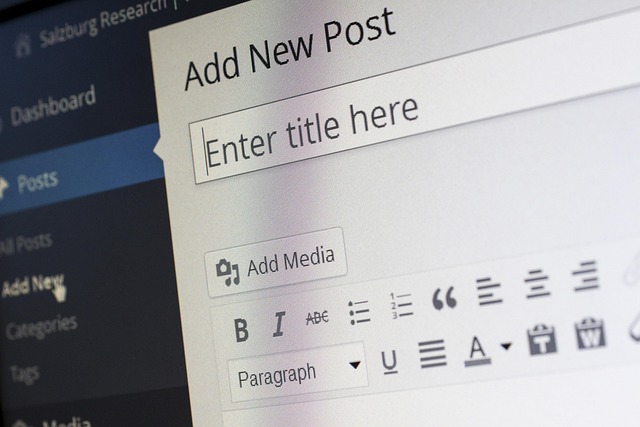
Step 1: 워드프레스 관리자 화면에서 플러그인 추가를 클릭하고 UpdraftPlus를 설치합니다. 설치 후 활성화합니다. 초기 설정은 간단합니다.
Step 2: UpdraftPlus 설정으로 이동하여 “잉여 저장소”를 Google Drive로 선택합니다. Google 계정 인증 화면이 나타나면 필요한 권한을 부여하고 연결이 성공하면 저장소를 선택합니다. 이 단계에서 필요한 권한은 최소화하는 것이 좋습니다. 구글 드라이브 API 연결은 안전하게 관리해야 합니다.
Step 3: 백업 내용에 데이터베이스, 플러그인, 테마, 업로드 파일 등을 선택합니다. 일반적으로 데이터베이스와 wp-content 폴더를 포함하는 구성이 기본입니다. 필요 없는 대용량 폴더는 제외하여 백업 속도와 저장 공간을 절약합니다.
Step 4: 백업 주기를 설정합니다. 예를 들어 데이터가 자주 변경되는 사이트는 매일 백업이 좋고, 정적 사이트나 초기 테스트용은 주 1회도 충분할 수 있습니다. 보존 정책도 함께 설정하면 오래된 백업을 자동으로 제거합니다. 주기 설정은 사이트 규모에 맞춰 조정하는 것이 핵심입니다.
백업은 테스트 복원을 해봐야 실제로 작동하는지 확인할 수 있습니다. 백업 파일을 두 개 이상의 위치에 저장하거나, 구글 드라이브 이외의 저장소를 추가로 두는 것이 안전합니다.
백업과 복원 실전 절차
백업 파일이 정상적으로 저장되면, 필요 시 복원 과정을 연습해 두는 것이 중요합니다. UpdraftPlus의 복원 메뉴에서 원하는 백업 시점을 선택하고, 데이터베이스와 파일의 구성 요소를 확인한 뒤 복원을 시작합니다. 작은 사이트는 비교적 빠르게 완료되지만, 대형 사이트나 많은 미디어 파일이 있을 경우 다소 시간이 걸립니다. 복원 전에는 반드시 현재 사이트를 스테이징이나 로컬에 복제해 두는 습관을 들이세요.
비교 표: 구글 드라이브로 백업하는 주요 방법
| 비교 대상 | 장점 | 단점 | 권장 상황 |
|---|---|---|---|
| UpdraftPlus + Google Drive | 설정이 비교적 간단하고 무료 플랜으로도 시작 가능 | 복원 속도는 서버 상태와 드라이브 API에 좌우될 수 있음 | 소규모~중간 규모의 워드프레스 사이트, 초보자도 쉽게 시작 가능 |
| BackWPup + Google Drive | 오래된 백업 관리에 강점, 다양한 추가 기능 가능 | 인터페이스가 다소 복잡하고 학습 곡선 존재 | 다양한 백업 정책을 세밀하게 설정하고 싶은 경우 |
두 방법은 구글 드라이브를 외부 저장소로 사용하는 공통점이 있습니다. 차이점은 초기 설정의 복잡도, 백업 정책의 다양성, 복원 속도의 예측성에 있습니다. 사이트의 규모와 관리 방식에 따라 하나를 선택하고, 필요하면 두 방법을 병행하는 것도 가능합니다.
흔한 실수와 주의점
- 실수 1: 백업이 실제로 저장되었는지 확인하지 않고 넘어갑니다. 주기적으로 파일 목록과 용량을 점검하고, 필요한 경우 재실패 알림을 설정합니다. 확인 루틴을 만드는 것이 중요.
- 실수 2: 무료 플랜에서 충분한 저장 공간이 확보되지 않는 상황을 간과합니다. 구글 드라이브 용량을 고려하고, 필요 시 저장소를 확장합니다. 저장 용량 관리에 실패하면 백업이 중단될 수 있습니다.
- 실수 3: 백업 파일의 무결성 검사 없이 복원을 시도합니다. 반드시 테스트 복원을 먼저 수행합니다. 손상된 백업은 복원에 실패합니다.
- 실수 4: 백업 주기가 실제 사이트 트래픽과 맞지 않게 설정됩니다. 데이터가 자주 바뀌면 주기를 늘리고, 변경이 적은 경우 축소합니다. 주기 재설정은 정기적으로 확인.
- 실수 5: 보안 설정을 간과합니다. 구글 계정의 이중 인증과 플러그인 업데이트를 게을리하면 보안 취약점이 됩니다. 보안은 백업의 기본 축.
자주 묻는 질문

구글 드라이브 관련 영상




토스쇼핑 추천 상품 | 찐짜 GOOD~
이 콘텐츠는 토스쇼핑 쉐어링크 활동의 일환으로, 링크를 통한 구매가 발생하면 일정 수수료를 지급받습니다.
-
 맛춤상회 토시살, 200g, 2팩 + 안창살, 200g, 3팩
27,900원
토스쇼핑에서 보기
-
 대한민국농수산 착한감자탕, 3kg, 1개
13,200원
토스쇼핑에서 보기
-
 할리스 시그니처 아메리카노, 550ml, 24개
31,480원
토스쇼핑에서 보기
-
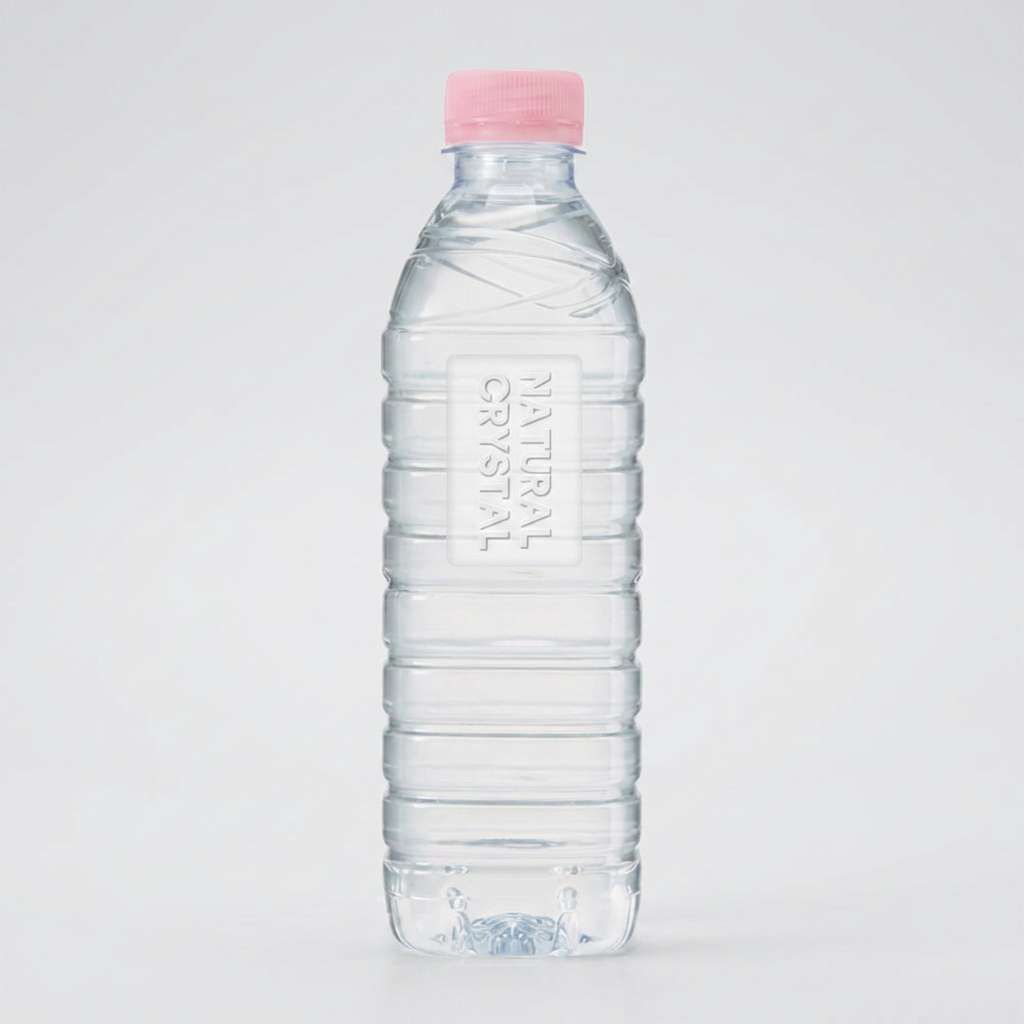 크리스탈 생수, 무라벨, 500ml, 40개
7,350원
토스쇼핑에서 보기
-
 이롬 국내산 약콩 무가당 두유, 190ml, 32개
14,900원
토스쇼핑에서 보기
-
 프로스펙스 무릎 보호대 1, 블랙, 5.5x41cm, 2개
9,310원
토스쇼핑에서 보기
-
 설수련 진 한방 스킨 케어 3종, 본품, 3개 + 휴대용, 2개, 1세트
13,900원
토스쇼핑에서 보기
-
 장순필 가마솥 육개탕, 5개
15,100원
토스쇼핑에서 보기
구글 드라이브 관련 상품 검색
이 포스팅은 쿠팡 파트너스 활동의 일환으로, 이에 따른 일정액의 수수료를 제공받습니다.