


워드프레스의 데이터와 파일을 AWS S3로 자동 백업하는 가장 확실한 방법을 바로 알려드립니다. 플러그인 방식과 커스텀 스크립트 방식의 차이, 설정 순서, 그리고 실무에서 꼭 알아야 할 주의점을 한 번에 정리했습니다.
워드프레스 S3 자동 백업의 핵심 해답
워드프레스에서 S3로 자동 백업을 설정하는 가장 쉬운 길은 플러그인을 활용해 S3를 저장소로 연결하는 것입니다. 이를 통해 데이터베이스와 워드프레스 파일을 한 번의 설정으로 주기적으로 백업하고, 필요 시 같은 인터페이스에서 손쉽게 복구할 수 있습니다. 한 번 설정으로 자동화되고 데이터베이스와 파일 백업을 함께 다루게 됩니다.

왜 워드프레스 S3를 백업 대상으로 선택하나?
공개 서비스의 안정성 측면에서 S3는 내구성과 가용성이 높은 저장소로 널리 알려져 있습니다. 워드프레스의 파일(테마, 플러그인, 업로드 폴더)과 데이터베이스를 분리해 보관하면 사고 발생 시 복구 시간을 줄일 수 있습니다. 버킷의 다중 리전 보관이나 암호화 옵션를 활용하면 보안도 강화됩니다. 또한 시점에 따라 비용이 달라지니, 보존 주기와 저장 클래스 구성은 서비스 정책에 맞춰 조정하는 것이 좋습니다.
방법 1: 플러그인으로 간단하게 연결하기
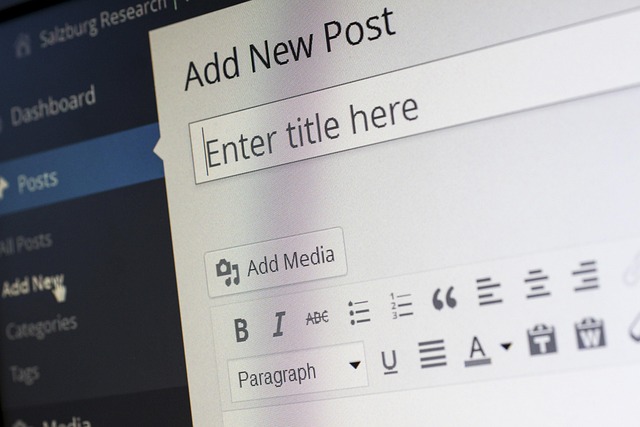
이 방법은 초보자도 바로 시작할 수 있습니다. 설정이 직관적이고 자동화 범위가 넓다. 일반적으로 UpdraftPlus, BackWPup 같은 플러그인을 선택하고 S3를 원격 storage로 설정합니다. 아래 순서로 진행합니다.
- 플러그인을 설치하고 활성화합니다.
- 설정으로 이동해 원격 저장소를 Amazon S3로 선택합니다. 필요한 경우 버킷 이름, 리전, Access Key, Secret Key를 입력합니다.
- 백업 구성에서 데이터베이스(DB)와 wp-content를 포함하도록 설정하고, 보존 기간과 백업 주기를 정합니다.
- 복구 테스트를 위해 필요 시 백업 파일을 선택해 복구합니다.
필수 팁: 플러그인 업데이트 주기와 백업 파일의 보존 기간은 서로 충돌하지 않도록 관리합니다. 백업 파일의 무결성 검증도 주기적으로 수행하는 것을 권장합니다.
플러그인으로 시작하는 것이 가장 빠른 방법입니다. 다만 보안 설정은 IAM 계정의 권한을 최소화하고, 백업 주기를 현실적으로 조정하며, 복구 테스트를 주기적으로 실행하세요. 테스트 없는 백업은 실제로 쓸 수 없습니다.
방법 2: 커스텀 스크립트로 제어하기
고급 사용자는 서버 측에서 AWS CLI를 이용해 백업을 수집하고 S3로 전송하는 방식을 선호합니다. 이 방식은 비용 효율성과 세밀한 제어가 가능하나 설정 난이도가 다소 높습니다. 아래와 같이 구성합니다. 권한 최소화와 암호화 설정이 핵심 포인트입니다.
- 서버에 AWS CLI를 설치하고 IAM 사용자나 역할에 최소 권한을 부여합니다.
- 데이터베이스 백업: mysqldump를 이용해 DB를 백업합니다. 백업 파일은 안전한 위치에 저장합니다.
- 파일 백업: wp-content를 tarball로 묶거나 rsync로 백업합니다.
- S3로 업로드: aws s3 sync 또는 cp 명령으로 버킷에 저장합니다. 필요 시 SSE-S3 또는 SSE-KMS 암호화를 활성화합니다.
- 스케줄링: cron 같은 시스템 스케줄러로 주기적으로 실행되도록 설정합니다.
장점은 비용과 제어력이며 단점은 초기 설정의 복잡성과 유지 관리 부담입니다. 또한 복구 절차도 스크립트에 의존하기 때문에 복구 시나리오를 미리 문서화해 두는 것이 좋습니다.
저장소 및 방식 비교
| 방식 | 저장소 | 설정 난이도 | 장점 | 단점 |
|---|---|---|---|---|
| 플러그인 + S3 | S3 버킷 | 쉬움 | 설정이 간단하고 UI로 복구 가능 | 플러그인 의존성 증가, 업데이트 이슈 |
| 커스텀 스크립트 + AWS CLI | S3 버킷 | 보통 | 비용 효율, 유연성 | 초기 구성 복잡, 유지 관리 필요 |
| 전용 백업 서비스 | 외부 저장소 또는 S3 연동 가능 | 보통 | 관리 용이, 자동 알림 | 비용 발생 |
흔한 실수와 주의점
- 무작정 큰 백업 주기를 설정하면 저장소 비용이 쉽게 늘어납니다. 백업 빈도와 보존 기간은 필요 최소한으로 맞추세요.
- 공개 권한 설정으로 버킷이 노출되면 보안 위험이 커집니다. 버킷은 비공개로 두고 정책으로 접근을 제한합니다.
- 암호화 미적용으로 데이터를 저장하면 도난 시 노출 위험이 높아집니다. SSE나 KMS를 사용해 암호화를 적용합니다.
- 복구 시나리오 테스트 부재로 실제 사고 시 복구 속도가 느려집니다. 정기적으로 복구 테스트를 수행합니다.
- 로그니징 실패로 인해 백업 실패를 놓치는 경우가 있습니다. 백업 성공/실패 알림을 반드시 설정합니다.
두 방법 중 하나를 먼저 시도하고, 필요 시 다른 방법으로 확장하는 점이 좋습니다. 백업은 저장소 보안과 복구 가능성을 함께 고려해야 합니다.
자주 묻는 질문

AWS S3 관련 영상



토스쇼핑 추천 상품 | 찐짜 GOOD~
이 콘텐츠는 토스쇼핑 쉐어링크 활동의 일환으로, 링크를 통한 구매가 발생하면 일정 수수료를 지급받습니다.
-
 맛춤상회 토시살, 200g, 2팩 + 안창살, 200g, 3팩
27,900원
토스쇼핑에서 보기
-
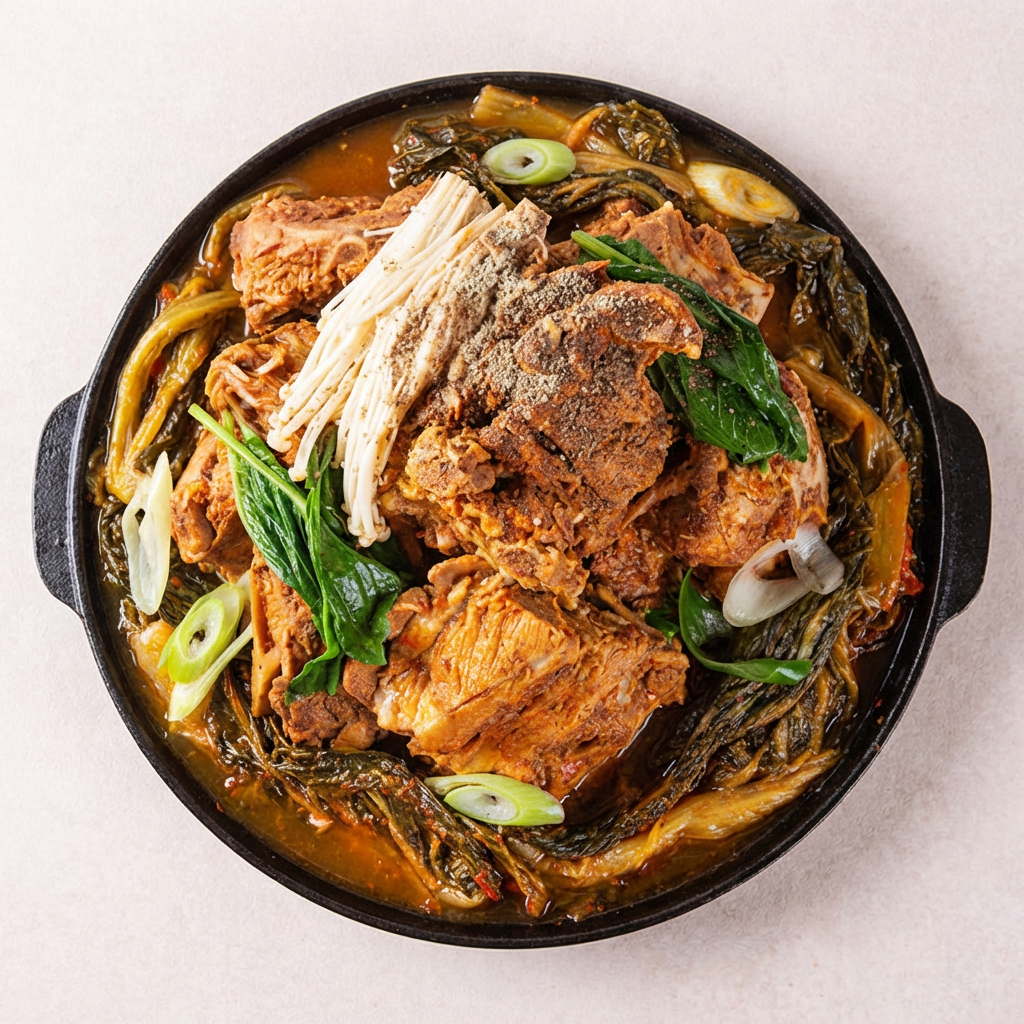 대한민국농수산 착한감자탕, 3kg, 1개
13,200원
토스쇼핑에서 보기
-
 할리스 시그니처 아메리카노, 550ml, 24개
31,480원
토스쇼핑에서 보기
-
 크리스탈 생수, 무라벨, 500ml, 40개
7,350원
토스쇼핑에서 보기
-
 이롬 국내산 약콩 무가당 두유, 190ml, 32개
14,900원
토스쇼핑에서 보기
-
 프로스펙스 무릎 보호대 1, 블랙, 5.5x41cm, 2개
9,310원
토스쇼핑에서 보기
-
 설수련 진 한방 스킨 케어 3종, 본품, 3개 + 휴대용, 2개, 1세트
13,900원
토스쇼핑에서 보기
-
 장순필 가마솥 육개탕, 5개
15,100원
토스쇼핑에서 보기
AWS S3 관련 상품 검색
이 포스팅은 쿠팡 파트너스 활동의 일환으로, 이에 따른 일정액의 수수료를 제공받습니다.