


정기적으로 자동 백업을 실행하고 복원 테스트를 반드시 확인하는 것이 핵심이다. 본 글은 워드프레스 파일 자동 백업의 실무 절차와 방법, 그리고 주의점을 구체적으로 설명한다.
바로 답: 자동 백업의 핵심 포인트
워드프레스 파일 자동 백업의 핵심은 정기적으로 백업을 실행하고, 반드시 복원 가능성을 확인하는 것입니다. 이 두 가지가 없으면 백업이 실제로 도움이 되지 않습니다. 또한 백업 범위(파일과 데이터베이스의 포함 여부)와 저장 위치를 명확히 설정하는 것도 중요합니다.
다음 섹션에서는 배경지식과 왜 이러한 포인트가 중요한지 간단히 설명하고, 실제로 적용하는 절차를 단계별로 안내합니다.

개념과 배경
워드프레스의 핵심 파일은 wp-content 폴더와 관련 자원(테마, 플러그인, 업로드 파일 등)이며, 이 파일들만으로도 사이트의 형태가 크게 달라질 수 있습니다. 여기에 더해 데이터베이스의 내용(포스트, 코멘트, 설정)은 실질적인 운영 데이터를 구성합니다. 파일 백업만으로는 사이트를 완전히 되돌릴 수 없으니 데이터베이스까지 함께 백업하는지 점검하는 것이 좋습니다. 다만 데이터베이스 백업은 파일 백업보다 시간이 걸리거나 용량이 많아질 수 있어, 필요성과 자원에 맞춰 계획해야 합니다.
또한 백업의 안전성은 저장 위치의 신뢰성에 좌우됩니다. 오프사이트(클라우드/다른 서버 등) 저장은 단일 서버 장애 시에도 사이트를 보호하는 기본 수단이며, 암호화와 접근 관리가 병행되어야 합니다.
실제로 적용하는 구체적 절차
- 백업 범위 결정: 파일만 백업할지, 파일 + 데이터베이스까지 포함할지 결정합니다. 일반적으로 파일 백업과 DB 백업을 함께 하는 것이 안전합니다.
- 백업 방법 선택: 대표적인 방법은 1) 플러그인 기반 자동 백업, 2) 호스팅 서비스의 백업 기능 활용, 3) 수동 백업(FTP/Rsync + 데이터베이스 덤프) 중 상황에 맞는 것을 고르는 것입니다.
- 설치/설정: 플러그인 선택 시, 백업 주기, 복원 시나리오, 저장 위치(로컬 vs 클라우드), 보관 기간 등을 설정합니다. 시점에 따라 다르니 공식 문서를 확인하세요.
- 스토리지 구성: 오프사이트 저장소를 선택하고, 암호화된 접속과 안정적인 권한 설정을 확인합니다. 가능하면 AWS S3, Google Drive, 다른 안전한 저장소를 조합하는 것이 좋습니다.
- 백업 범위 관리: 어떤 파일이 포함되는지, 어떤 파일이 제외되는지 명확히 문서화합니다(예: 테스트 데이터 제외 등).
- 백업 스케줄링: 트래픽이 비교적 적은 시간대에 자동으로 실행되도록 설정하고, 주기와 보관 기간은 서비스 규모에 맞춰 조정합니다.
- 복원 테스트: 실전 상황을 가정해 스테이징 환경에서 실제로 복원을 해봅니다. 이때 필요한 파일/데이터베이스가 정상적으로 복구되는지 확인합니다.
- 모니터링과 로깅: 백업 로그를 주기적으로 확인하고 실패 시 알림이 가도록 설정합니다. 실패 원인 분석과 재시도 정책도 함께 준비합니다.
최소 2곳 이상으로 백업을 분산 저장하고, 매달 한 번은 복원 테스트를 실행합니다. 또한 대규모 사이트는 점진적 백업 전략(전체+증분)으로 리소스를 관리하는 것이 좋습니다.
실수와 주의점
복원 테스트를 생략하면 실제 필요 시 자료 손실이 발생할 수 있습니다. 또, 저장소 용량 초과나 업로드 실패로 백업이 중단될 수 있으므로 용량 관리와 네트워크 상태를 점검해야 합니다. 백업 파일의 무결성 검사를 주기적으로 수행하고, 암호화 없이 전송되면 데이터 노출 위험이 커지니 주의가 필요합니다.
또한 자동 백업이 항상 완벽히 작동한다는 가정은 금물입니다. 시점에 따라 기능이 다르게 작동할 수 있으므로 공식 문서나 플러그인 개발사 공지의 최신 안내를 확인하고, 설정 변경이 있을 때마다 재점검하는 습관을 들이세요.

비교표: 백업 방법의 차이점
| 방법 | 자동 주기 설정 | 저장 위치 | 복원 용이성 | 유지 관리 및 비용 |
|---|---|---|---|---|
| 플러그인 기반 자동 백업 | 가능(일일/주간 등) | 클라우드/로컬 선택 가능 | 일반적으로 가장 쉽고 빠름 | 기본 무료 버전도 있고, 기능 확장을 유료로 제공 |
| 호스팅 백업 | 서비스에 따라 다름 | 호스팅 제공 스토리지 | 호스팅 구조에 따라 다름 | 일부 플랜에서 포함, 추가 요금 가능 |
| 수동 백업(FTP/R-sync + DB 덤프) | 없거나 수동으로 주기 설정 | 로컬+외부 서버 | 다소 복잡하고 복원 절차가 길 수 있음 | 장비/전송 시간 소요, 관리 필요 |
자주 묻는 질문

백업 관련 영상






토스쇼핑 추천 상품 | 찐짜 GOOD~
이 콘텐츠는 토스쇼핑 쉐어링크 활동의 일환으로, 링크를 통한 구매가 발생하면 일정 수수료를 지급받습니다.
-
 사리원 소불고기, 500g, 4팩
14,900원
토스쇼핑에서 보기
-
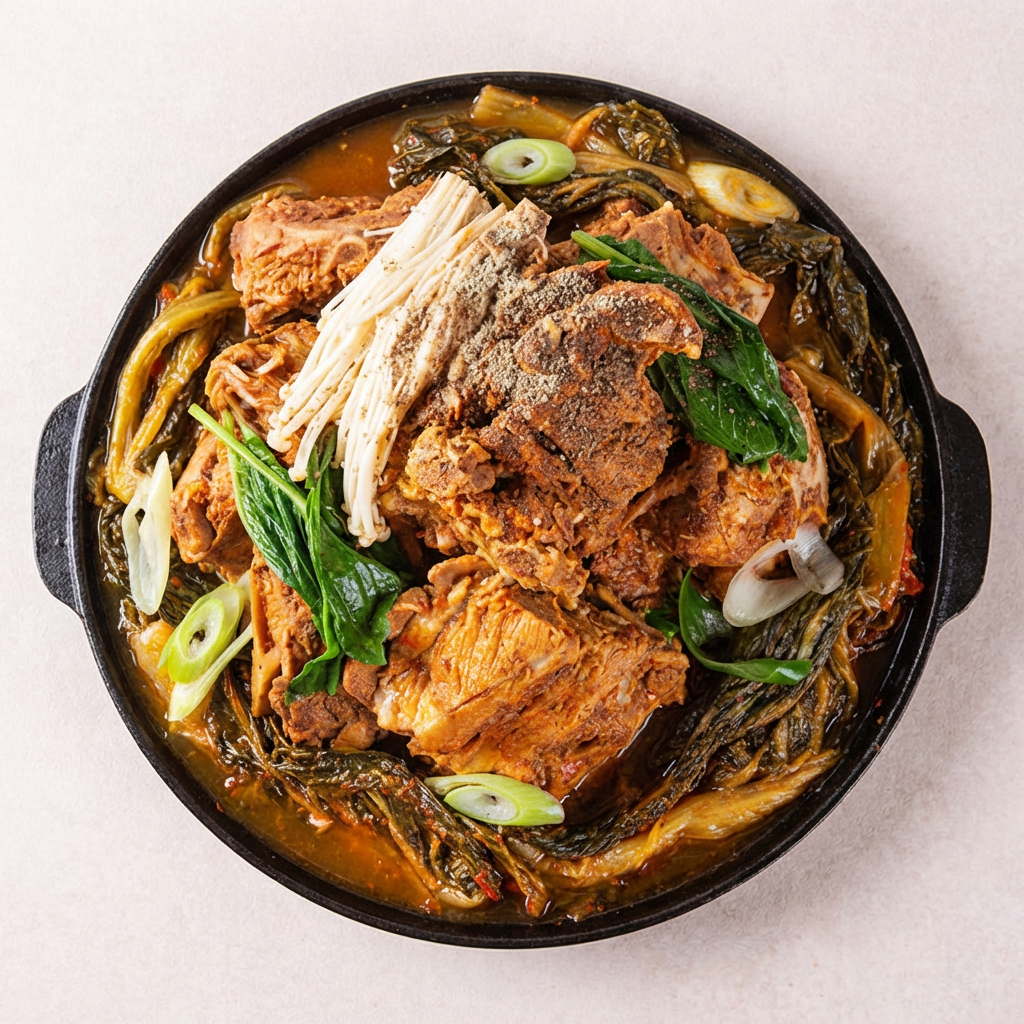 대한민국농수산 착한감자탕, 3kg, 1개
10,900원
토스쇼핑에서 보기
-
 맛춤상회 토시살, 200g, 2팩 + 안창살, 200g, 3팩
23,500원
토스쇼핑에서 보기
-
 할리스 시그니처 아메리카노, 550ml, 24개
19,900원
토스쇼핑에서 보기
-
 설수련 진 한방 스킨 케어 3종, 본품, 3개 + 휴대용, 2개, 1세트
11,590원
토스쇼핑에서 보기
-
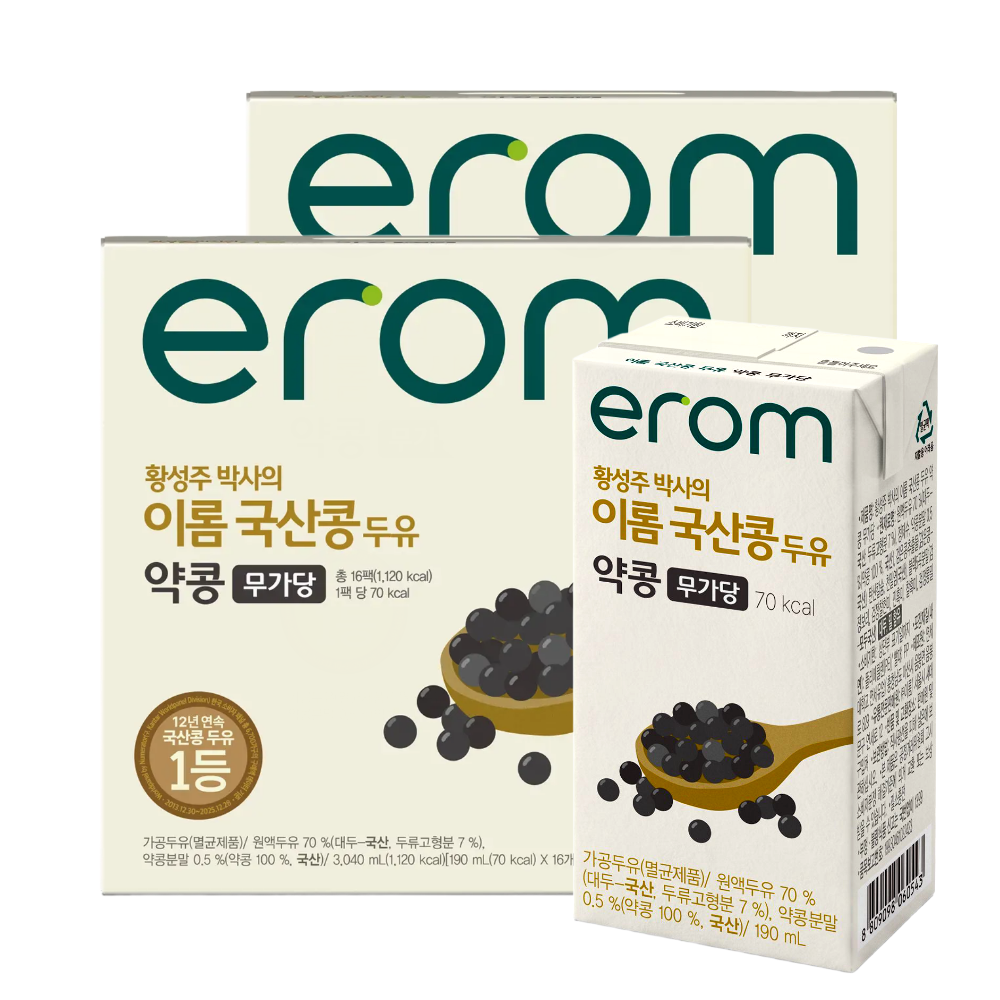 이롬 국내산 약콩 무가당 두유, 190ml, 32개
13,900원
토스쇼핑에서 보기
-
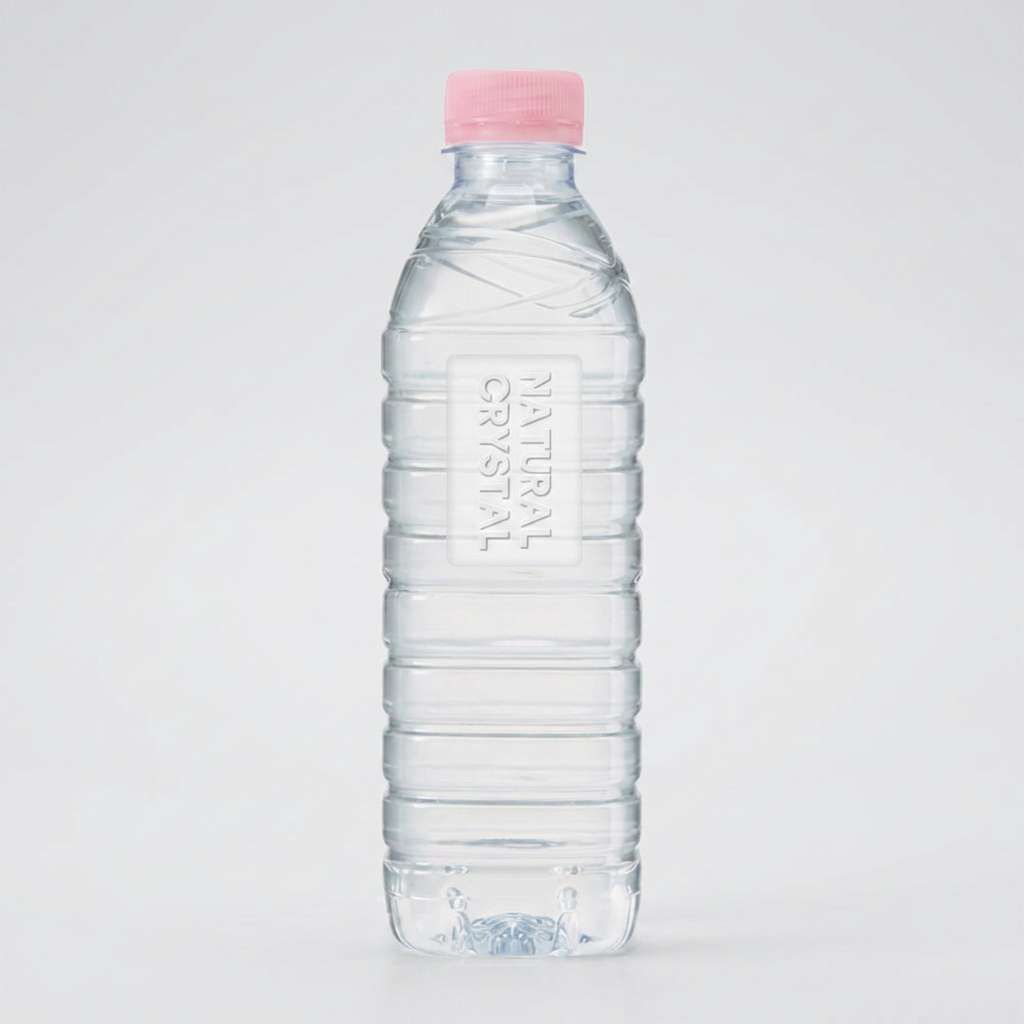 크리스탈 생수, 무라벨, 500ml, 40개
6,750원
토스쇼핑에서 보기
-
 프로스펙스 무릎 보호대 1, 블랙, 5.5x41cm, 2개
7,760원
토스쇼핑에서 보기
백업 관련 상품 검색
이 포스팅은 쿠팡 파트너스 활동의 일환으로, 이에 따른 일정액의 수수료를 제공받습니다.