


워드프레스의 자동 백업은 설치와 설정으로 주기적으로 데이터를 보존하고, 외부 저장소로 안전하게 보관하는 것이 핵심입니다. 다양한 방법을 비교하고, 실제 운영에 필요한 절차와 주의점을 제공합니다.
핵심 요약과 바로 알아두기
워드프레스 자동 백업은 주기적으로 백업을 생성하고, 이를 외부 저장소에 이중 보관하는 구성이 핵심입니다. 기본적으로 플러그인이나 호스팅의 백업 기능을 활용하고, 정기적으로 복원 테스트를 통해 실제 상황에서도 데이터를 되돌릴 수 있는지 확인해야 합니다. 아래 절차를 따라 설정하면 데이터 손실 리스크를 크게 낮출 수 있습니다.
개념과 배경
간단히 말해 자동 백업은 사이트 데이터를 특정 시점의 상태로 저장하고 필요 시 그 시점으로 복원하는 작업을 말합니다. 데이터 손실의 원인에는 서버 장애, 소프트웨어 업데이트 실패, 악의적 공격 등이 포함되며, 백업은 이러한 상황에서 빠른 복구의 수단이 됩니다. 주요 구성 요소는 백업 도구(플러그인 또는 호스팅), 저장소(로컬/클라우드/오프사이트), 그리고 복원을 위한 도구와 절차입니다. 2026년 기준으로도 이 기본 원리는 변하지 않으나, 실제 선택과 설정은 사이트 규모와 트래픽 변수에 따라 달라집니다. 다양한 방식의 조합이 가능하니, 한 가지 방법에만 의존하지 않는 것이 좋습니다.

실전 절차 – 어떻게 설정하고 복원하나
1) 백업 전략 선택
- 사이트 업데이트 빈도, 콘텐츠 생산 속도, 데이터 변경 규모를 기준으로 주기(예: 주 1회 이상)와 보존 기간을 정합니다.
- 중요한 변경 시점에는 추가 백업을 시행하는 습관을 들이세요.
- 필요 이상으로 긴 보존 기간은 저장 공간을 차지하므로, 현실적인 기간으로 조정합니다.
2) 플러그인 설치 및 기본 설정
- 대표적인 옵션으로 UpdraftPlus, WPvivid, 또는 Jetpack Backup 등을 고려합니다. 각 플러그인의 공식 페이지에서 기본 사용법을 먼저 확인합니다. UpdraftPlus 공식은 설치와 설정이 비교적 간단합니다.
- 데이터베이스와 파일 전체 백업 여부를 함께 설정하고, 암호화 여부를 확인합니다.
- 복원 시 필요한 파일과 데이터베이스를 함께 다루도록 설정합니다.
3) 자동 스케줄링과 저장소 구성
- 스케줄링은 사이트 운영 시간대와 트래픽 피크를 고려해 설정합니다. 짧은 주기로 여러 번 저장하는 대신, 중요한 시점에 한두 번 더 저장하는 방식도 좋습니다.
- 저장 위치는 로컬 서버 외에 클라우드(예: 드롭박스, 구글 드라이브)나 다른 계정으로 분산 보관하는 것이 안전합니다. 외부 저장소 다변화는 데이터 손실 위험을 낮춥니다.
- 저장소 인증 정보 관리에 주의하고, 가능하면 2단계 인증과 API 키 관리 정책을 적용합니다.
4) 보안과 저장 위치 다변화
- 백업 파일에 직접 접근 가능한 권한을 최소화합니다. 필요 최소한의 권한만 부여합니다.
- 암호화된 전송(HTTPS)과 저장소 측 암호화 옵션을 활성화합니다.
- 정기적으로 저장소 용량을 모니터링하고, 일정 규모 이상 쌓이면 자동으로 오래된 백업을 정리하도록 설정합니다.
5) 복원 테스트와 모니터링
- 주기적으로 백업 파일로부터 복원 테스트를 실행해 실제 복원 시간이 어느 정도 걸리는지 확인합니다.
- 복원이 실패하는 경우의 로그를 확인하고, 네트워크 상태, 인증 토큰, 저장소 권한 등을 점검합니다.
- 모니터링 알림을 설정해 백업 실패 시 즉시 알림을 받도록 구성합니다.
백업은 테스트가 있어야 실제 재난에서 힘을 발휘합니다. 처음에는 무료 플러그인으로 시작하되, 저장 공간과 자동 스케줄링이 충분한지 확인하고, 가능하면 외부 저장소로 이중 보관하는 전략을 유지하세요.

표로 비교: 대표 백업 방식의 차이
| 백업 방식 | 장점 | 단점 | 적합 상황 |
|---|---|---|---|
| UpdraftPlus (플러그인) | 다양한 저장소 지원, 무료/유료 버전 구분 | 초보자에겐 설정이 다소 복잡할 수 있음 | 초보자에서 중형 사이트까지 폭넓은 사용 |
| Jetpack Backup | 호스팅과의 연동이 쉬움, 자동화가 쉬움 | 월 구독 비용 발생 가능성 | 워드프레스.com 또는 Jetpack 연동이 편리한 경우 |
| WPvivid | 간단한 설정과 복원이 비교적 편리 | 일부 기능은 프리미엄 필요 | 개인 블로그나 소규모 사이트에 적합 |
| 호스팅 제공 백업 | 서버 차원의 안정성과 호환성 | 복원 시 호스팅 계정 권한이 필요할 수 있음 | 호스팅에 기본 백업이 포함된 경우 |
흔한 실수나 주의점
- 자동 백업 주기만 믿고 복원 테스트를 소홀히 한다 → 실제 필요 시 복원이 실패할 수 있습니다.
- 저장소 용량 부족으로 백업이 중단되는 상황을 간과한다 → 공간 관리가 중요합니다.
- 백업 파일에 대한 접근 권한을 너무 넓게 부여한다 → 보안 위험 증가
- 백업과 복원이 동일 경로에서 이루어지면 장애 시 한쪽으로만 의존하게 된다 → 이중 저장소 권장
- 가격 정책이나 무료/유료 차이를 확인하지 않고 무조건 싼 것을 선택한다 → 필요 기능이 부족할 수 있습니다.
자주 묻는 질문

백업 관련 영상







토스쇼핑 추천 상품 | 찐짜 GOOD~
이 콘텐츠는 토스쇼핑 쉐어링크 활동의 일환으로, 링크를 통한 구매가 발생하면 일정 수수료를 지급받습니다.
-
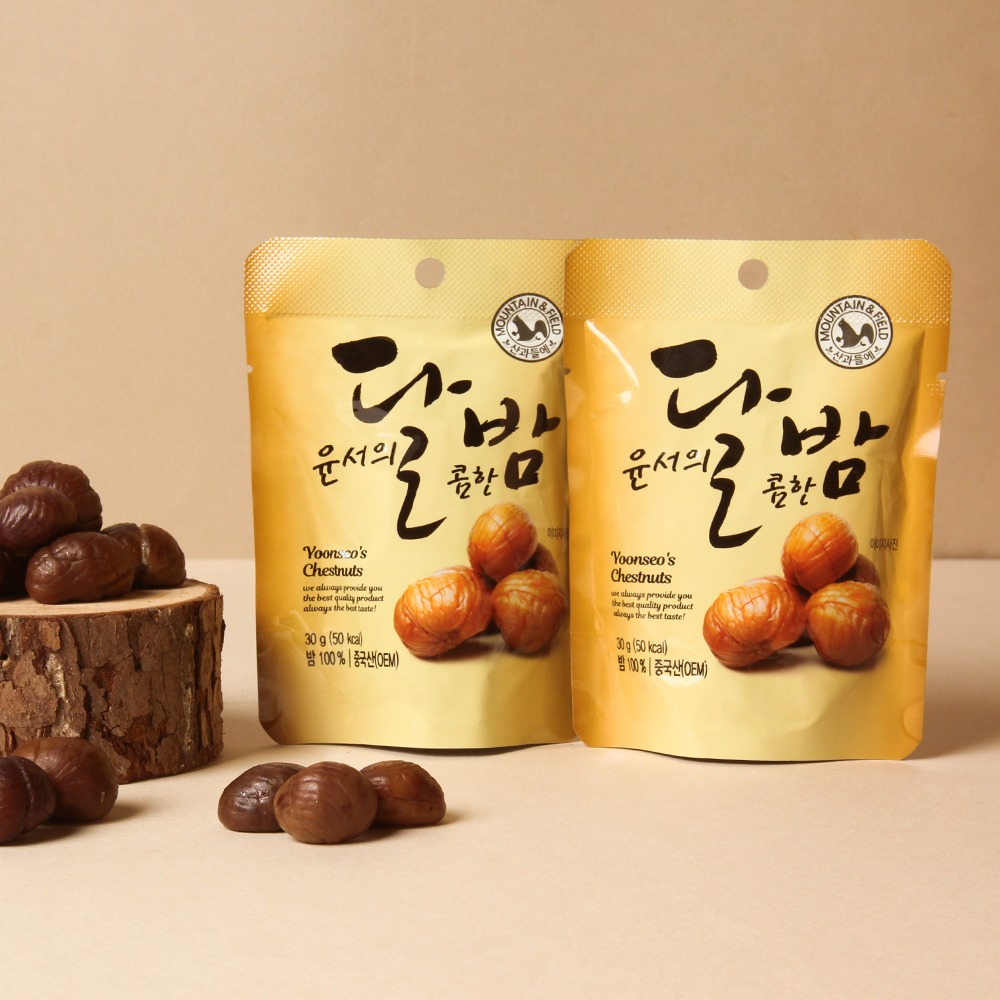 산과들에 윤서의달밤, 30g, 20봉
10,520원
토스쇼핑에서 보기
-
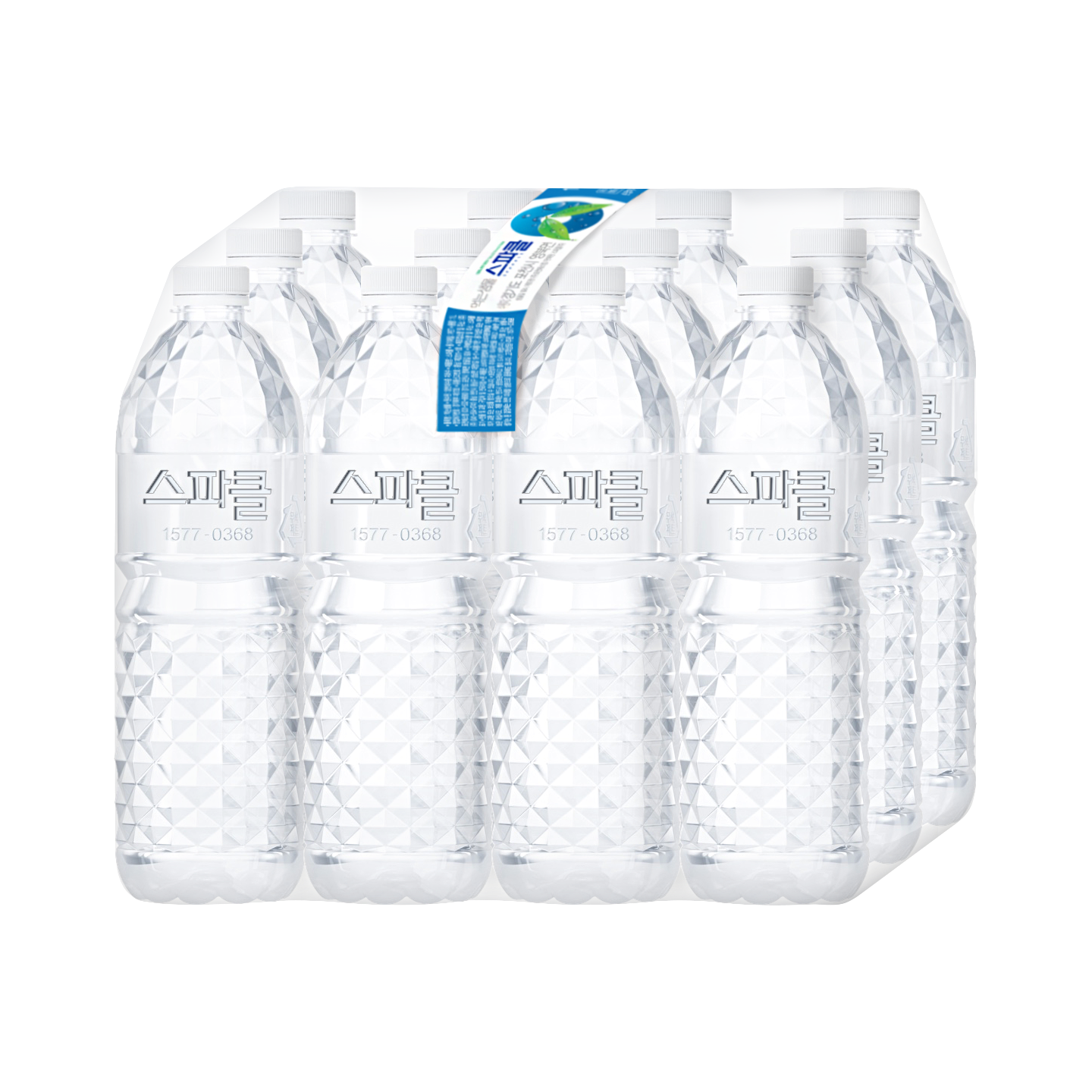 스파클 생수, 무라벨, 1L, 24개
7,250원
토스쇼핑에서 보기
-
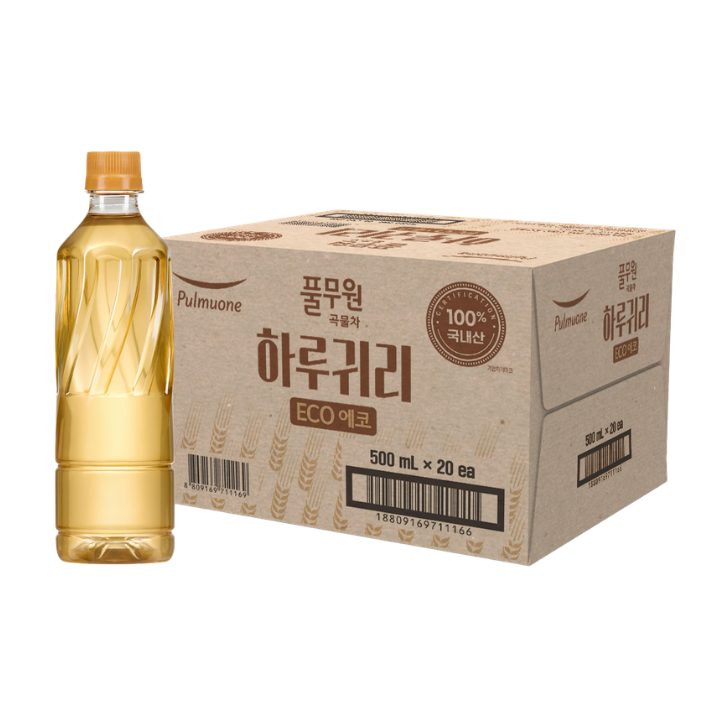 풀무원 하루귀리 무라벨, 500ml, 20개
8,900원
토스쇼핑에서 보기
-
 맘스럽 플로럴 액체세제, 2.5L, 5개
6,890원
토스쇼핑에서 보기
-
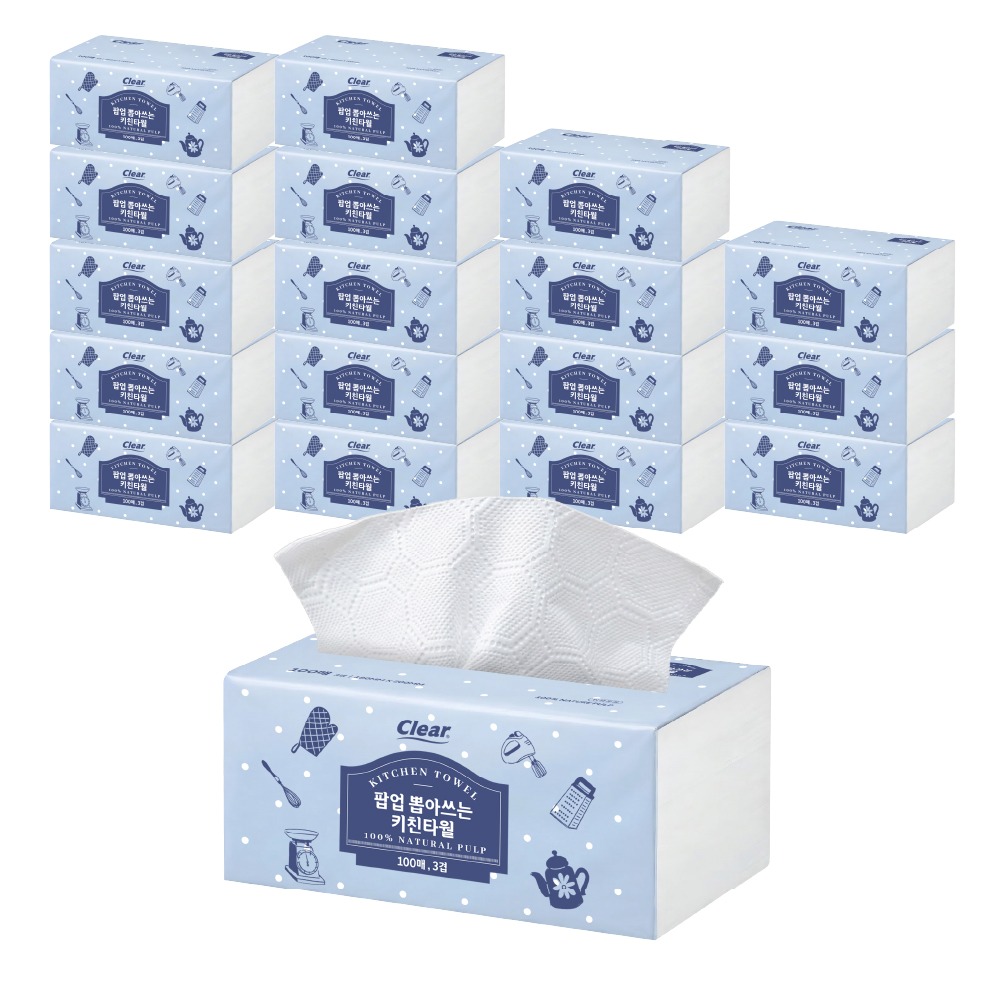 클리어 키친타월, 100매, 3겹, 18팩
9,900원
토스쇼핑에서 보기
-
 오케이 새후추, 200g, 1개
3,760원
토스쇼핑에서 보기
-
 참도깨비 어묵장인 박경도 한끼어묵탕, 220g, 5봉
10,160원
토스쇼핑에서 보기
-
 소소락 시대 순살 돈까스, 130g, 10개
12,975원
토스쇼핑에서 보기
백업 관련 상품 검색
이 포스팅은 쿠팡 파트너스 활동의 일환으로, 이에 따른 일정액의 수수료를 제공받습니다.