



유튜브 영상 편집 AI를 활용하면 편집 시간이 크게 줄고 자동 자막과 컷 제안으로 퀄리티를 안정적으로 유지할 수 있습니다. 이 글은 2026년 기준으로 실전에서 바로 쓸 수 있는 절차와 주의점을 구체적으로 제시합니다.
네, 유튜브 영상 편집 AI를 활용하면 편집 시간이 현저히 줄고 자동 자막/컷 제안 등으로 품질을 안정적으로 유지할 수 있습니다. 이 글은 2026년 기준으로 자주 쓰이는 도구의 차이점과 구체적 편집 흐름, 그리고 실수 방지 팁까지 단계별로 정리합니다.
개념과 배경
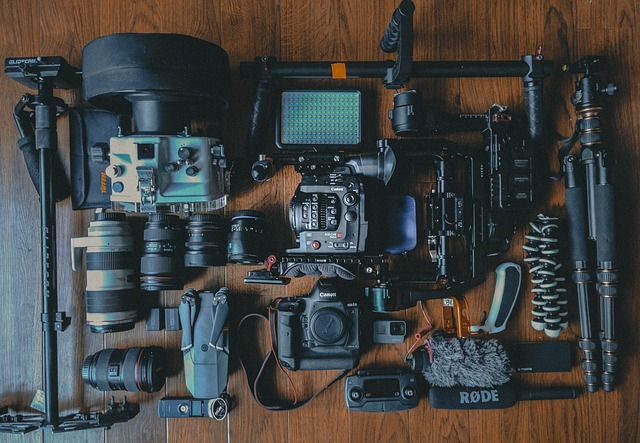
AI 기반 영상 편집 도구는 영상의 콘티를 분석하고, 적합한 컷 구간을 제안하며, 색 보정과 간단한 그래픽까지 자동으로 적용하는 기능을 제공합니다. 자동 자막 생성은 자막 품질의 일관성을 높이고, 다양한 플랫폼에 맞춘 내보내기를 쉽게 해 줍니다. 단, 도구마다 강점이 다르고, 원본 영상의 품질과 촬영 방식에 영향을 받으므로 시점에 따라 다르게 작동한다는 점을 염두에 두어야 합니다. 중요한 것은 기본 편집 흐름을 이해하고 도구의 자동 제안을 사람의 편집 의도와 맞춰 다듬는 것입니다.
최근 몇 년간 AI 편집 도구의 핵심 흐름은 다음과 같습니다. (1) 원본 영상에서 자동으로 하이라이트 컷을 뽑아 타임라인에 배치, (2) 음성인식으로 자막을 자동 생성하고 싱크를 맞춤, (3) 색 보정/노출 보정을 자동으로 권장하거나 즉시 적용, (4) 간단한 자막 디자인과 트랜지션을 제안하는 방식입니다. 초보자도 쉽게 시작할 수 있도록 UI가 간소화된 도구가 늘고 있으며, 고급 편집을 원하면 인간 편집자의 미세 조정이 필요합니다. 도구 간 차이를 파악해 상황에 맞는 조합을 쓰는 것이 좋습니다.
실전 절차: 단계별로 따라하기
- 목표와 포맷 정하기: 영상 길이, 플랫폼(유튜브 Shorts/일반 영상), 해상도 등을 먼저 정합니다. 목표에 맞춘 도구 선택이 편집 속도를 좌우합니다.
- 소스 정리: 원본 영상과 오디오 파일을 한 폴더에 모아 두고, 필요 없는 샷은 제거합니다. 이 단계에서 메타데이터 정리도 함께 하면 추후 검색에 도움됩니다.
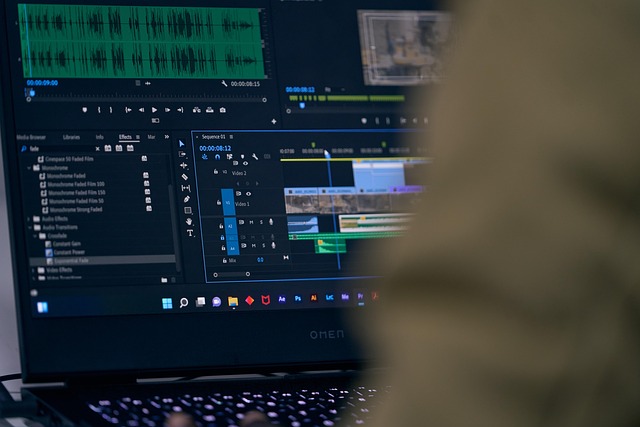
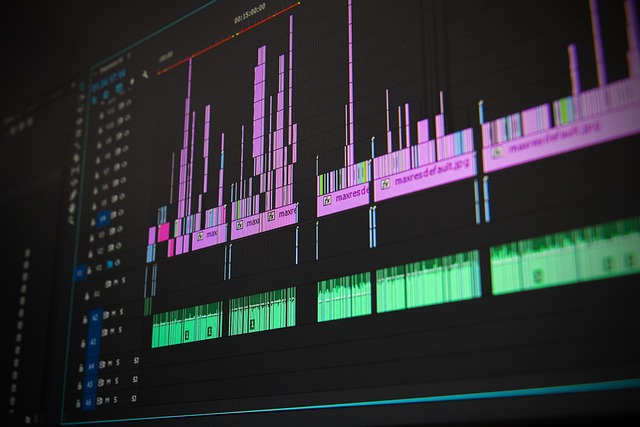
- 자동 컷 제안 적용: AI 편집 도구가 제시하는 컷 후보를 확인하고, 배우의 톤과 메시지 흐름에 맞춰 필요한 부분만 남깁니다. 이때 핵심 메시지 유지는 반드시 확인합니다.
- 자막과 음성: 자동 자막 생성 기능을 켜고 싱크를 맞춘 후, 필요 시 오타 수정과 시간이 긴 문단은 줄여서 표현합니다. 특수 용어는 반드시 교정하고, 중요한 문장은 자막에 강조합니다.
- 색 보정과 스타일링: 자동 색 보정의 결과를 확인하고, 채도/대비를 미세 조정합니다. 브랜드 색상이나 채널 스타일에 맞춘 프리셋 적용이 시간을 단축합니다.
- 트랜지션과 효과: 과도한 효과는 피하고, 흐름에 맞는 간단한 트랜지션만 사용합니다. 이 부분은 가독성과 전달력의 균형을 우선합니다.
- 내보내기 및 업로드: 플랫폼별 권장 포맷으로 내보낸 뒤, 메타데이터(제목, 설명, 태그)를 입력합니다. 이 단계에서 SEO에 맞춘 키워드 세팅이 조회수를 좌우합니다.
원본이 4K라면 AI 편집 도구에서 업스케일 옵션을 활용해도 무방하지만, 색 보정은 결국 인간이 손으로 미세 조정하는 것이 좋습니다. 또한 자동 저장 기능을 켜 두면 중간에 실수로 작업이 날아가더라도 복구가 쉽습니다.
흔한 실수나 주의점
- AI 도구의 자동 제안이 항상 최선은 아닙니다. 메시지 흐름과 의도에 맞게 편집자가 반드시 재확인해야 합니다.
- 자막은 언어의 뉘앙스와 발음 차이를 반영해야 하는데, 자동 생성으로 오타가 생길 수 있습니다. 반드시 교정하고 싱크를 다시 확인합니다.
- 과도한 자동 색 보정은 채널 톤과 어울리지 않을 수 있습니다. 미세 조정 후 저장하는 습관이 필요합니다.
- 해상도/비율 설정이 플랫폼마다 다릅니다. 업로드 전에 각 플랫폼의 권장 포맷을 반드시 확인합니다.
유용한 비교표
| 도구 | 자동 편집 기능 | 자동 자막/음성인식 | 플랫폼 지원 |
|---|---|---|---|
| Descript | 텍스트 기반 편집, 자동 트랙 정리 | 자동 자막 포함 | Windows, macOS |
| Runway | 모델 기반 편집, 크리에이티브 제안 | 자막 옵션 제공 | 웹 기반, 소프트웨어 연동 가능 |
| CapCut AI | 모바일 위주 자동 컷/자막 | 자동 자막 지원 | 모바일/데스크탑 |
| Pictory | 대본 기반 자동 편집 | 자막 자동 생성 | 웹 기반 |
자주 묻는 질문

AI 도구 관련 영상





토스쇼핑 추천 상품 | 찐짜 GOOD~
이 콘텐츠는 토스쇼핑 쉐어링크 활동의 일환으로, 링크를 통한 구매가 발생하면 일정 수수료를 지급받습니다.
-
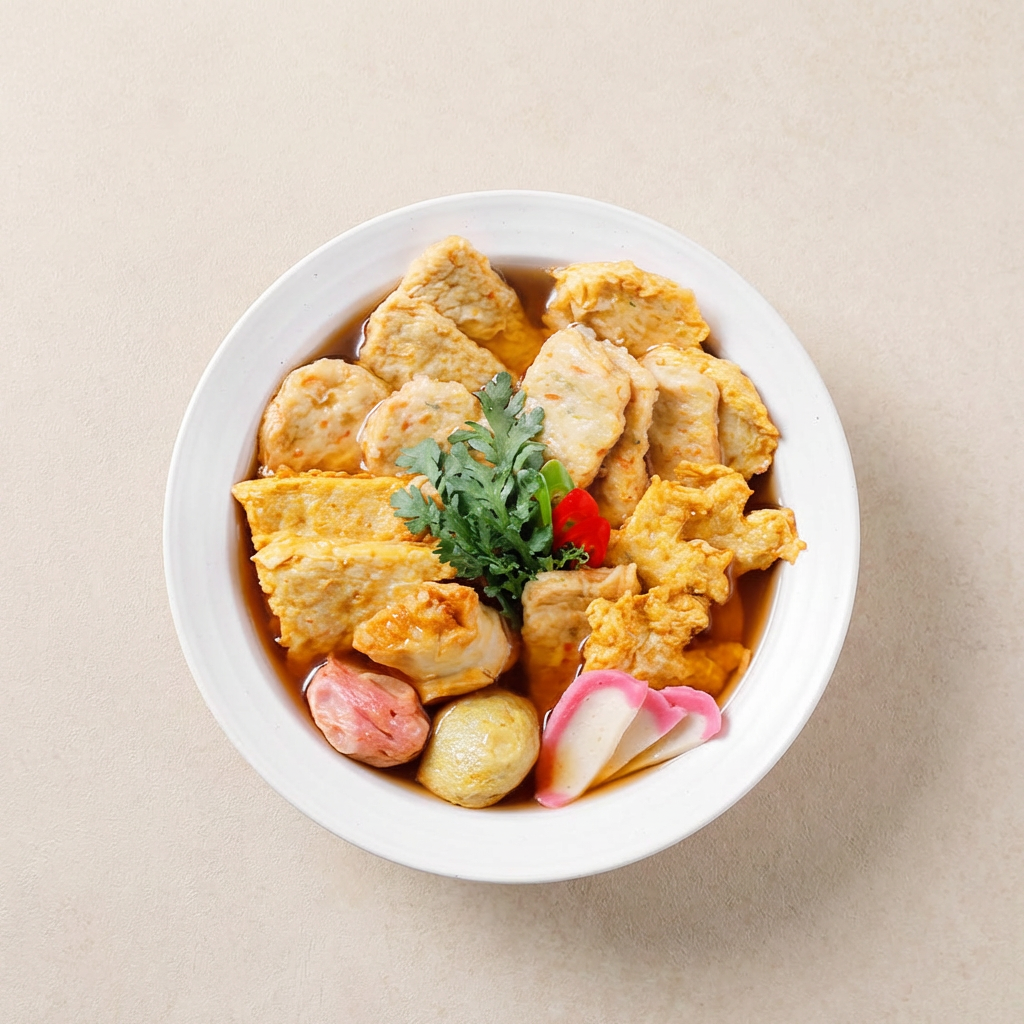 참도깨비 어묵장인 박경도 한끼어묵탕, 220g, 5봉
9,240원
토스쇼핑에서 보기
참도깨비 어묵장인 박경도 한끼어묵탕, 220g, 5봉
9,240원
토스쇼핑에서 보기
-
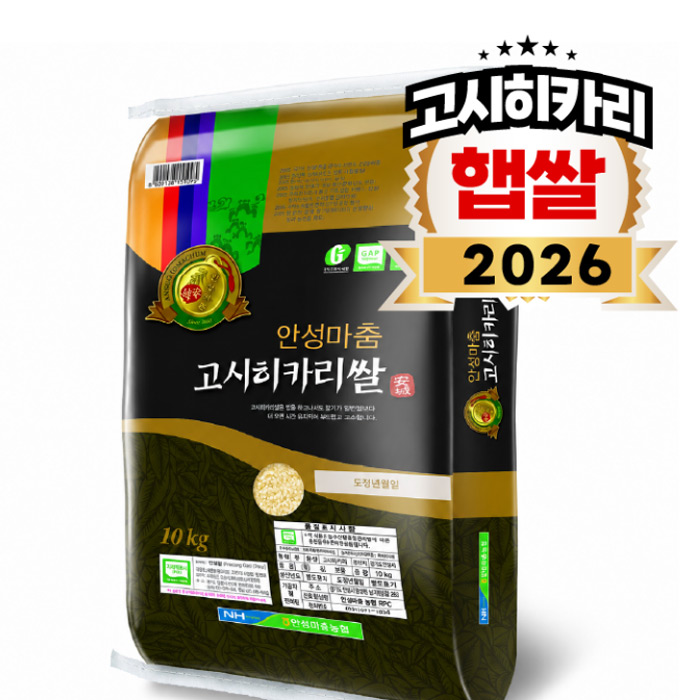 안성마춤농협 고시히카리쌀, 특등급, 10kg, 1개
35,900원
토스쇼핑에서 보기
안성마춤농협 고시히카리쌀, 특등급, 10kg, 1개
35,900원
토스쇼핑에서 보기
-
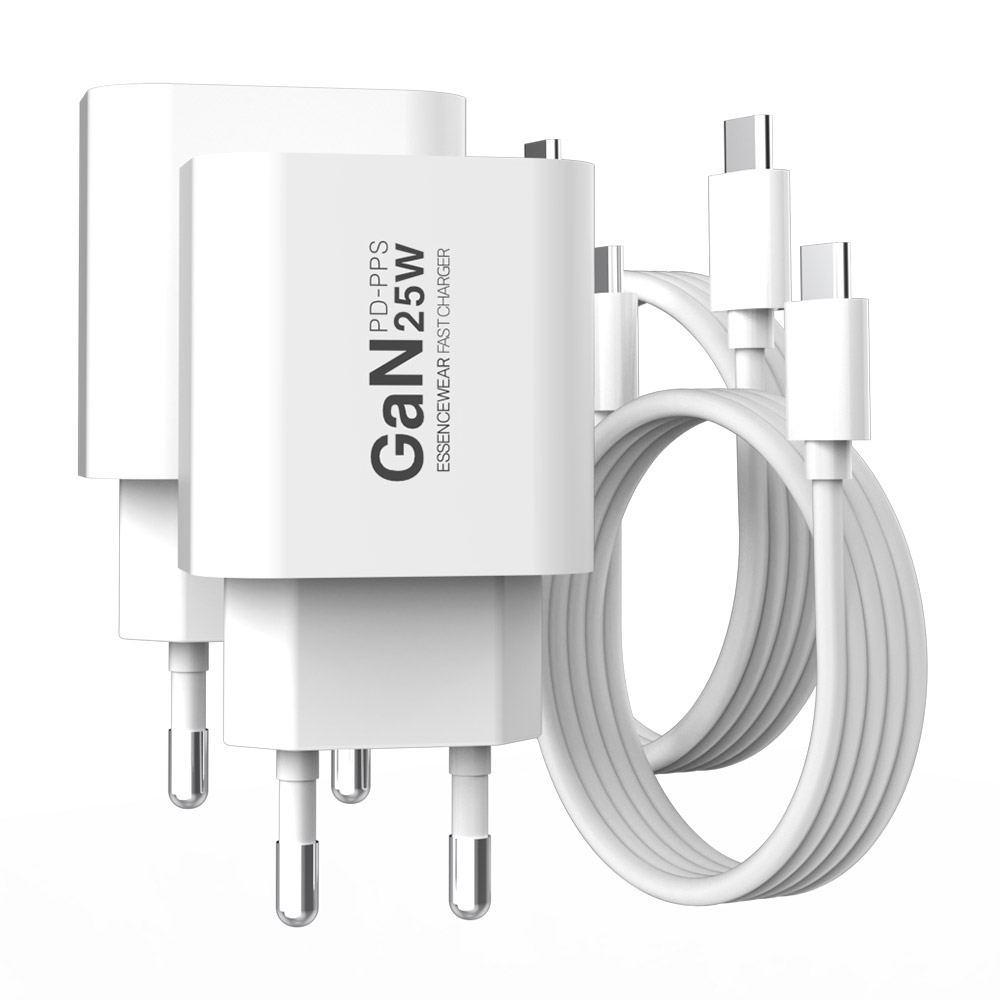 에센스웨어 25W PD PPS GaN C타입 초고속 충전기 + 60W C to C 1m 케이블 세트, 화이트, 2세트
6,900원
토스쇼핑에서 보기
에센스웨어 25W PD PPS GaN C타입 초고속 충전기 + 60W C to C 1m 케이블 세트, 화이트, 2세트
6,900원
토스쇼핑에서 보기
-
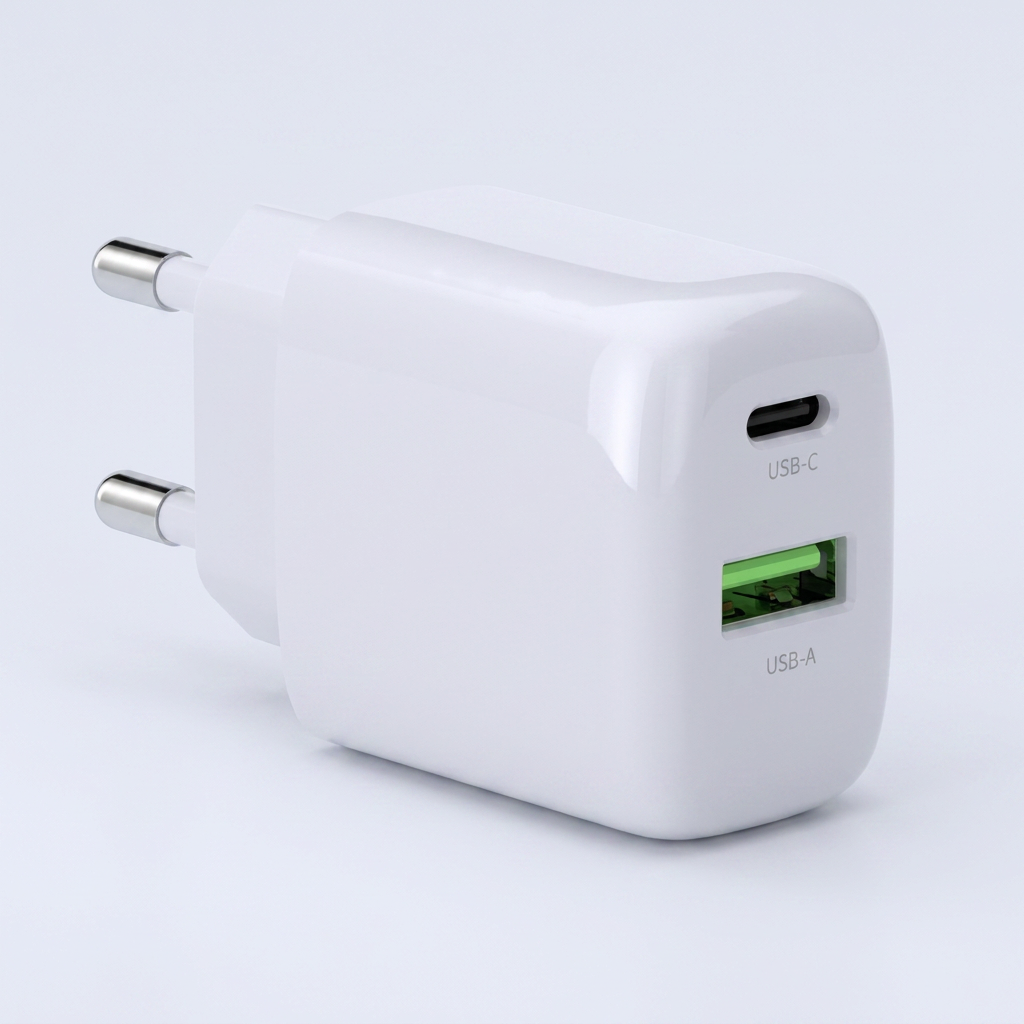 팬톤 25W GaN 듀얼포트 PPS 초고속 PD 충전기, RCE-2521ACLR, 그레이, 1개
3,900원
토스쇼핑에서 보기
팬톤 25W GaN 듀얼포트 PPS 초고속 PD 충전기, RCE-2521ACLR, 그레이, 1개
3,900원
토스쇼핑에서 보기
-
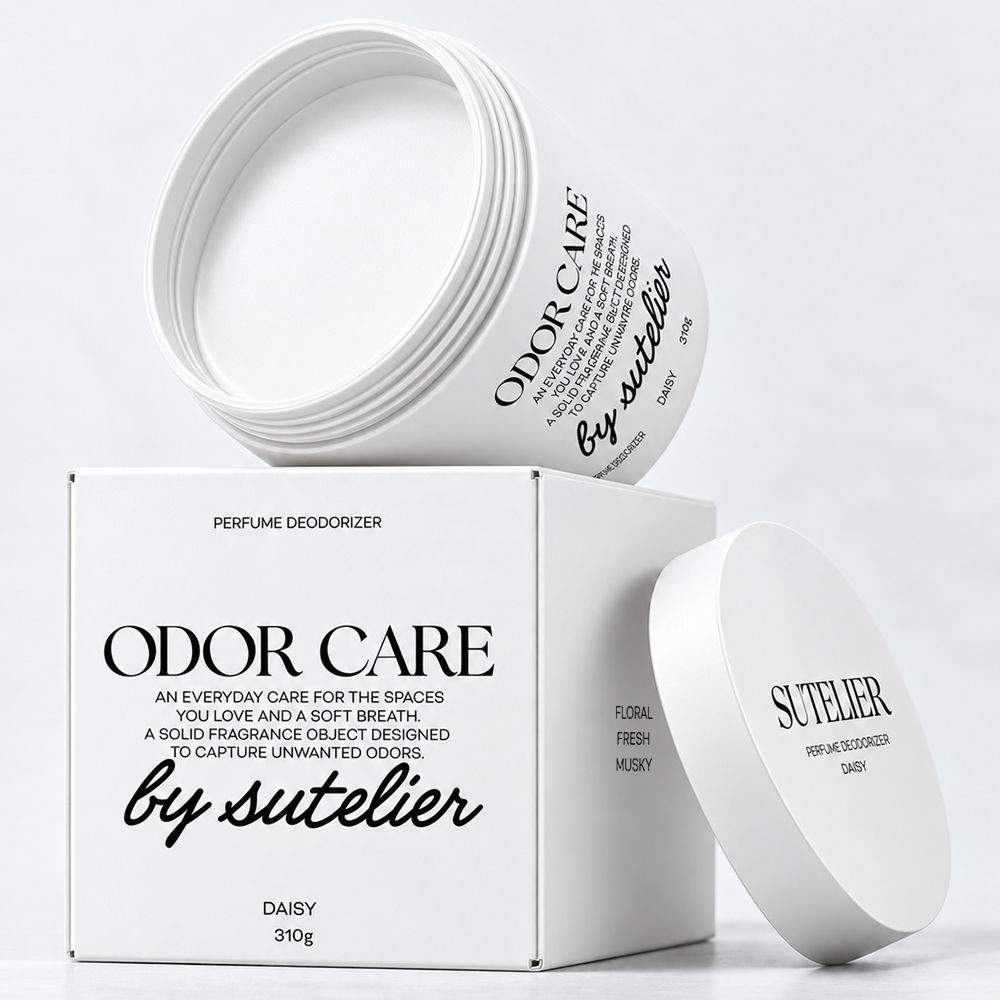 수뜰리에 퍼퓸 고체 탈취제, 데이지향, 310g, 2개
6,930원
토스쇼핑에서 보기
수뜰리에 퍼퓸 고체 탈취제, 데이지향, 310g, 2개
6,930원
토스쇼핑에서 보기
-
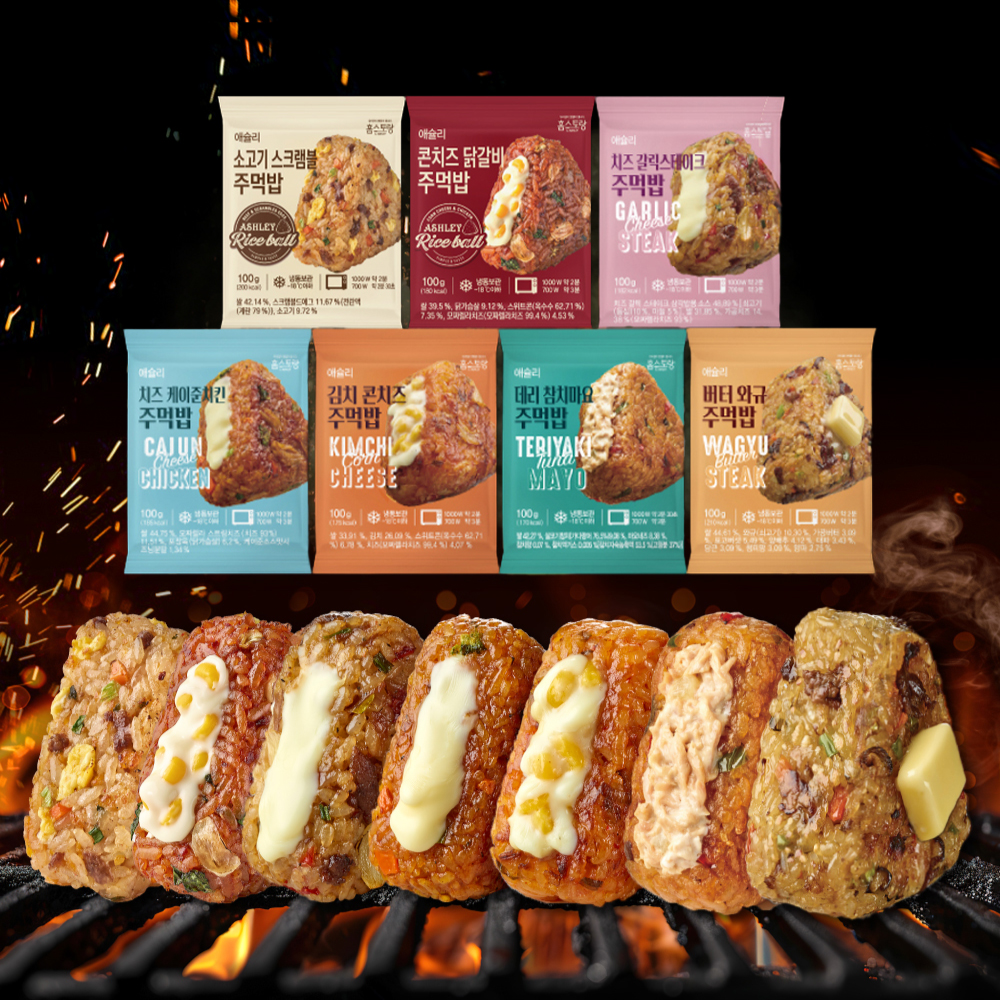 애슐리 주먹밥 체험팩, 7가지맛, 100g, 7개
8,390원
토스쇼핑에서 보기
애슐리 주먹밥 체험팩, 7가지맛, 100g, 7개
8,390원
토스쇼핑에서 보기
-
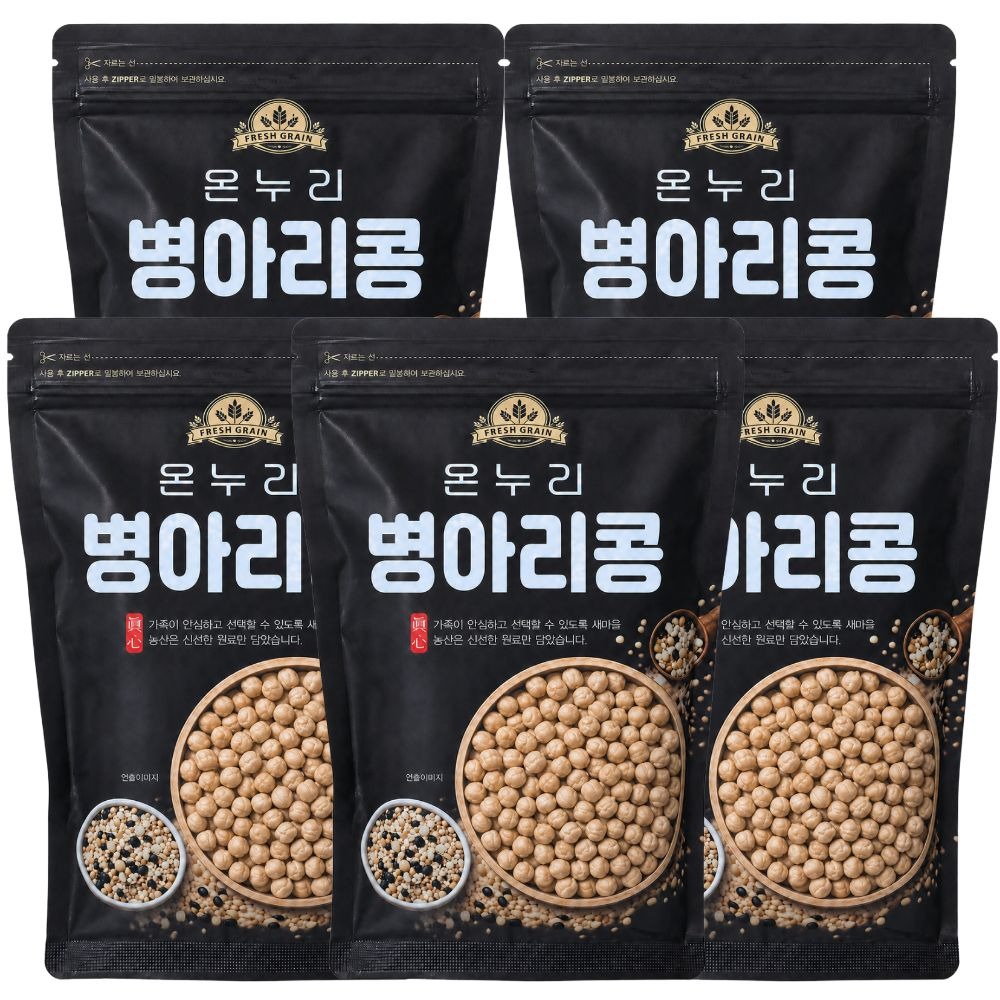 새마을농산 캐나다 병아리콩, 500g, 5봉
5,330원
토스쇼핑에서 보기
새마을농산 캐나다 병아리콩, 500g, 5봉
5,330원
토스쇼핑에서 보기
-
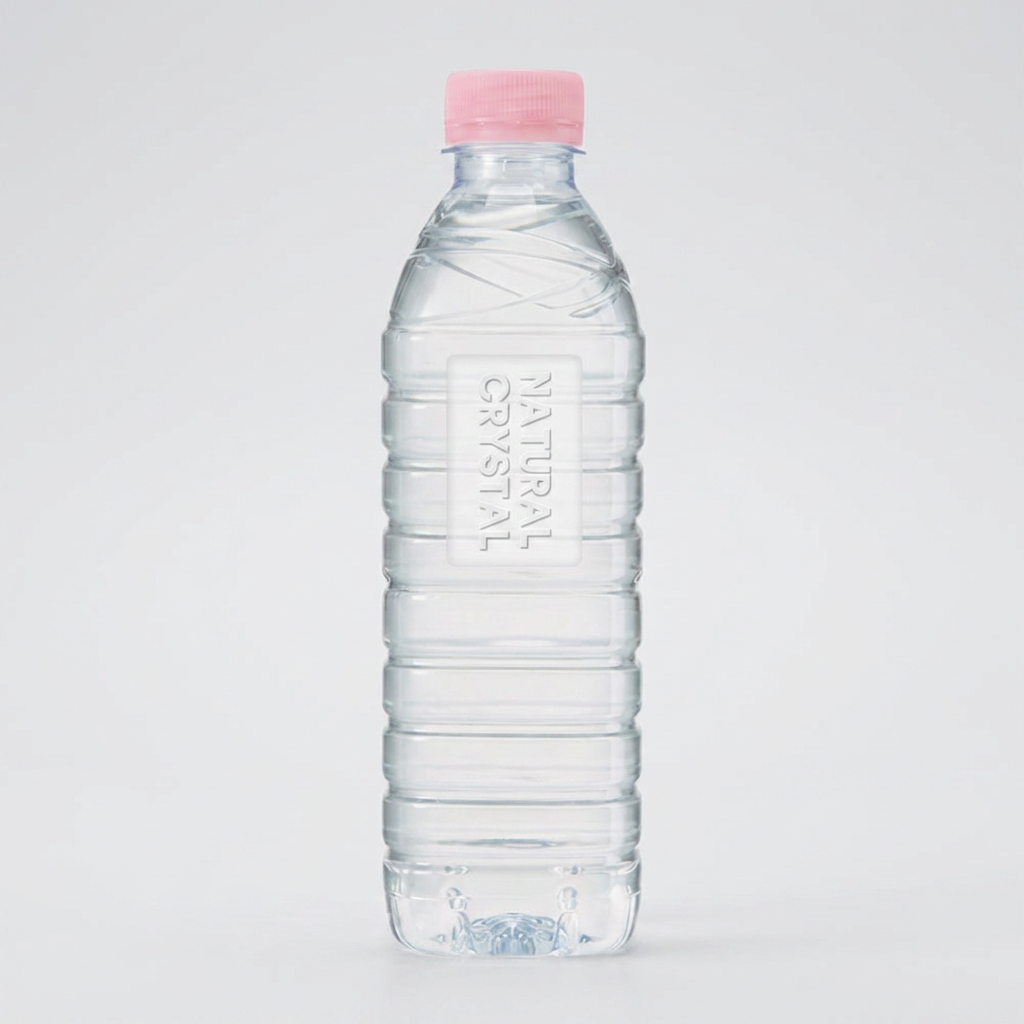 크리스탈 생수, 무라벨, 500ml, 40개
6,820원
토스쇼핑에서 보기
크리스탈 생수, 무라벨, 500ml, 40개
6,820원
토스쇼핑에서 보기
AI 도구 관련 상품 검색
이 포스팅은 쿠팡 파트너스 활동의 일환으로, 이에 따른 일정액의 수수료를 제공받습니다.