



무료 소프트웨어만으로도 유튜브 영상 편집이 시작됩니다. 주요 도구의 특징과 선택 포인트, 단계별 편집 절차, 흔한 실수와 주의점을 한눈에 정리했습니다.
핵심 답변: 무료로 충분히 시작할 수 있습니다
유튜브 영상 편집 무료 도구를 사용하면 초기 비용 없이도 시작할 수 있습니다. 무료 소프트웨어만으로도 기본 편집과 자르기, 자막 추가 등의 핵심 작업은 충분히 수행됩니다. 다만 고급 기능은 유료 버전이나 플러그인에서 제공될 수 있으니 필요에 따라 선택해 보세요.

무료 편집 소프트웨어의 기본 개념과 선택 포인트
2026년 현재 무료 편집 도구는 기능과 접근성 면에서 다양합니다. 크로스 플랫폼 지원과 직관적인 인터페이스를 우선 확인하고, YouTube에 바로 적용 가능한 내보내기 형식과 프리셋이 있는지 확인하는 것이 좋습니다. 또, 편집 속도와 안정성은 컴퓨터 성능에 크게 좌우되므로 사양과 호환성을 체크하세요.
| 도구 | 장점 | 단점 | 권장 환경 |
|---|---|---|---|
| DaVinci Resolve (무료 버전) | 고급 편집 기능, 색 보정 도구 강력 | 하드웨어 요구가 높고 학습 곡선이 큼 | 강력한 PC, GPU 가속 가능 환경 |
| Shotcut | 가볍고 크로스 플랫폼 | 인터페이스가 초보자에게 다소 비직관적 | 일반 PC에서 무난 |
| OpenShot | 간단한 편집과 애니메이션 가능 | 처리속도 느림 | 초보자용 학습용 |
| iMovie | 맥 사용자에게 무료로 쉽고 안정적 | 기능 제약, 포맷 제한 | macOS/iOS 사용자 |
구체적으로 따라하는 방법: 단계별 가이드
-
도구 선택 및 설치: Windows, macOS, Linux 중 해당 OS의 공식 사이트에서 무료 버전을 다운로드하고 설치합니다. 하드웨어 요구 확인을 먼저 하고, 가능하면 최신 드라이버를 설치합니다.
-
프로젝트 설정: 새 프로젝트를 만들고 해상도와 프레임 레이트를 YouTube 기준으로 설정합니다. YouTube 권장 설정에 맞춰 프레임 레이트를 24/30/60 중 적합한 것을 고르고, 해상도는 1080p 이상을 목표로 삼습니다.
-
미디어 가져오기와 정리: 촬영 파일을 가져와 폴더 단위로 정리하고, 중요 클립은 색상으로 구분합니다. 이때 정리된 미디어 관리가 작업 속도를 좌우합니다.
-
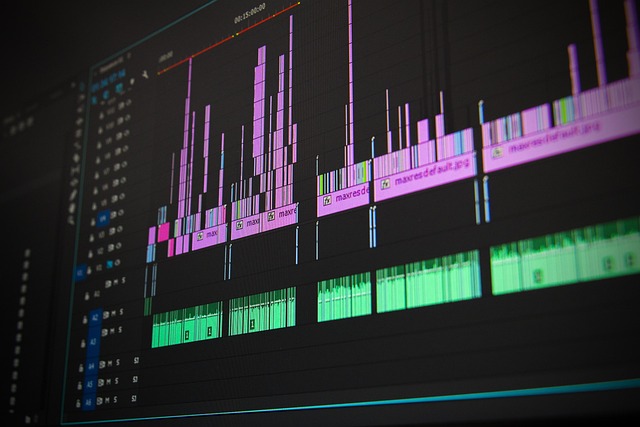
타임라인 편집: 불필요한 구간을 자르고, 트리밍과 배치 순서를 결정합니다. 필요하면 간단한 트랜지션과 텍스트 자막을 추가합니다. 타임라인 구성과 자막 추가를 먼저 완성합니다.
-
색 보정과 오디오: 기본 색 보정으로 분위기를 맞추고, 배경 음악과 대화 음성을 밸런스 있게 조정합니다. 기본 보정과 오디오 밸런싱을 중점으로 다룹니다.
-
내보내기: YouTube 프리셋으로 내보내고, 파일 크기와 코덱을 점검한 뒤 업로드합니다. 프리셋 활용으로 시간 절약이 가능하며, 필요 시 파일 용량 최적화도 같이 수행합니다.
초보자는 길이가 짧은 클립부터 편집을 시작해 보세요. 훅이 되는 5~7초 내외의 도입 부분을 먼저 완성하고, 중복된 부분은 제거해 1차 편집을 빠르게 마치면 전체 작업 시간이 크게 줄어듭니다.
흔한 실수와 주의점
-
저해상도 영상으로 작업을 시작하면 화질이 떨어집니다 반드시 원본 해상도에 맞춰 편집하고, 업로드 전에 해상도와 비트레이트를 확인합니다.
-
저작권 음악을 무단으로 사용하면 저작권 문제가 생길 수 있습니다 반드시 로열티 프리 음악이나 저작권 허가를 받은 음원을 사용합니다.
-
프로젝트 파일의 규격 차이로 다른 컴퓨터에서 열리지 않는 경우가 생깁니다 작업 파일과 미디어를 함께 백업하고, 같은 버전의 소프트웨어를 사용하는 것이 좋습니다.
-
내보내기 설정을 YouTube 프리셋이 아닌 일반 코덱으로 저장하면 품질 저하가 생길 수 있습니다 프리셋과 해상도, 프레임 레이트를 확인하세요.
자주 묻는 질문

데스크탑 편집 관련 영상


![[4K]영상편집용 노트북!! 데스크탑과 비교하면 정말 성능이 좋을까??](https://i.ytimg.com/vi/zkXqHxr24Mw/hqdefault.jpg)


토스쇼핑 추천 상품 | 찐짜 GOOD~
이 콘텐츠는 토스쇼핑 쉐어링크 활동의 일환으로, 링크를 통한 구매가 발생하면 일정 수수료를 지급받습니다.
-
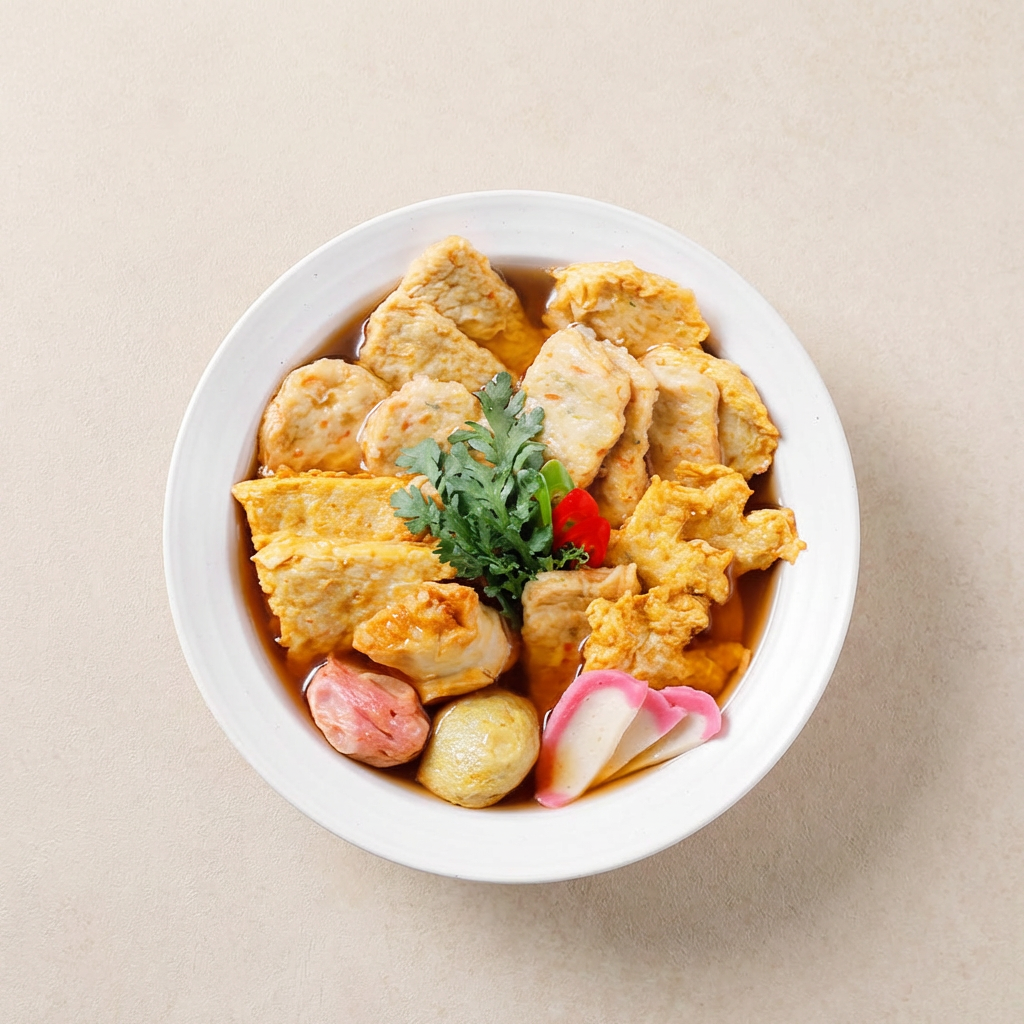 참도깨비 어묵장인 박경도 한끼어묵탕, 220g, 5봉
9,240원
토스쇼핑에서 보기
참도깨비 어묵장인 박경도 한끼어묵탕, 220g, 5봉
9,240원
토스쇼핑에서 보기
-
 안성마춤농협 고시히카리쌀, 특등급, 10kg, 1개
35,900원
토스쇼핑에서 보기
안성마춤농협 고시히카리쌀, 특등급, 10kg, 1개
35,900원
토스쇼핑에서 보기
-
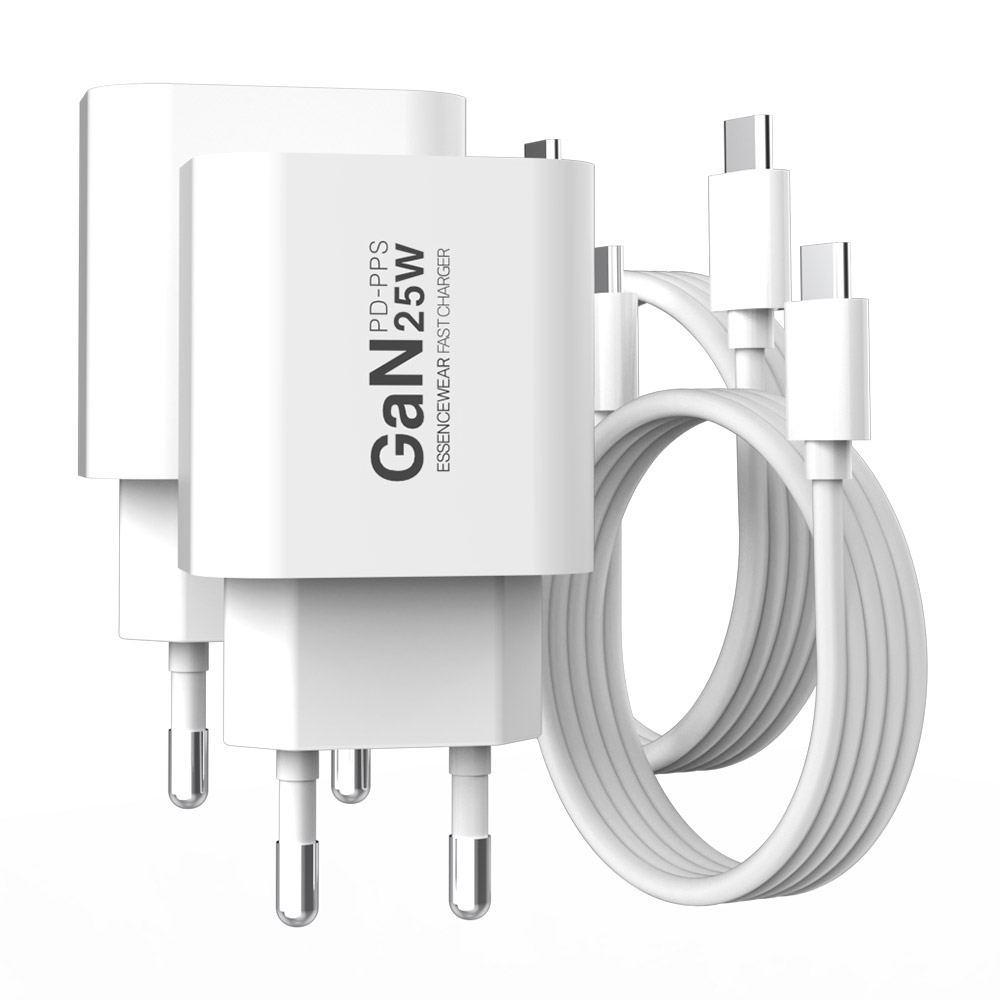 에센스웨어 25W PD PPS GaN C타입 초고속 충전기 + 60W C to C 1m 케이블 세트, 화이트, 2세트
6,900원
토스쇼핑에서 보기
에센스웨어 25W PD PPS GaN C타입 초고속 충전기 + 60W C to C 1m 케이블 세트, 화이트, 2세트
6,900원
토스쇼핑에서 보기
-
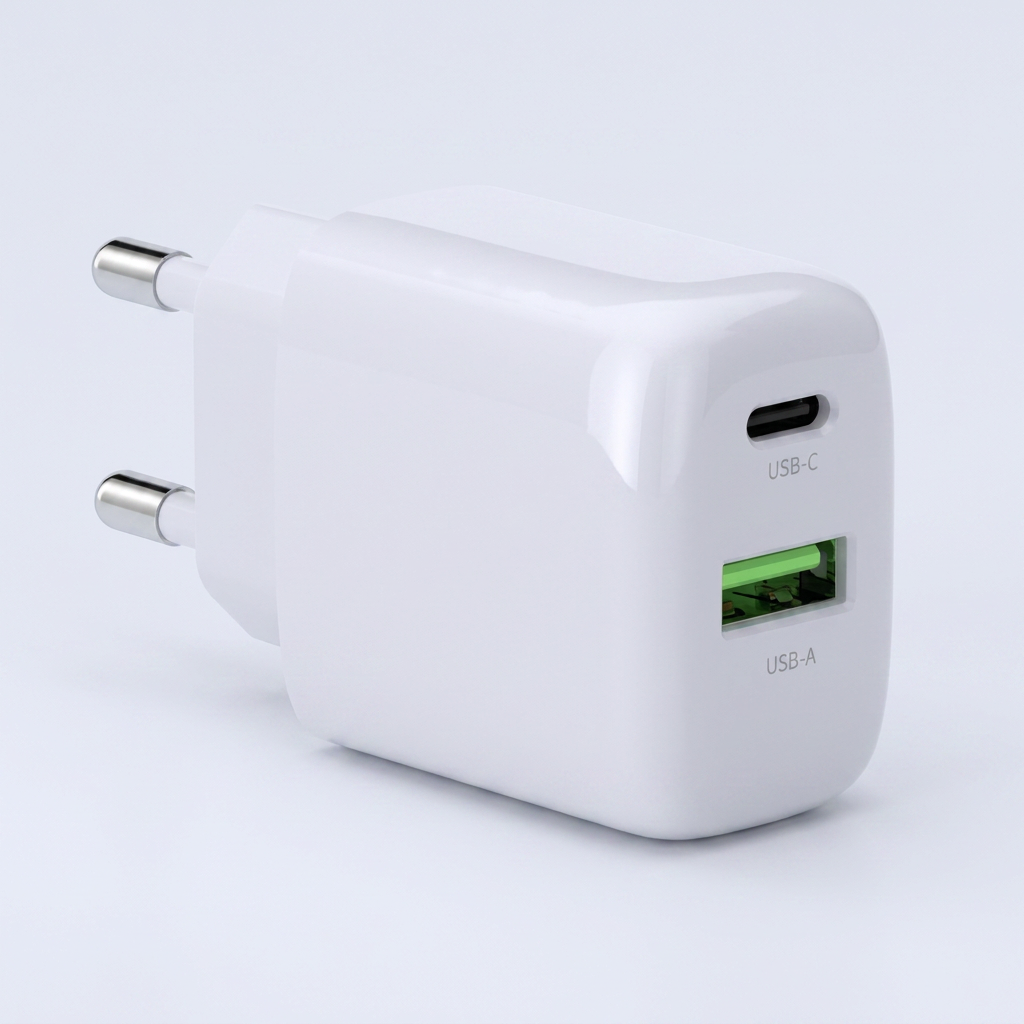 팬톤 25W GaN 듀얼포트 PPS 초고속 PD 충전기, RCE-2521ACLR, 그레이, 1개
3,900원
토스쇼핑에서 보기
팬톤 25W GaN 듀얼포트 PPS 초고속 PD 충전기, RCE-2521ACLR, 그레이, 1개
3,900원
토스쇼핑에서 보기
-
 수뜰리에 퍼퓸 고체 탈취제, 데이지향, 310g, 2개
6,930원
토스쇼핑에서 보기
수뜰리에 퍼퓸 고체 탈취제, 데이지향, 310g, 2개
6,930원
토스쇼핑에서 보기
-
 애슐리 주먹밥 체험팩, 7가지맛, 100g, 7개
8,390원
토스쇼핑에서 보기
애슐리 주먹밥 체험팩, 7가지맛, 100g, 7개
8,390원
토스쇼핑에서 보기
-
 새마을농산 캐나다 병아리콩, 500g, 5봉
5,330원
토스쇼핑에서 보기
새마을농산 캐나다 병아리콩, 500g, 5봉
5,330원
토스쇼핑에서 보기
-
 크리스탈 생수, 무라벨, 500ml, 40개
6,820원
토스쇼핑에서 보기
크리스탈 생수, 무라벨, 500ml, 40개
6,820원
토스쇼핑에서 보기
데스크탑 편집 관련 상품 검색
이 포스팅은 쿠팡 파트너스 활동의 일환으로, 이에 따른 일정액의 수수료를 제공받습니다.