



요약: 초보자는 무료/저비용 옵션으로 시작하고, 목적에 맞는 도구를 고르는 것이 핵심입니다. 2026년 기준으로 CapCut와 DaVinci Resolve가 많이 선택되며, 필요에 따라 Adobe Premiere Pro나 Final Cut Pro를 검토하는 것이 일반적입니다. 다만 실제 선택은 플랫폼, 예산, 작업 흐름에 따라 달라지니 공식 사이트에서 최신 정보를 확인하세요.
질문에 대한 핵심 답변은 이렇습니다: 초보자는 CapCut나 DaVinci Resolve의 무료 버전으로 시작하고, 점차 필요에 따라 Adobe Premiere Pro 또는 Final Cut Pro를 검토합니다. 이 선택은 사용 플랫폼과 예산, 작업 흐름에 따라 다르므로 먼저 자신이 어떤 영상 형식과 업로드 일정에 맞출지 정리하는 것이 좋습니다.
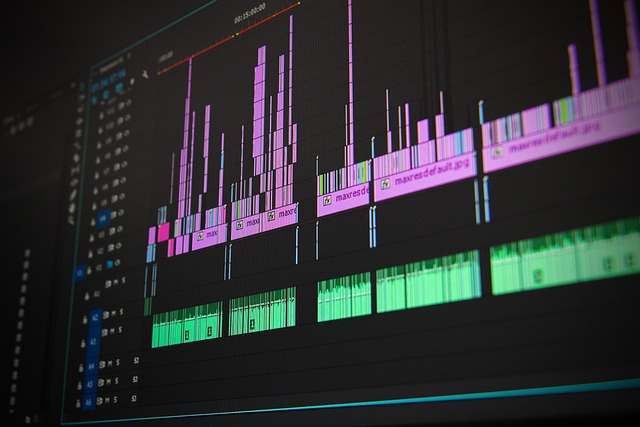
개념과 배경
유튜브 영상 편집 프로그램은 영상 클립을 연결하고, 자막, 음악, 색보정, 트랜지션 등을 적용하는 도구의 모음입니다. 큰 차이는 무료/저비용 옵션에서 시작하는지, 아니면 전문 편집 기능이 포함된 도구인지에 있습니다. 또한 플랫폼별 제약이나 생태계(모바일 vs 데스크탑, Mac vs Windows)가 작업 흐름에 영향을 줍니다. 2026년 기준으로는 학습용 자료의 양과 커뮤니티 지원이 중요한 선택 포인트로 작용합니다. 타임라인 구성 방식과 오디오 관리 체계도 중요한 차이점입니다.

실전으로 바로 따라하는 단계별 가이드
- 도구 선정과 설치: 초보자라면 CapCut나 DaVinci Resolve의 무료 버전으로 시작합니다. 이미 사용 중인 기기와 OS를 확인하고, 공식 사이트에서 설치 파일을 받습니다.
- 새 프로젝트 생성과 설정: 영상 형식(해상도/프레임레이트)을 업계 표준에 맞춰 설정합니다. 유튜브 업로드를 고려해 기본 해상도와 프레임레이트를 선택합니다.
- 미디어 임포트와 정리: 소스 클립을 가져오고, 폴더 구조와 메타데이터로 관리합니다. 이때 미디어 관리를 습관화하면 편집 속도가 크게 높아집니다.
- 타임라인 편집 기본: 컷, 자르기, 트리밍, 정렬, 간단한 자막 추가를 연습합니다. 일관된 컷 길이와 간단한 전환으로 흐름을 다듬습니다.
- 오디오와 음악: 오디오 레벨을 균일하게 맞추고 배경음악의 볼륨을 조정합니다. 오디오 ducking과 페이드 인/아웃으로 자연스러운 사운드를 만듭니다.
- 색보정과 LUT: 기본 노출 조정, 대비, 색온도 정도를 확인하고 LUT를 시도해 봅니다. 초보자에겐 간단한 색 보정 루틴이 큰 차이를 만듭니다.
- 자막과 인트로/아웃트로: 자막 스타일과 위치를 통일하고, 채널 아이덴티티에 맞춘 오프닝을 만듭니다.
- 내보내기와 업로드: 해상도, 코덱, 프레임레이트를 설정하고 내보냅니다. 업로드 전 미리 보기로 문제가 없는지 확인합니다.
초보자는 무료 소프트웨어에서 편집 흐름을 확립한 뒤, 점차 외부 효과나 고급 편집으로 확장합니다. 자주 쓰는 기능의 단축키를 익히면 시간를 크게 단축할 수 있습니다.

주요 유튜브 영상 편집 프로그램 비교
| 소프트웨어 | 플랫폼 | 난이도 | 주요 강점 | 주의점 |
|---|---|---|---|---|
| CapCut | Windows/macOS/iOS/Android | 초보자 친화 | 무료 시작 가능, 모바일에서도 편집 가능, 빠른 자막/효과 | 고급 편집 도구 제한적 |
| DaVinci Resolve | Windows/macOS/Linux | 중간-상 | 강력한 색보정, 편집+합성 통합 도구 | 학습 곡선 큼 |
| Adobe Premiere Pro | Windows/macOS | 중-상 | 산업 표준, 확장성 좋은 워크플로 | 구독 필요 |
| Final Cut Pro | macOS | 중-상 | 빠른 렌더링, Apple 생태계 통합 | 맥 전용 |

흔한 실수와 주의점
- 출력 설정을 확인하지 않는 실수: 프레임레이트/해상도 불일치로 영상이 깨지거나 재생이 안 될 수 있습니다.
- 오디오 레벨 관리 부족: 배경음이 너무 크거나 작은 편집은 시청 경험을 해칩니다. 오디오 밸런스를 반드시 확인하세요.
- 자막 가독성 무시: 글꼴 크기, 색상, 위치가 시청자 눈에 잘 들어오지 않으면 메시지가 전달되지 않습니다.
- 파일 관리 실패: 프로젝트에 미디어를 체계적으로 연결하지 않으면 수정과 재생에 시간이 많이 들 수 있습니다. 정리된 미디어 폴더를 습관화하세요.
- 저작권/음원 사용 주의: 필요한 권한 없이 음악을 사용하면 채널에 불이익이 따라올 수 있습니다. 항상 라이선스를 확인하세요.
자주 묻는 질문

CapCut 관련 영상

![💥 [ Nhạc remix ] Tổng hợp các bản nhạc capcut - tiktok hay nhất hiện nay|| 2026](https://i.ytimg.com/vi/SMFAgG2-VU4/hqdefault.jpg)


토스쇼핑 추천 상품 | 찐짜 GOOD~
이 콘텐츠는 토스쇼핑 쉐어링크 활동의 일환으로, 링크를 통한 구매가 발생하면 일정 수수료를 지급받습니다.
-
 참도깨비 어묵장인 박경도 한끼어묵탕, 220g, 5봉
9,240원
토스쇼핑에서 보기
참도깨비 어묵장인 박경도 한끼어묵탕, 220g, 5봉
9,240원
토스쇼핑에서 보기
-
 안성마춤농협 고시히카리쌀, 특등급, 10kg, 1개
35,900원
토스쇼핑에서 보기
안성마춤농협 고시히카리쌀, 특등급, 10kg, 1개
35,900원
토스쇼핑에서 보기
-
 에센스웨어 25W PD PPS GaN C타입 초고속 충전기 + 60W C to C 1m 케이블 세트, 화이트, 2세트
6,900원
토스쇼핑에서 보기
에센스웨어 25W PD PPS GaN C타입 초고속 충전기 + 60W C to C 1m 케이블 세트, 화이트, 2세트
6,900원
토스쇼핑에서 보기
-
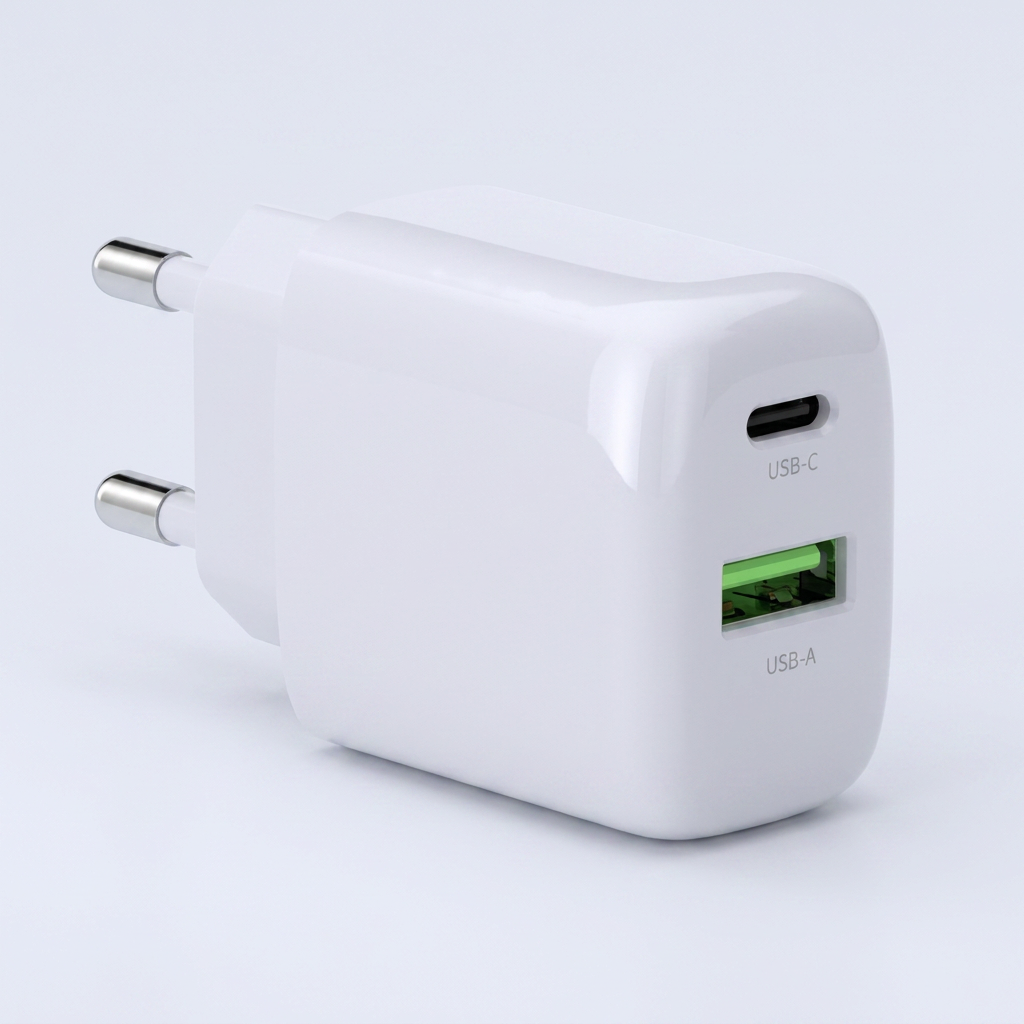 팬톤 25W GaN 듀얼포트 PPS 초고속 PD 충전기, RCE-2521ACLR, 그레이, 1개
3,900원
토스쇼핑에서 보기
팬톤 25W GaN 듀얼포트 PPS 초고속 PD 충전기, RCE-2521ACLR, 그레이, 1개
3,900원
토스쇼핑에서 보기
-
 수뜰리에 퍼퓸 고체 탈취제, 데이지향, 310g, 2개
6,930원
토스쇼핑에서 보기
수뜰리에 퍼퓸 고체 탈취제, 데이지향, 310g, 2개
6,930원
토스쇼핑에서 보기
-
 애슐리 주먹밥 체험팩, 7가지맛, 100g, 7개
8,390원
토스쇼핑에서 보기
애슐리 주먹밥 체험팩, 7가지맛, 100g, 7개
8,390원
토스쇼핑에서 보기
-
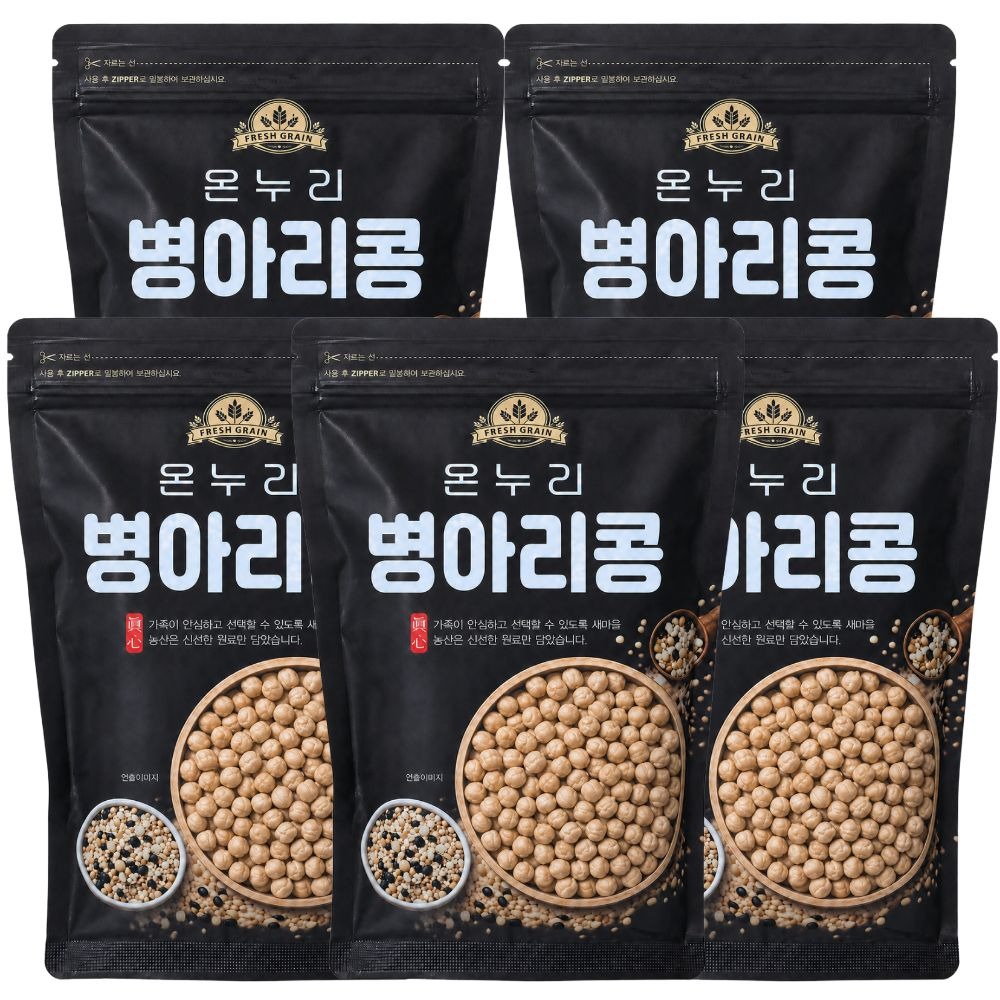 새마을농산 캐나다 병아리콩, 500g, 5봉
5,330원
토스쇼핑에서 보기
새마을농산 캐나다 병아리콩, 500g, 5봉
5,330원
토스쇼핑에서 보기
-
 크리스탈 생수, 무라벨, 500ml, 40개
6,820원
토스쇼핑에서 보기
크리스탈 생수, 무라벨, 500ml, 40개
6,820원
토스쇼핑에서 보기
CapCut 관련 상품 검색
이 포스팅은 쿠팡 파트너스 활동의 일환으로, 이에 따른 일정액의 수수료를 제공받습니다.