



초보가 바로 시작할 수 있는 간단한 편집 루틴과 무료 도구를 중심으로, 실전 절차와 주의점을 한눈에 정리합니다. 5개의 자주 묻는 질문과 비교 표로 초보도 쉽게 이해할 수 있습니다.
유튜브 영상 편집 초보가 시작할 때 가장 중요한 한 가지는: 간단한 편집 루틴으로 시작하고, 무료 도구를 이용해 기본 흐름을 익힌 뒤, 작은 프로젝트 단위로 점차 기능을 늘려가는 것이다. 이 방식은 학습 곡선을 완만하게 만들어 꾸준한 습관으로 이어진다.

필수 시작 전략
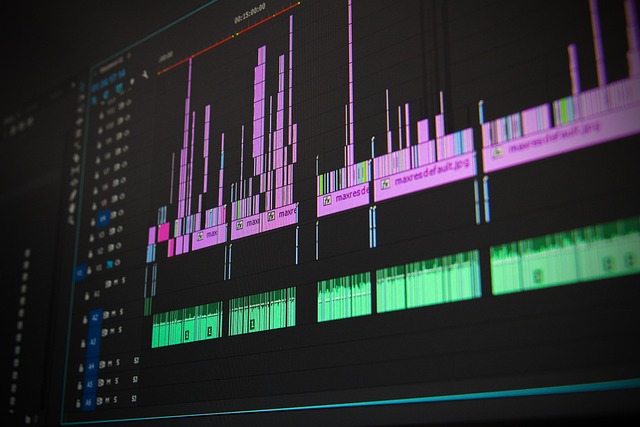
가장 먼저 선택할 편집 도구는 짧은 영상부터 시작하는 전략으로, 무료 도구를 중심으로 연습합니다. 편집은 주로 타임라인 위주 편집으로 배우고, 불필요한 부분을 빠르게 제거하는 것이 핵심입니다. 또한 오디오 밸런스를 잘 맞추면 영상의 품질이 크게 높아집니다.
| 소프트웨어 | 비용/라이선스 | 학습 난이도 | 장점 | 단점 | 추천 대상 |
|---|---|---|---|---|---|
| iMovie | 무료 | 낮음 | 직관적이고 빠른 시작 | Mac/iOS 한정, 고급 기능 부족 | Mac/ iPhone 사용자 |
| Windows Video Editor | 무료(Windows 기본 제공) | 낮음 | 간단한 편집, 기본 기능 충분 | 고급 기능 부족 | Windows 사용자 |
| Shotcut | 무료 | 중간 | 크로스 플랫폼, 다양한 포맷 지원 | 인터페이스가 다소 낯설 수 있음 | 예산이 적고 기초 학습 가능자 |
| DaVinci Resolve | 무료(기본), 유료 버전 추가 | 높음 | 강력한 편집/컬러, 전문가 수준 | 무거움, 학습 곡선 큼 | 좀 더 심화 편집을 목표로 하는 사용자 |
| Filmora | 구독/구매 | 낮음 | 직관적 UI, 빠른 편집 | 비용 지속, 일부 기능 제한 | 초보에서 빠르게 결과물을 원할 때 |
필요한 개념과 배경
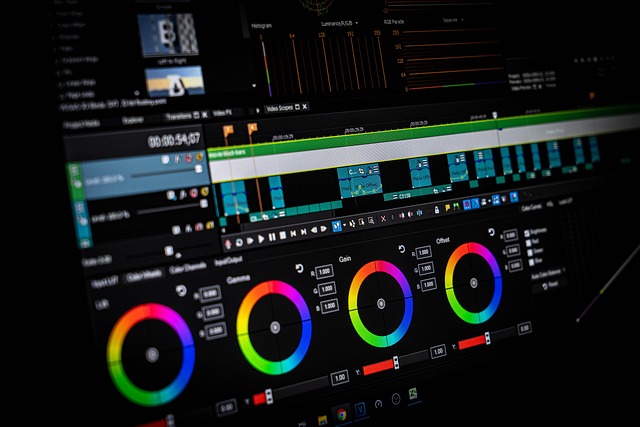
유튜브 영상 편집에서 알아두면 좋은 핵심 용어를 간단히 정리합니다. 타임라인은 편집의 기본 창이고, 컷은 불필요한 구간을 제거하는 기본 기술입니다. B-roll은 주요 화면을 보완하는 보조 영상이고, 전환은 두 구간의 매끄러운 연결을 돕습니다. 자막은 시청자 접근성과 SEO에 영향을 주며, 오디오 믹싱은 음악과 대화의 밸런스를 맞추는 작업입니다. 자막의 가독성과 음향의 선명도를 최우선으로 생각합니다. 공식 문서를 참고하면 더 구체적인 기능 차이를 파악할 수 있습니다. 다빈치 리졸브 공식 사이트, Shotcut 공식 사이트를 참고해 보세요.

실전 방법 — 구체적인 절차
- 자료 정리와 프로젝트 설정: 촬영 영상과 음원, B-roll를 한 곳에 모으고, 영상 길이의 큰 방향을 정합니다.
- 스토리보드와 타임라인 구성: 시작-중간-결말의 흐름을 간단한 프롬프트로 적고, 타임라인에 순서를 배치합니다. 타임라인 중심 편집으로 기본 흐름을 유지합니다.
- 컷 편집과 톤 맞추기: 필요 없는 부분을 제거하고 중요한 순간만 남깁니다. 간결한 컷으로 몰입감을 높입니다.
- 오디오 정리와 배경음: 대화의 볼륨을 안정시키고 배경음은 너무 크지 않게 조정합니다. 오디오 밸런스를 우선시합니다.
- B-roll과 간단한 트랜지션: 장면 전개를 부드럽게 하되 과한 효과는 피합니다. 단순한 전환으로 흐름을 해치지 않습니다.
- 자막과 자막 스타일: 핵심 문장과 키워드를 자막으로 표시하고 가독성을 확보합니다. 자막의 가독성에 신경 씁니다.
- 초안 내보내기와 검토: 파일 포맷은 플랫폼에 맞춰 선택하고, 모자이크나 저작권 이슈를 확인합니다. 적합한 해상도/포맷으로 내보내기합니다.
처음에는 짧고 간단한 영상부터 편집해 보세요. 한 편을 끝마친 뒤에는 음향과 자막을 재확인하고, 매 편에 하나의 핵심 메시지를 남겨두면 구독자 engagement가 올라갑니다.
흔한 실수와 주의점
- 과도한 트랜지션 사용은 피하고, 오디오 밸런스를 소홀히 하면 몰입이 떨어집니다.
- 장면 전환이 느리면 시청 이탈이 늘 수 있습니다. 간결한 컷을 우선합니다.
- 자막이 화면 밖으로 나가면 가독성이 떨어지므로, 자막 위치와 글꼴 크기를 조정합니다. 가독성이 핵심 포인트입니다.
- 저작권 문제가 생길 수 있는 음악이나 영상은 피하고, 반드시 공식 라이선스를 확인합니다.
자주 묻는 질문

소프트웨어 관련 영상

!['소프트웨어' 한 방 정리! [안될과학-긴급과학 X LG CNS]](https://i.ytimg.com/vi/P2-IC5oZ_pU/hqdefault.jpg)






토스쇼핑 추천 상품 | 찐짜 GOOD~
이 콘텐츠는 토스쇼핑 쉐어링크 활동의 일환으로, 링크를 통한 구매가 발생하면 일정 수수료를 지급받습니다.
-
 안성마춤농협 고시히카리쌀, 특등급, 10kg, 1개
35,900원
토스쇼핑에서 보기
안성마춤농협 고시히카리쌀, 특등급, 10kg, 1개
35,900원
토스쇼핑에서 보기
-
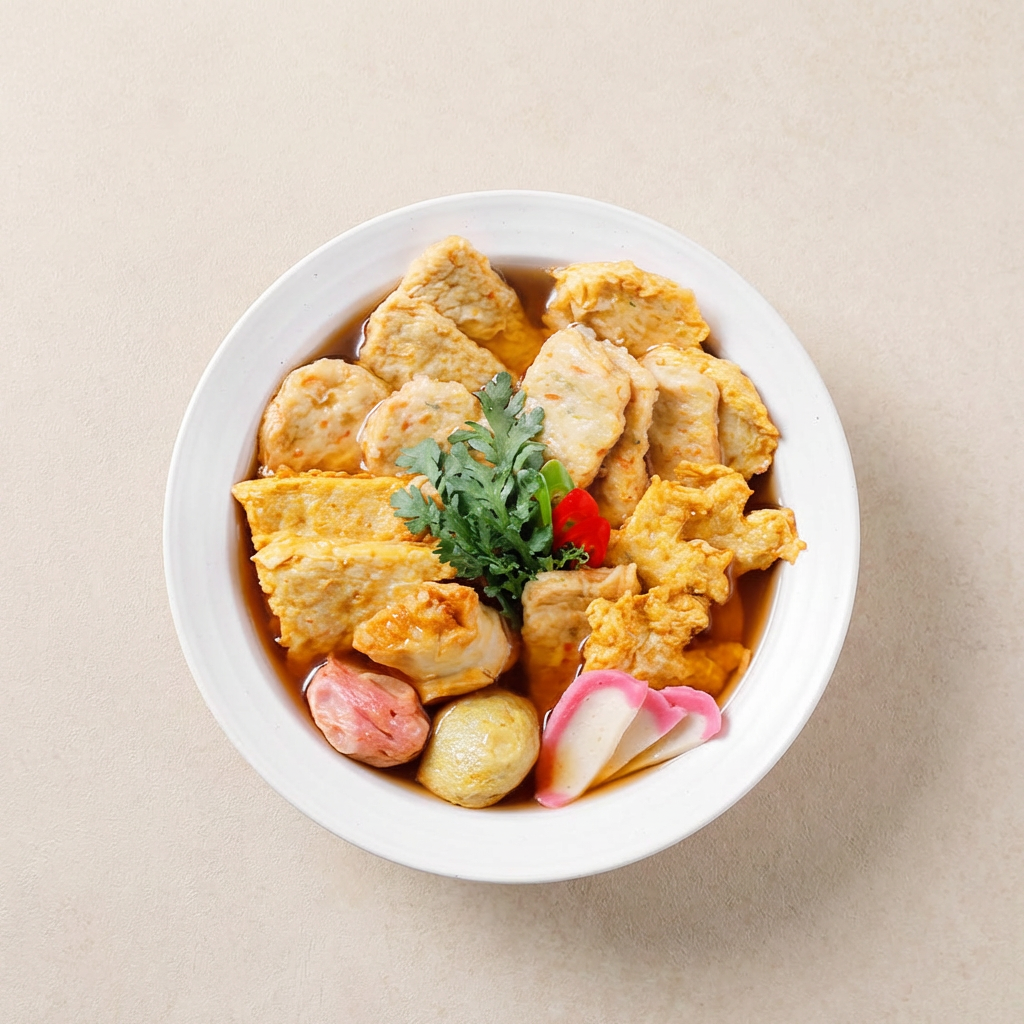 참도깨비 어묵장인 박경도 한끼어묵탕, 220g, 5봉
9,240원
토스쇼핑에서 보기
참도깨비 어묵장인 박경도 한끼어묵탕, 220g, 5봉
9,240원
토스쇼핑에서 보기
-
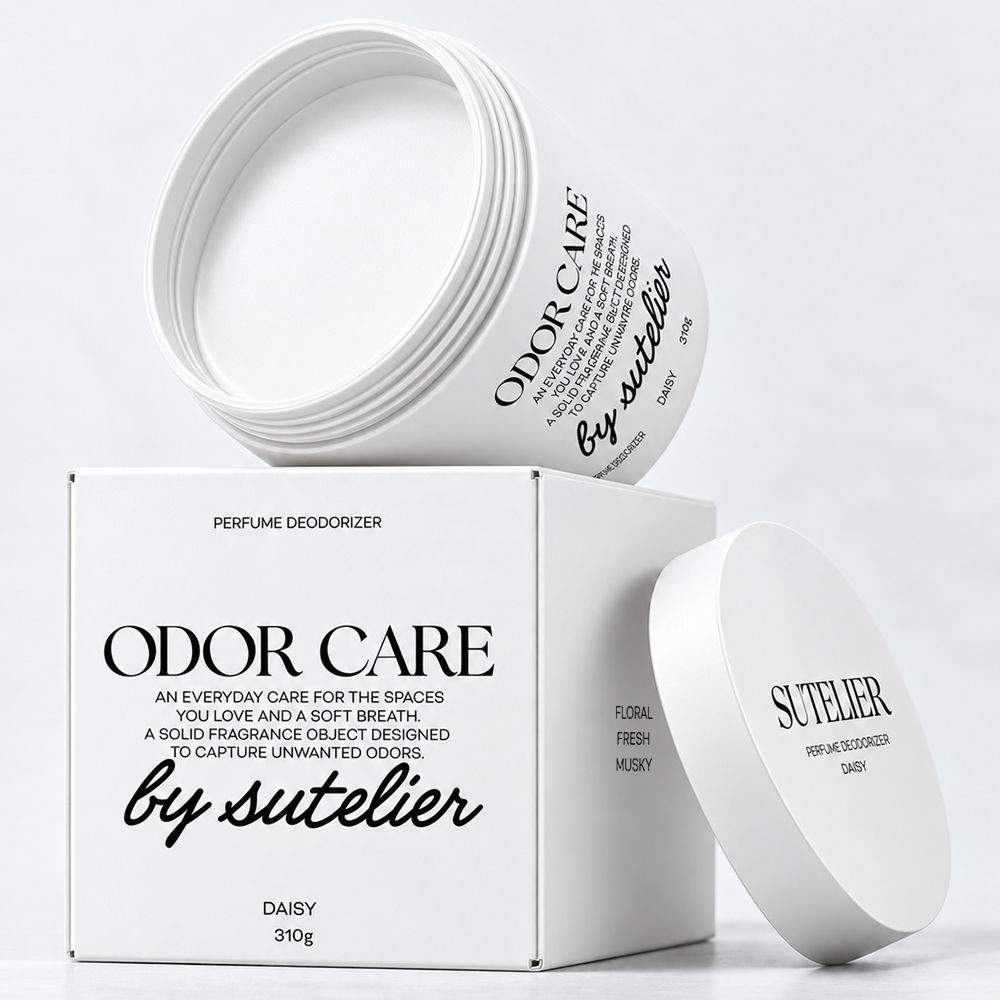 수뜰리에 퍼퓸 고체 탈취제, 데이지향, 310g, 2개
6,930원
토스쇼핑에서 보기
수뜰리에 퍼퓸 고체 탈취제, 데이지향, 310g, 2개
6,930원
토스쇼핑에서 보기
-
 크리스탈 생수, 무라벨, 500ml, 40개
6,820원
토스쇼핑에서 보기
크리스탈 생수, 무라벨, 500ml, 40개
6,820원
토스쇼핑에서 보기
-
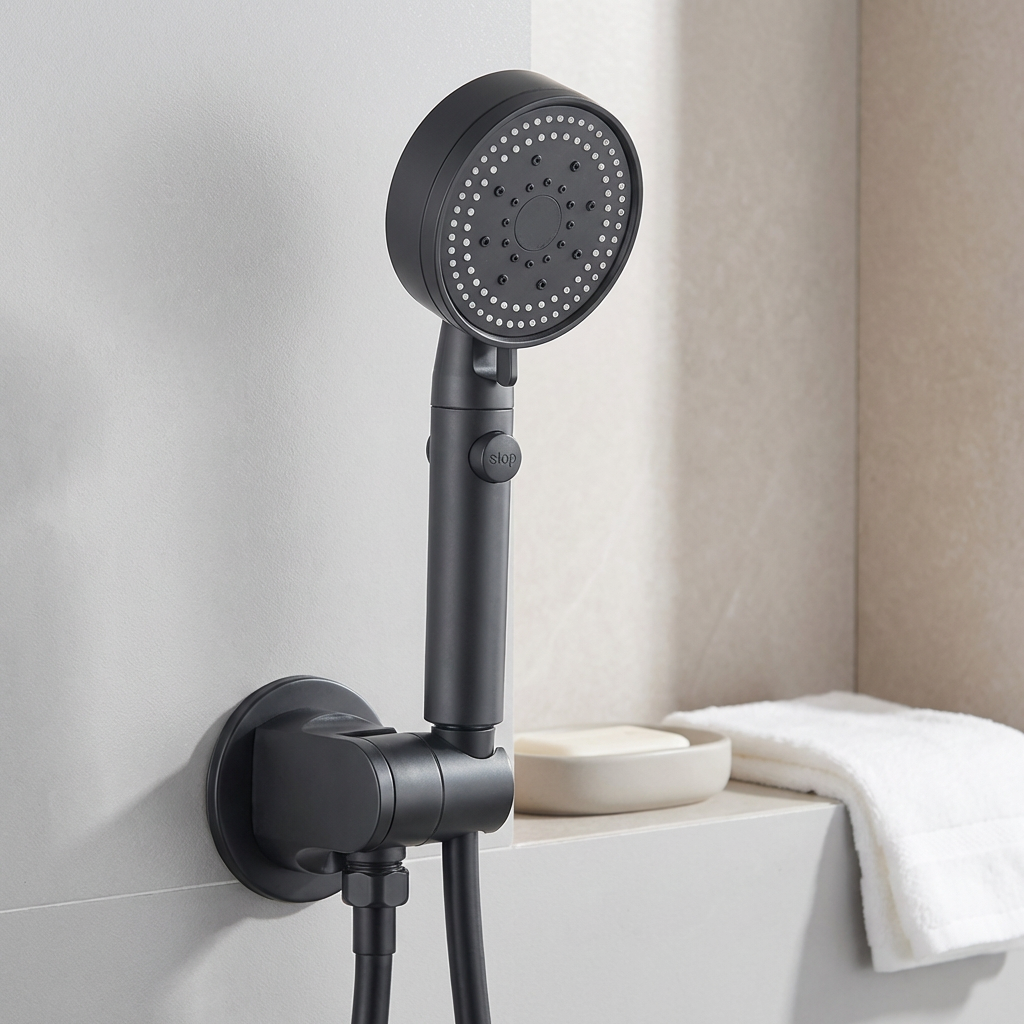 5단 수압조절 온오프 샤워기헤드, 블랙, 2개
6,901원
토스쇼핑에서 보기
5단 수압조절 온오프 샤워기헤드, 블랙, 2개
6,901원
토스쇼핑에서 보기
-
 국내산 찰흑미, 500g, 2봉
6,020원
토스쇼핑에서 보기
국내산 찰흑미, 500g, 2봉
6,020원
토스쇼핑에서 보기
-
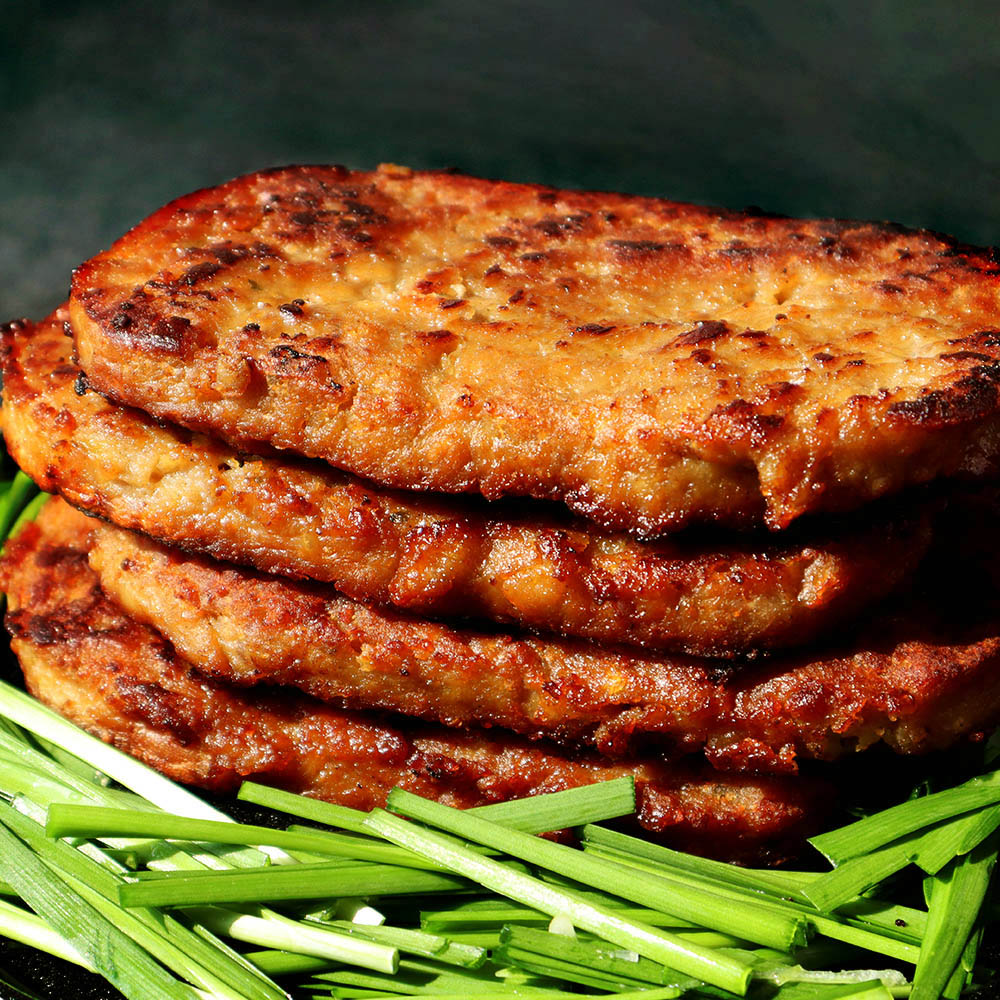 노랑 곱빼기 왕 떡갈비, 160g, 5봉
9,990원
토스쇼핑에서 보기
노랑 곱빼기 왕 떡갈비, 160g, 5봉
9,990원
토스쇼핑에서 보기
-
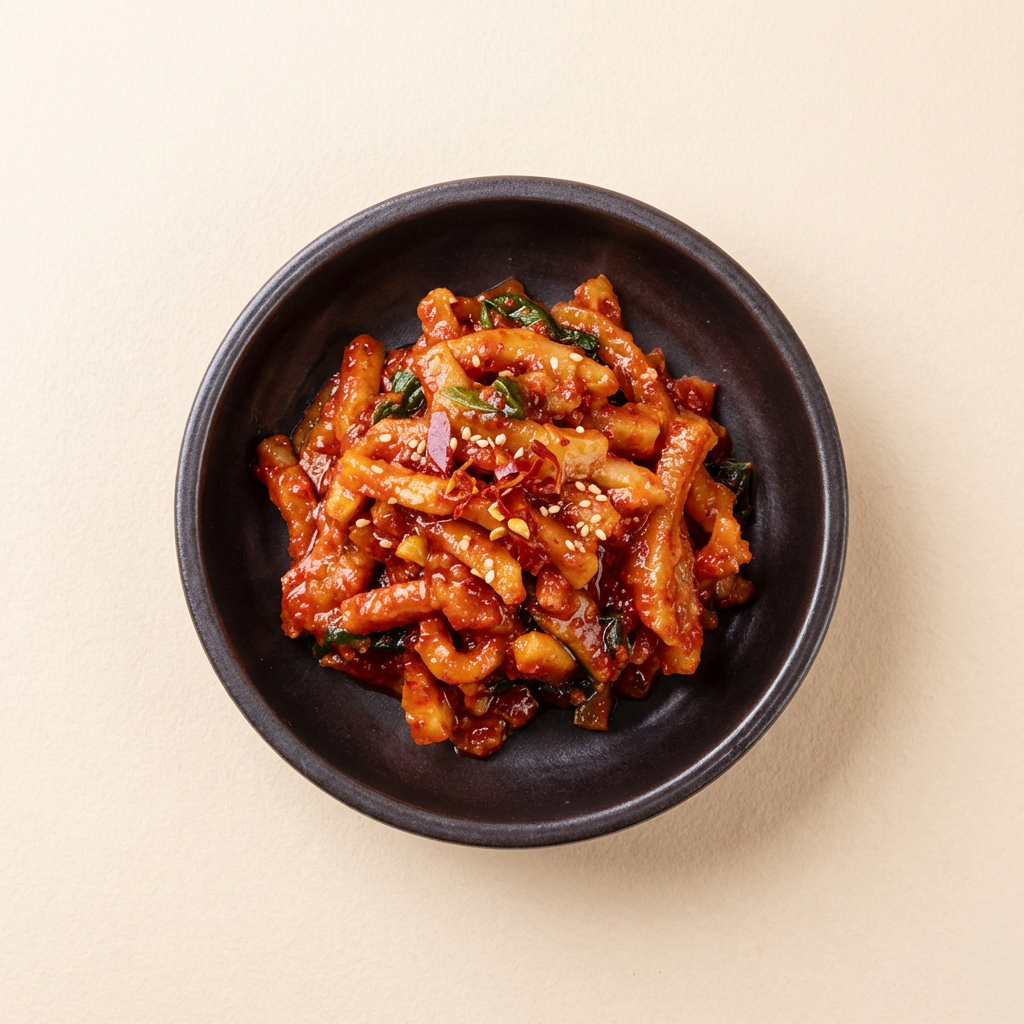 구첩반찬 무말랭이무침, 1kg, 1개
4,440원
토스쇼핑에서 보기
구첩반찬 무말랭이무침, 1kg, 1개
4,440원
토스쇼핑에서 보기
소프트웨어 관련 상품 검색
이 포스팅은 쿠팡 파트너스 활동의 일환으로, 이에 따른 일정액의 수수료를 제공받습니다.