



워드프레스 파일 변경 감지 자동화는 플러그인으로 쉽게 시작하고, 필요 시 서버 레벨 모니터링이나 Git 기반 워크플로우로 확장합니다. 이 글은 개념 설명부터 구체적 절차, 흔한 실수와 주의점, 실제 Q&A까지 한 번에 제공합니다.
질문이 있다면 이렇게 시작하세요: 워드프레스 파일 변경 감지 자동화는 플러그인으로 간단히 시작하고, 필요하면 서버 레벨 모니터링이나 Git 기반 워크플로우로 확장하는 방식이 가장 흔합니다. 즉, 처음엔 손쉬운 방법으로 시작하고, 사이트 규모나 보안 요구에 따라 점진적으로 자동화를 확장하는 것이 실전에 맞습니다.

개념/배경
파일 변경 감지는 WordPress 사이트의 핵심 자산인 워드프레스 코어(core), 플러그인(plugin), 테마(theme), 업로드 디렉토리(upload) 등 디렉토리의 변경 여부를 추적하고, 변경이 발생하면 알림이나 로그로 남기는 행위를 뜻합니다. 일반적으로는 아래 범위를 관찰합니다.
- 코드 변경: wp-admin, wp-includes, 플러그인/테마 파일
- 콘텐츠/업로드 변경: wp-content/uploads
- 설정/구성 파일 변경: wp-config.php 등 중요한 구성 파일
감지 시점은 보안 정책이나 운영 정책에 따라 실시간 또는 주기적 스캔으로 설정합니다. 변경 감지를 자동화하면 의도치 않은 수정이나 보안 위협을 빠르게 파악할 수 있어 운영 안정성과 보안 수준이 올라갑니다. 과도한 알림은 혼란을 야기하니 필터링도 중요합니다.

구현 방법 및 절차
아래 방법 중 하나를 선택해 실무에 맞게 적용합니다. 각 방법은 시작 난이도와 유지 관리 측면에서 차이가 있습니다. 상황에 맞춘 조합이 가장 강력합니다.
방법 1. 워드프레스 플러그인으로 시작하기
가장 빠르게 자동화를 시작하는 방법은 플러그인을 활용하는 것입니다. 대표적으로 Wordfence의 File Change Monitoring이나 WordPress File Monitor Plus 같은 플러그인이 있습니다. 설치 후 다음을 권장합니다: 감지 경로 지정—코어/플러그인/테마/업로드를 포함하고, 알림 채널 설정—이메일, 관리자 대시보드, Slack 등으로 알림을 보냅니다.
장점: 설치와 구성이 비교적 간단하고 즉시 효과를 체감합니다. 단점: 플러그인에 의존하므로 플러그인 업데이트나 보안 이슈에 따라 다소의 리스크가 있습니다. 시점에 따라 기능 제공 여부가 달라질 수 있습니다.
방법 2. 서버 레벨 모니터링으로 광범위 감지하기
리눅스 서버에서 inotify 기반 감시를 구축하면 wp-content를 포함한 여러 디렉토리의 변경을 실시간으로 포착할 수 있습니다. 기본 흐름은 다음과 같습니다: inotifywait로 감시 디렉토리 설정 → 변경 시 스크립트 실행 → 이메일이나 웹훅으로 알림 전송. 필요 시 로그 수집 시스템과 연동해 중앙에서 관리합니다.
장점: 플러그인 의존 없이도 광범위한 감시가 가능하고, 알림 채널도 자유롭게 구성합니다. 단점: 서버 접근 권한이 필요하고, 설정이 비교적 복잡하며, 시스템 자원과 규칙 충돌 관리가 필요합니다. fs.inotify.max_user_watches 증가 등 커널 설정 변경이 필요할 수 있습니다.
방법 3. Git 기반 워크플로우로 변경 로그 자동화하기
프로덕션 환경에서도 Git 저장소 기반 감시를 통해 변경 로그를 자동으로 추적할 수 있습니다. 예를 들어 개발 환경에서 변경을 커밋하고, 배포 시점에 차이를 계산해 알림을 받는 방식이 있습니다. 구현 예: post-receive 훅이나 CI/CD 파이프라인에서 git diff를 실행하고 Slack/Email로 차이 정보를 전송.
장점: 변경 이력 관리와 배포의 투명성을 높이고, 보안 정책 준수에 적합합니다. 단점: 운영 환경에 따라 설정이 복잡하고, Git 워크플로우에 익숙해야 합니다. 실무에 맞춘 브랜치 전략이 중요합니다.

흔한 실수와 주의점
- 알림 과다로 중요한 내용을 놓치기 쉽습니다. 필요한 경로만 감시하도록 필터링을 조정하세요.
- 인오타나 경로 누락으로 중요한 변경을 놓치는 경우가 있습니다. 감시 대상 경로를 명확히 정의하고 정기적으로 검토합니다.
- 서버 자원과 커널 설정 이슈가 발생할 수 있습니다. watcher 수를 너무 많이 설정하면 성능 저하가 생길 수 있습니다.
- 플러그인 업데이트나 테마 변경 시에도 변화가 탐지되지만, 무분별한 업데이트에 따른 잡다한 알림이 증가할 수 있습니다. 업데이트 로그와의 구분이 필요합니다.
- 법적/보안 정책 준수: 외부로 알림을 보낼 때는 개인정보 노출이나 보안에 취약한 링크를 피하고, 항상 TLS 등 보안 채널을 사용합니다. 공식 문서나 가이드를 참고해 설정값을 검증하세요.
작게 시작하여 차근차근 확장하는 것이 좋습니다. 처음엔 플러그인으로 핵심 경로를 감시하고, 필요 시 서버 레벨 모니터링이나 Git 기반 워크플로우로 확장해 보안을 강화하세요. 알림 채널은 최소 2개 이상으로 구성하면 사고 대응 속도가 빨라집니다.

표: 비교 — 유형별 특징과 활용 상황
| 유형 | 감시 대상 | 주요 알림 방식 | 난이도 | 장점 | 단점 |
|---|---|---|---|---|---|
| 플러그인 기반 | core/플러그인/테마/업로드 등 | 이메일, 대시보드, Slack 등 | 낮음 | 설치가 빠르고 관리가 쉬움 | 플러그인 업데이트 이슈에 취약 |
| 서버 레벨(inotify 등) | wp-content 전체 및 추가 경로 | 웹훅/이메일/커스텀 스크립트 | 중간 | 정교한 제어 가능, 비플러그인 환경에 적합 | 설정 복잡; 커널/자원 관리 필요 |
| Git 기반 워크플로우 | 배포 파이프라인과 변경 로그 | CI/CD 알림, Slack/Email | 높음 | 변경 이력 관리 및 재현성 확보 | 초기 구축 난이도 높음 |
자주 묻는 질문

모니터링 관련 영상








토스쇼핑 추천 상품 | 찐짜 GOOD~
이 콘텐츠는 토스쇼핑 쉐어링크 활동의 일환으로, 링크를 통한 구매가 발생하면 일정 수수료를 지급받습니다.
-
 베네틴 플랜트 프로틴 쉐이크 아이솔레이트 초코맛, 2kg, 1개
21,900원
토스쇼핑에서 보기
-
 스파클 생수 무라벨, 500ml, 100개
15,580원
토스쇼핑에서 보기
-
 풀무원 샘물 생수, 무라벨, 2L, 24개
10,270원
토스쇼핑에서 보기
-
 제주 햇 극조생 감귤, 10kg, 1개
9,900원
토스쇼핑에서 보기
-
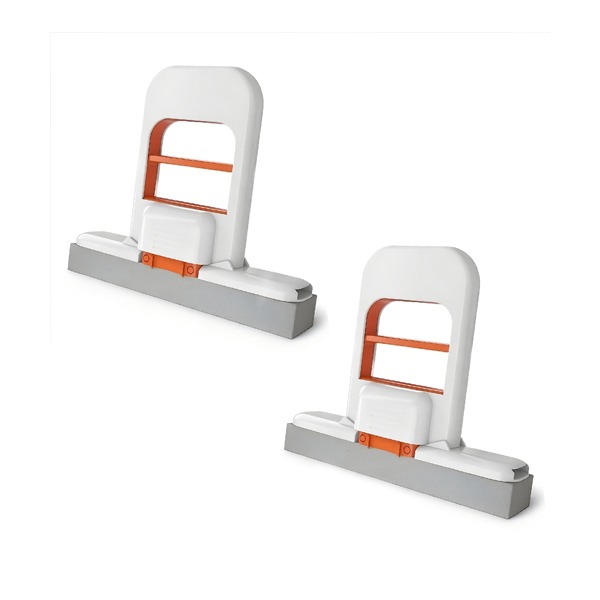 스프렉스 핸디형 물기제거 밀대, BR-E1000, 13x15cm, 2개
3,250원
토스쇼핑에서 보기
-
 액츠 퍼펙트 대용량 실내건조 세탁세제, 일반드럼겸용, 2.6L, 2개
8,990원
토스쇼핑에서 보기
-
 포항 구룡포 반건조 오징어, 500g 내외, 10마리
13,500원
토스쇼핑에서 보기
-
 국산 영천 깐마늘, 중, 3kg, 1팩
19,890원
토스쇼핑에서 보기
모니터링 관련 상품 검색
이 포스팅은 쿠팡 파트너스 활동의 일환으로, 이에 따른 일정액의 수수료를 제공받습니다.