



답은 간단합니다. 반복 작업을 자동화하면 생산성과 안정성이 동시에 개선됩니다. 이 글의 주제인 워드프레스 자동화 사례를 통해 대표 유형과 실행 절차를 구체적으로 안내하고, 실수 방지 팁까지 제공합니다.
워드프레스 자동화 사례를 통해 업무를 최적화하는 방법
요약 워드프레스 자동화 사례를 통해 반복 작업을 줄이고 생산성을 크게 높이는 구체적 방법을 제시합니다. 이 글은 대표적 자동화 유형과 실행 절차를 다루고, 실수 예방까지 한 눈에 정리합니다. 실무에 바로 적용 가능한 체크리스트를 제공합니다.
답은 간단합니다. 반복 작업을 자동화하면 업무 속도가 빨라지고 사람은 더 가치 있는 일에 집중할 수 있습니다. 이 글에서 다루는 워드프레스 자동화 사례는 처음 시작하는 사람도 따라 할 수 있도록 단계별 절차를 제시합니다. 또한 각 유형의 핵심 포인트를 명확히 구분해 드립니다.

개념과 배경
워드프레스 자동화의 핵심은 반복성 높은 작업의 일관성을 확보하고, 수동으로 처리하던 과정을 최소화하는 데 있습니다. 자동화가 잘 작동하면 실수 감소, 배포 속도 증가, 그리고 운영 효율성의 상승이 동시에 일어납니다. 다만 모든 자동화가 완전히 무인으로 돌아가지는 않으며, 초기 구성과 모니터링이 중요합니다. 시점에 따라 도구 선택과 구현 방식은 달라지니 공식 문서를 확인하는 습관이 필요합니다.

대표 자동화 유형과 구체적 절차
1) 게시물 발행/콘텐츠 공개 자동화
목표는 특정 일정에 맞춰 콘텐츠를 자동으로 발행하거나 큐에 넣는 것입니다. 일반적인 절차는 목표 정의, 트리거 도구 선택, 콘텐츠 소스 연결, 게시 조건 설정, 테스트 및 모니터링의 순으로 진행합니다. 이 과정에서 트리거-액션 방식을 사용하면 이해와 확장이 쉬워집니다. 공식 가이드나 도구 문서를 참고해 최신 연결 방법을 확인하세요.
- 예: RSS 피드에서 새로운 글이 감지되면 워드프레스에 자동으로 초안 생성
- 예: 특정 날짜/시간에 토픽별 큐에서 포스트를 차례로 공개
2) 백업 및 복구 자동화
데이터 손실 위험을 줄이는 핵심 영역입니다. 자동화의 기본은 정기 백업, 저장소 다변화, 복구 테스트의 3단계로 구성됩니다. 이때 주기적 복구 확인이 가장 중요한 포인트이며, 백업은 항상 실제 복구 가능성을 검증해야 합니다. 문제 발생 시 롤백이 가능하도록 백업 버전 관리도 함께 구성합니다. 실패 사례를 줄이려면 테스트 절차를 반드시 포함시키고, 로그를 남겨 원인 분석을 용이하게 해야 합니다.
- 일반적으로 플러그인 또는 호스팅 서비스의 백업 기능과 WP-CLI를 조합합니다
- 다양한 스토리지 백업(로컬/클라우드)을 함께 사용하는 것이 안전합니다
3) 업데이트 및 보안 자동화
플러그인·테마 업데이트를 자동으로 적용하되, 호환성 문제를 피하기 위한 테스트가 필수입니다. 기본은 자동 업데이트 활성화와 주기적 점검입니다. 중요한 것은 충돌 예측과 롤백 계획을 미리 마련하는 것입니다. 자동화는 보안을 강화하지만, 예측 불가 이슈가 생길 수 있어 모니터링이 필요합니다. 도구 선택 시 테스트 환경 분리를 고려하세요.
- WP-CLI의 자동 업데이트 기능이나 보안 플러그인을 활용합니다
- 라이브 운영 전 DEV/Staging에서 먼저 검증합니다
4) 이미지 최적화 및 SEO 자동화
이미지 최적화, 압축, 캐시 관리 그리고 기본 SEO 설정의 자동화를 통해 페이지 로딩 속도와 검색 엔진 노출 효과를 개선합니다. 핵심은 업로드 시 자동 최적화와 지속적 SEO 체크입니다. 이 영역은 비교적 안전하게 자동화 가능하지만, 품질 이슈를 막으려면 원본 해상도 관리와 캐시 정책를 명확히 해야 합니다.
- 이미지 압축 플러그인과 CDN 연동으로 로딩 속도 개선
- SEO 메타데이터 자동생성 및 재확인 루프 구성

흔한 실수나 주의점
- 충분한 테스트 없이 전면 적용 — 개발/스테이징에서 먼저 점검하세요. 손실된 데이터나 사이트 다운 위험이 있습니다.
- 저장소 의존도 과다 — 한 곳에만 백업을 두면 장애 시 심각한 문제가 생길 수 있습니다. 다중 저장소 백업를 권장합니다.
- 대규모 업데이트의 자동화 남용 — 중요한 순간의 자동화는 신중하게 설정하고, 실패 시 롤백 체계를 마련해야 합니다. 예상치 못한 충돌에 대비하세요.
- 로그 모니터링 부재 — 자동화가 작동하더라도 이슈를 놓치면 곧바로 큰 문제로 번질 수 있습니다. 실시간 알림 설정이 중요합니다.

비교 표: 자동화 유형별 특징
| 자동화 유형 | 대표 도구 | 주요 절차 | 주의점 |
|---|---|---|---|
| 게시물 발행 자동화 | Zapier, Make, WP-CLI | 목표 정의 → 트리거 선택 → 소스 연결 → 조건 설정 → 테스트 | 저장소 연계 실패 시 게시가 늦어지므로 모니터링 필수 |
| 백업 자동화 | UpdraftPlus, BackupBuddy, 호스팅 백업 | 백업 주기 설정 → 저장소 다변화 → 복구 테스트 → 로그 관리 | 복구 테스트를 주기적으로 하지 않으면 실제 복구 시 문제 발생 |
| 업데이트 자동화 | WP-CLI 자동업데이트, 보안 플러그인 | 대상 업데이트 선택 → 자동 적용 설정 → DEV/Staging에서 검증 → 운영 반영 | 호환성 문제로 사이트가 불안해질 수 있어 롤백 계획 필요 |
백업은 항상 테스트 복원을 먼저 확인하고, 자동 업데이트는 버전 충돌 가능성에 대비해 주기적으로 점검합니다. 추가로 개발·운영 환경에서 먼저 테스트한 뒤 라이브에 적용하세요.
자주 묻는 질문

백업 관련 영상

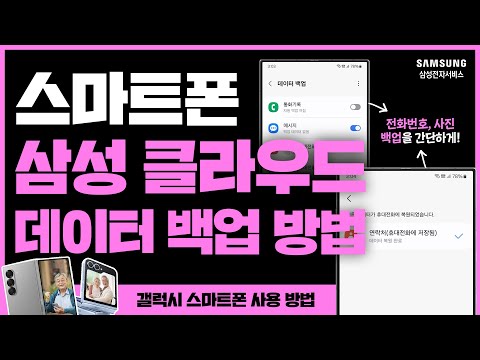
![[기초] 백업이란? 클라우드는 뭐지? 인터넷에 저장. 클라우드 백업 제일 쉽게 배우기](https://i.ytimg.com/vi/DxSqiVyMxWQ/hqdefault.jpg)



![[코오롱등산학교] 하강과 안전을 위한 백업](https://i.ytimg.com/vi/dVK0qrbPO4o/hqdefault.jpg)
![[ 백업의 지건교실 시즌2 ] - 【 에피타이저 】](https://i.ytimg.com/vi/1pNfxEFJh14/hqdefault.jpg)




토스쇼핑 추천 상품 | 찐짜 GOOD~
이 콘텐츠는 토스쇼핑 쉐어링크 활동의 일환으로, 링크를 통한 구매가 발생하면 일정 수수료를 지급받습니다.
-
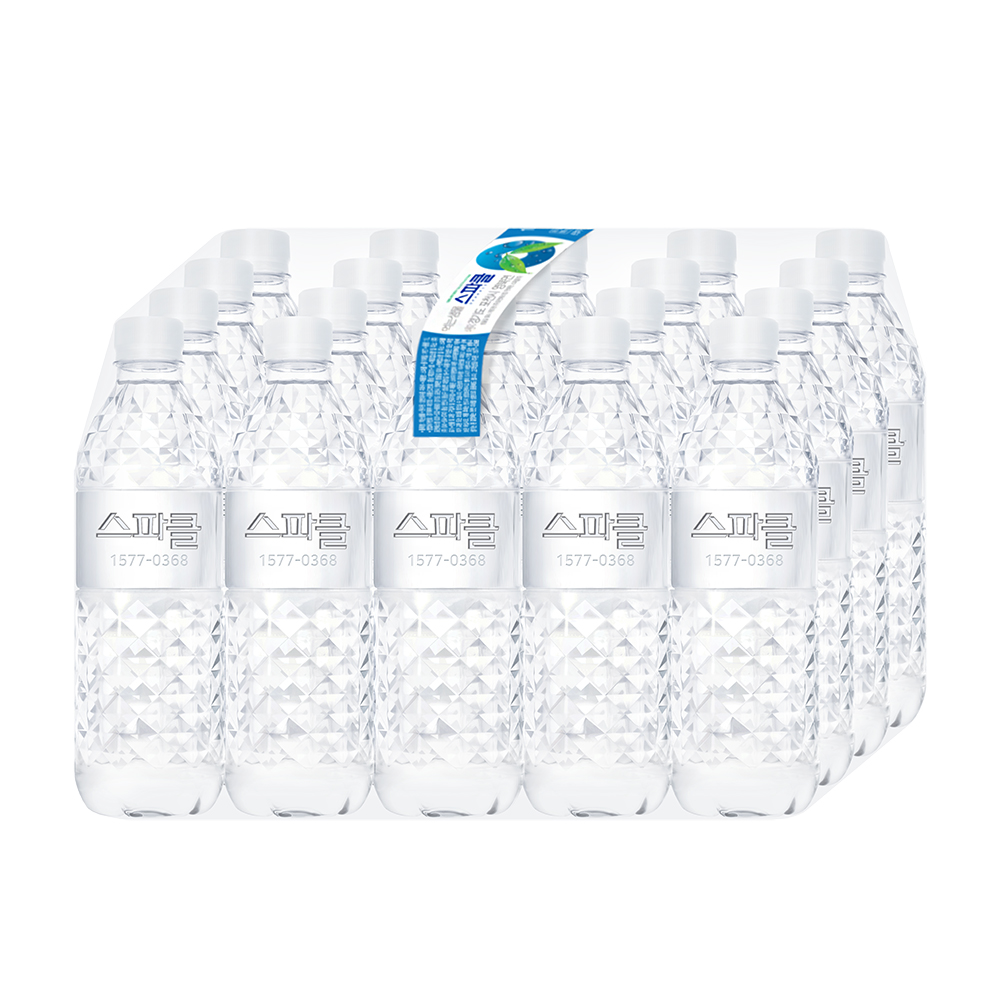 스파클 생수, 무라벨, 500ml, 80개
11,900원
토스쇼핑에서 보기
스파클 생수, 무라벨, 500ml, 80개
11,900원
토스쇼핑에서 보기
-
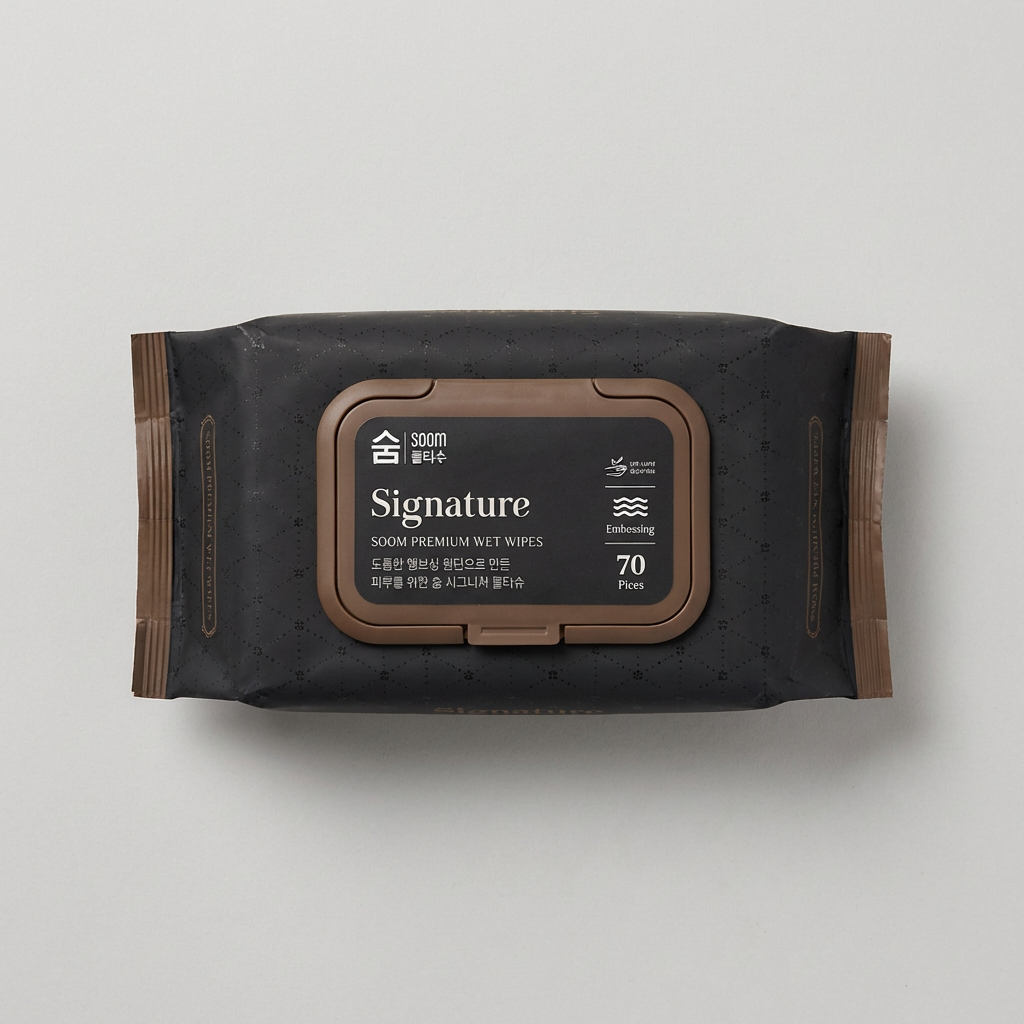 숨 시그니처 물티슈, 63gsm, 70매, 10팩
6,990원
토스쇼핑에서 보기
숨 시그니처 물티슈, 63gsm, 70매, 10팩
6,990원
토스쇼핑에서 보기
-
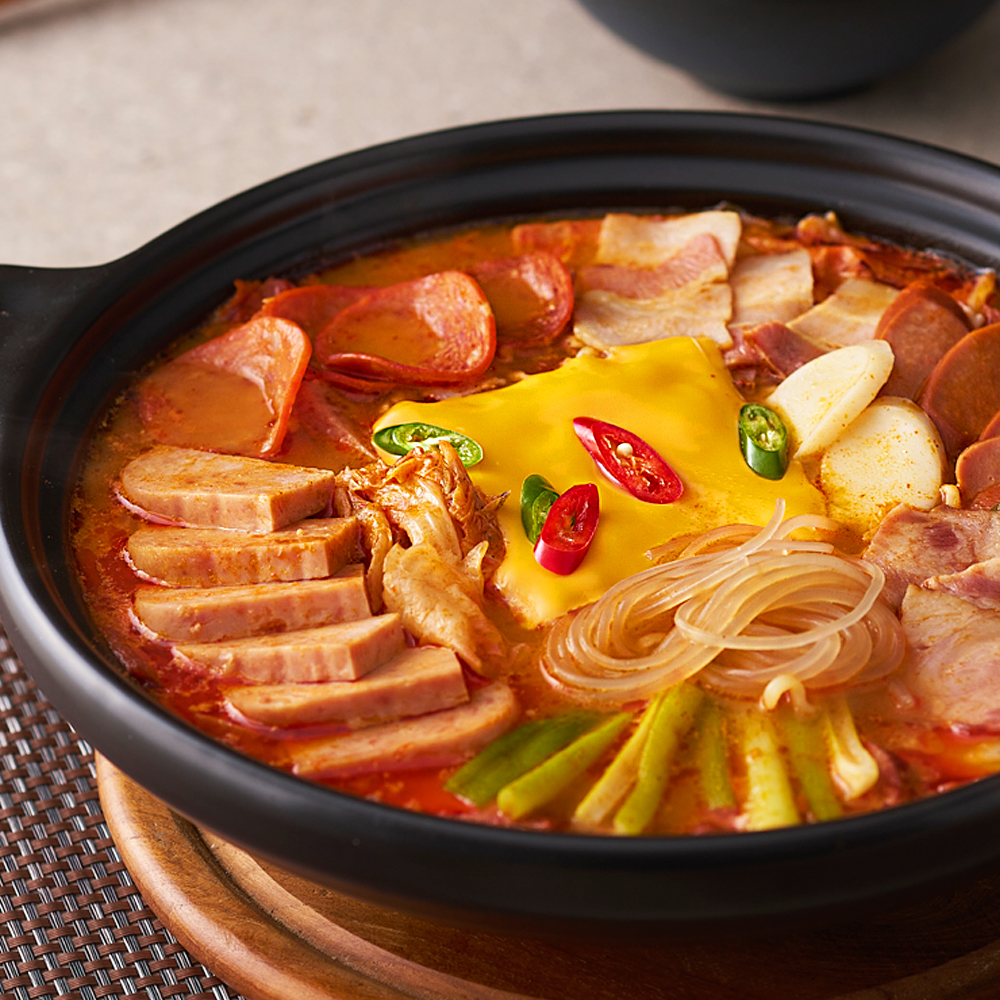 외갓집 송탄 서정리 부대찌개 550, 550g, 3개 + 오뚜기 라면사리, 110g, 1개, 1세트
11,000원
토스쇼핑에서 보기
외갓집 송탄 서정리 부대찌개 550, 550g, 3개 + 오뚜기 라면사리, 110g, 1개, 1세트
11,000원
토스쇼핑에서 보기
-
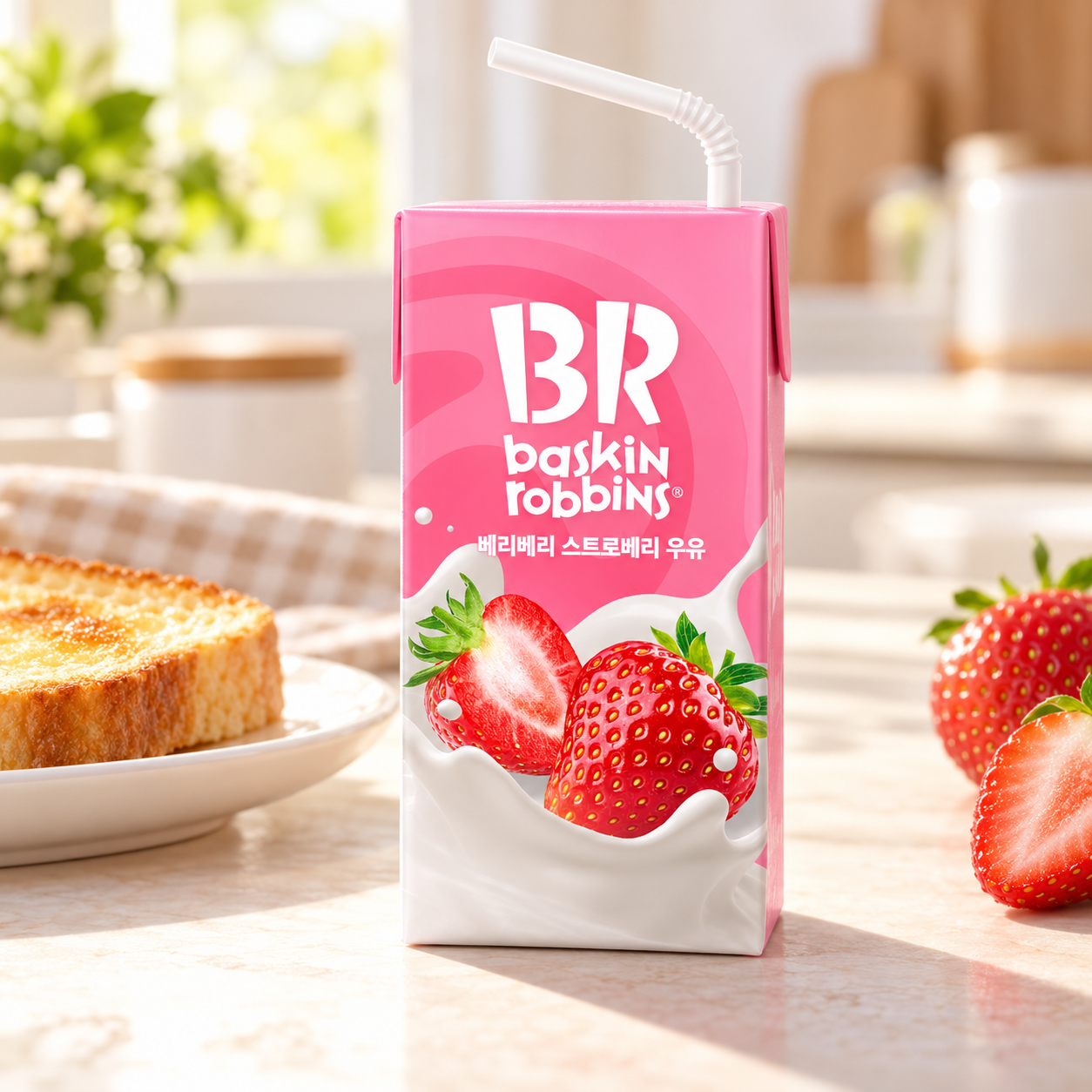 배스킨라빈스 베리베리 스트로베리 우유 190ml, 48개
15,620원
토스쇼핑에서 보기
배스킨라빈스 베리베리 스트로베리 우유 190ml, 48개
15,620원
토스쇼핑에서 보기
-
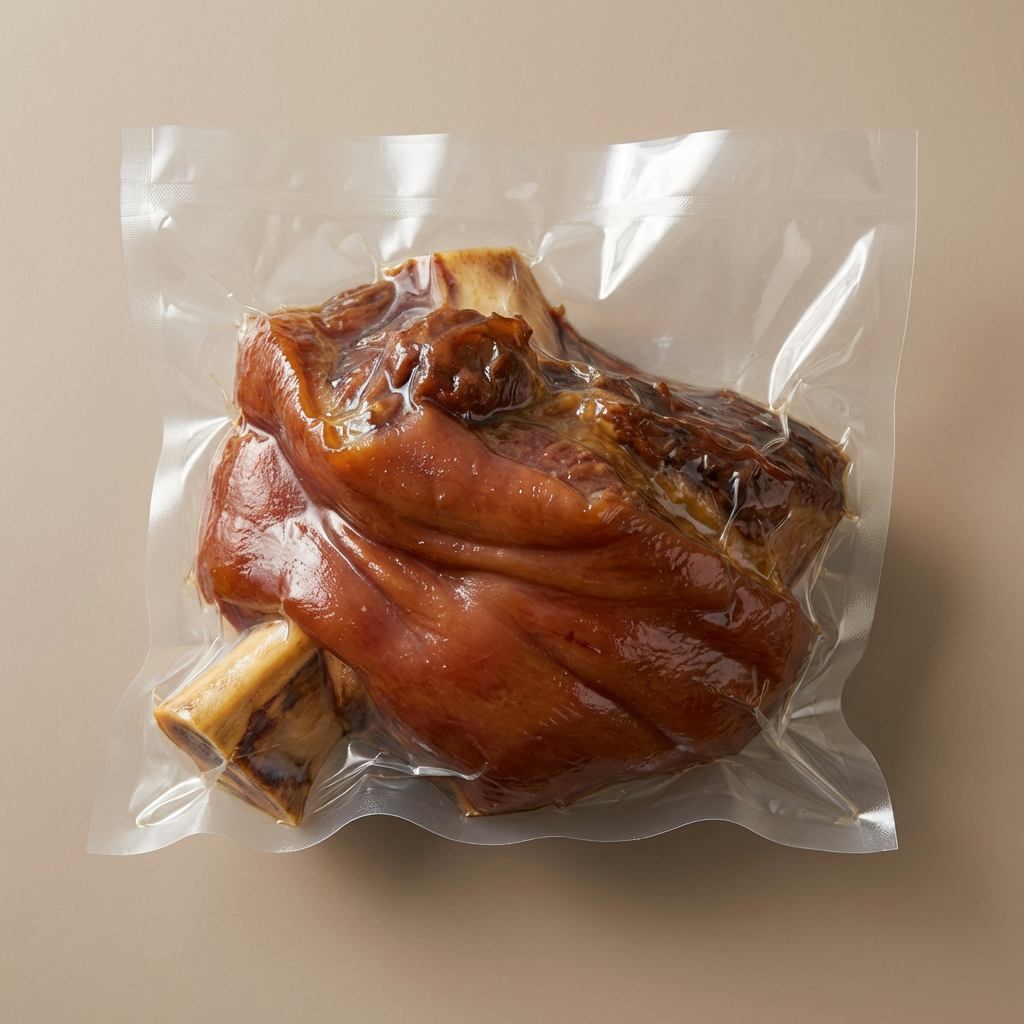 지민푸드 통통왕족발, 1kg 내외, 1팩
8,140원
토스쇼핑에서 보기
지민푸드 통통왕족발, 1kg 내외, 1팩
8,140원
토스쇼핑에서 보기
-
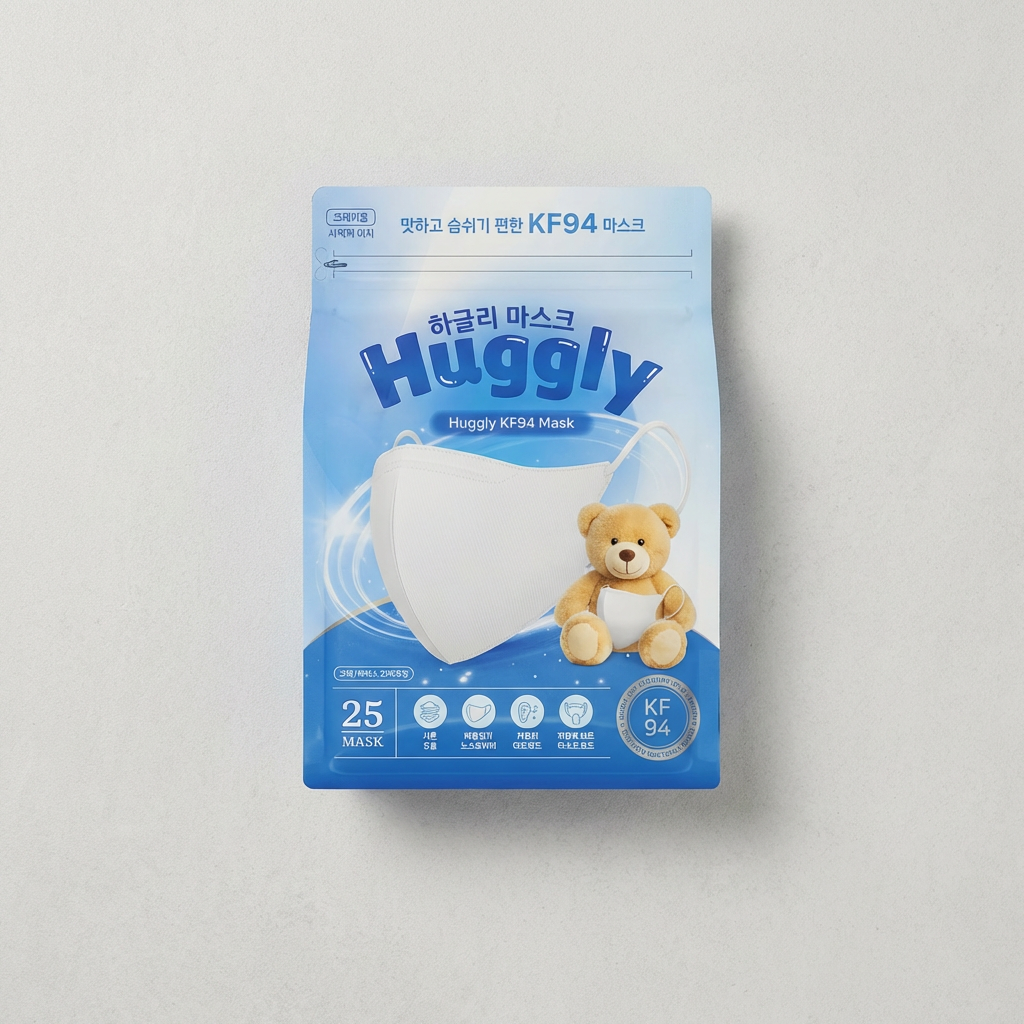 허글리 슬림핏 KF94 마스크, 새부리형, 대형, 스킨베이지, 100매
6,810원
토스쇼핑에서 보기
허글리 슬림핏 KF94 마스크, 새부리형, 대형, 스킨베이지, 100매
6,810원
토스쇼핑에서 보기
-
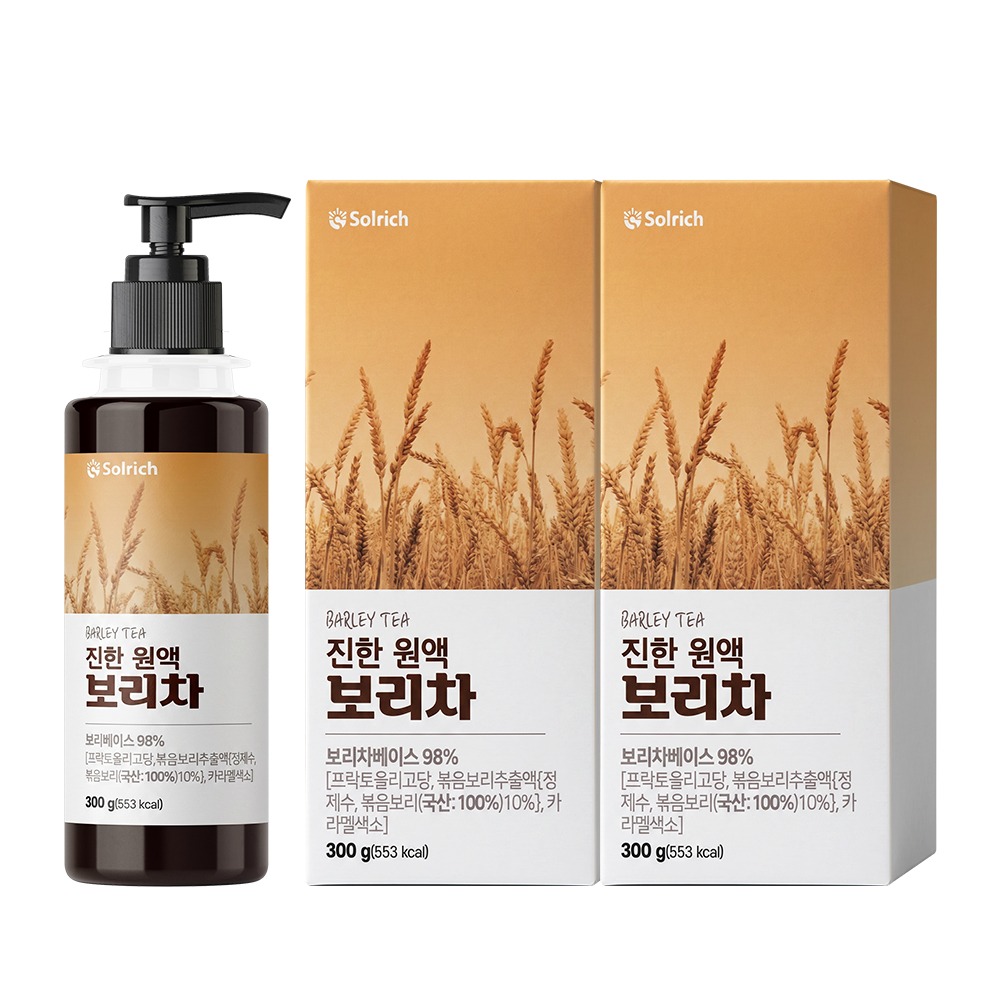 솔리치 진한 원액 보리차, 300ml, 2개
10,000원
토스쇼핑에서 보기
솔리치 진한 원액 보리차, 300ml, 2개
10,000원
토스쇼핑에서 보기
-
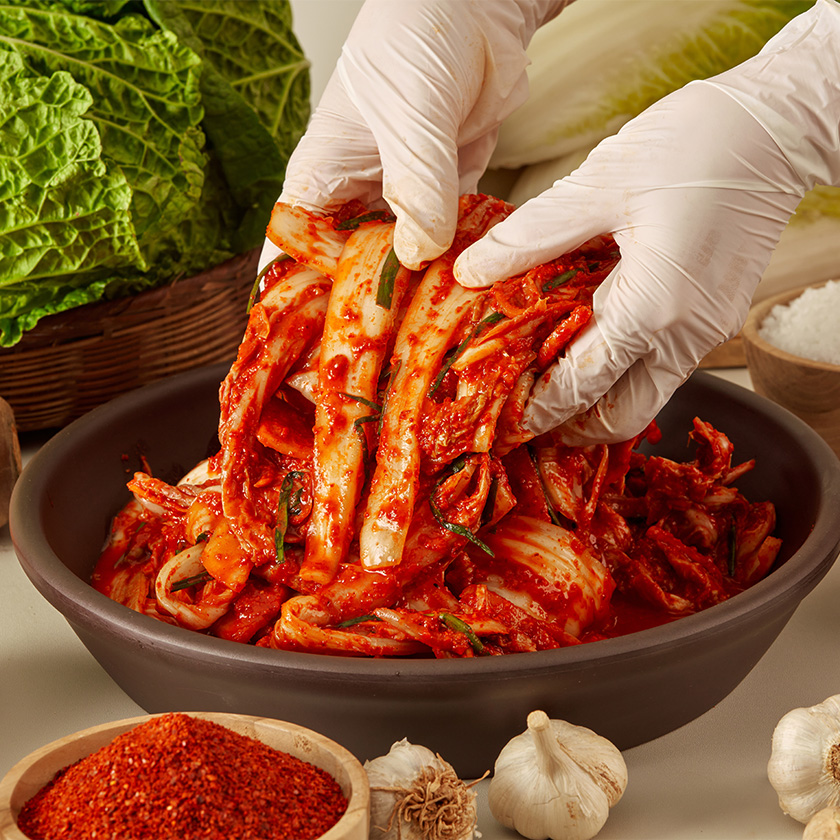 이씨네 전라도 겉절이, 2kg, 1개
8,320원
토스쇼핑에서 보기
이씨네 전라도 겉절이, 2kg, 1개
8,320원
토스쇼핑에서 보기
백업 관련 상품 검색
이 포스팅은 쿠팡 파트너스 활동의 일환으로, 이에 따른 일정액의 수수료를 제공받습니다.