



요약: 유튜브 캡컷으로 모바일에서도 빠르게 영상 편집이 가능하며 Shorts와 일반 영상 모두에 적용할 수 있습니다. 이 글은 2026년 기준으로 권장 설정과 실전 절차를 구체적으로 설명합니다.
요약 유튜브 캡컷으로 모바일에서도 빠르게 영상 편집이 가능하며 Shorts와 일반 영상 업로드를 모두 고려한 기본 워크플로우를 제공합니다. 이 글은 2026년 기준으로 권장 설정과 실전 절차를 구체적으로 안내합니다.
유튜브 캡컷의 핵심 이점과 기본 원리
유튜브 캡컷은 모바일에서도 직관적으로 작동하며, 초보자도 빠르게 시작할 수 있는 편집 도구입니다. 핵심은 빠른 워크플로우와 유튜브 업로드 최적화 설정를 한 번에 적용하는 데 있습니다. 이 원리는 2026년 기준으로도 크게 달라지지 않으므로, 시작 단계에서 비율 결정과 자막 흐름 설계를 먼저 정리하는 것이 좋습니다.

실전 편집 방법: 단계별 절차
- 프로젝트 시작: Shorts(9:16)와 일반 영상(16:9) 중 어떤 목적의 영상인지 먼저 결정합니다. 이 비율 결정이 이후 자막 위치, 화면 구성, 썸네일에 큰 영향을 줍니다. 비율 결정이 전체 편집의 뼈대가 됩니다.
- 클립 추가와 정렬: 필요한 클립을 순서대로 타임라인에 배치하고, 시작과 끝부분을 자연스럽게 잘라냅니다. 핵심 장면의 도입부를 3~5초 이내로 맞추면 주목도가 올라갑니다.
- 자막과 텍스트 요소: 대사를 자막으로 추가하고 핵심 포인트에 간단한 텍스트를 삽입합니다. 자막은 화면 중앙 또는 하단의 가독성 위치를 확보합니다. 읽기 쉬운 폰트와 배경 대비를 유지.
- 오디오와 음악: 대화 음성을 명확하게 들리게 하고 배경음악은 필요 수준에서 조정해야 시청 지속 시간이 늘어납니다. 배경음은 대개 -6dB 전후에서 시작으로 조정해 보세요.
- 색보정과 마무리: 전체 톤을 맞추고 지나치게 강한 필터는 피합니다. 마지막으로 영상의 흐름을 1~2배 더 빠르게 재생해 자연스러운 흐름인지 확인합니다.
- 내보내기 및 업로드: YouTube 업로드에 맞춰 MP4(H.264), 오디오 AAC, 해상도 1080p 또는 상황에 맞는 선택을 하고, 프레임레이트는 원본 영상에 맞춰 설정합니다. 최소 파일 크기와 품질의 균형을 맞추는 것이 중요.
자막은 핵심 구간에만 집중하고, 트랜지션은 최소로 유지합니다. Shorts 편집은 9:16 비율에 맞춘 텍스트 위치를 미리 확인해 두면 업로드 시간이 대폭 단축됩니다.

자주 하는 실수와 주의점
짧은 영상 편집에서도 흔히 저지르는 실수는 비율 불일치와 자막의 싱크 불일치입니다. 특히 Shorts를 만들 때 세로 화면에 맞춘 요소가 16:9 영상에 남아 있으면 화면의 일부가 가려질 수 있습니다. 비율 맞춤과 싱크 맞춤은 반드시 한 번에 확인해야 합니다.
또 다른 흔한 실수는 오디오 밸런스와 과도한 트랜지션입니다. 대사의 명료도를 확보하고, 배경음은 필요 수준에서 조정해야 시청 지속 시간이 늘어납니다. 과한 효과는 피하고 콘텐츠의 흐름에 집중하는 편이 좋습니다.
마지막으로 출력 설정의 차이를 간과하는 경우도 많습니다. 업로드 품질이 떨어지거나 재생 환경에서 다르게 보일 수 있으므로, 출력을 한 번 더 테스트해 보는 습관을 들이세요. 사전 테스트가 퀄리티 차이를 만듭니다.
비교 표: Shorts 편집 vs 일반 영상 편집
| 항목 | Shorts 편집 | 일반 영상 편집 |
|---|---|---|
| 권장 비율 | 9:16 | 16:9(또는 필요시 1:1) |
| 권장 해상도 | 1080p가 일반적 | 1080p 이상도 가능 |
| 자막 위치 | 하단 주로 사용 | 가독성에 따라 중앙·하단 조합 |
| 내보내기 형식 | MP4 / AAC | MP4 / AAC |
자주 묻는 질문

CapCut 관련 영상


![💥 [ Nhạc remix ] Tổng hợp các bản nhạc capcut - tiktok hay nhất hiện nay|| 2026](https://i.ytimg.com/vi/PwYgBWqfWqM/hqdefault.jpg)



토스쇼핑 추천 상품 | 찐짜 GOOD~
이 콘텐츠는 토스쇼핑 쉐어링크 활동의 일환으로, 링크를 통한 구매가 발생하면 일정 수수료를 지급받습니다.
-
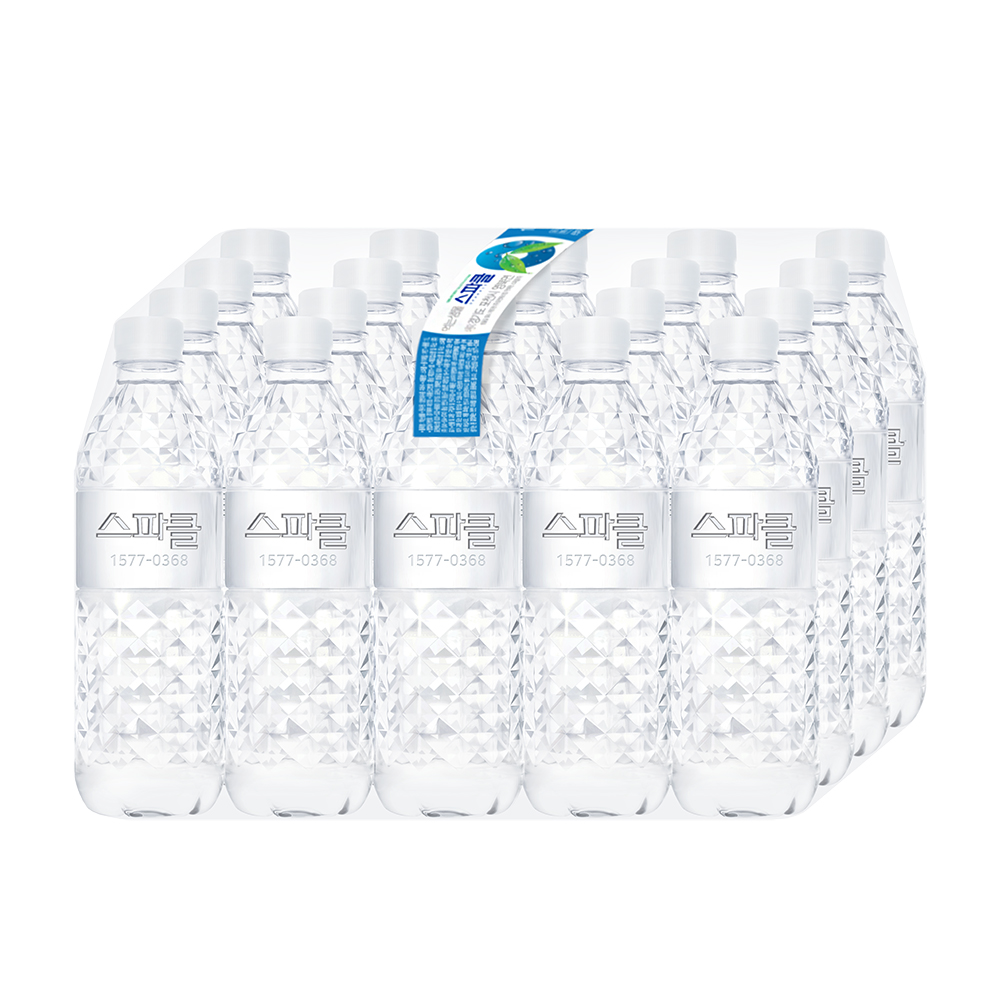 스파클 생수, 무라벨, 500ml, 80개
11,900원
토스쇼핑에서 보기
스파클 생수, 무라벨, 500ml, 80개
11,900원
토스쇼핑에서 보기
-
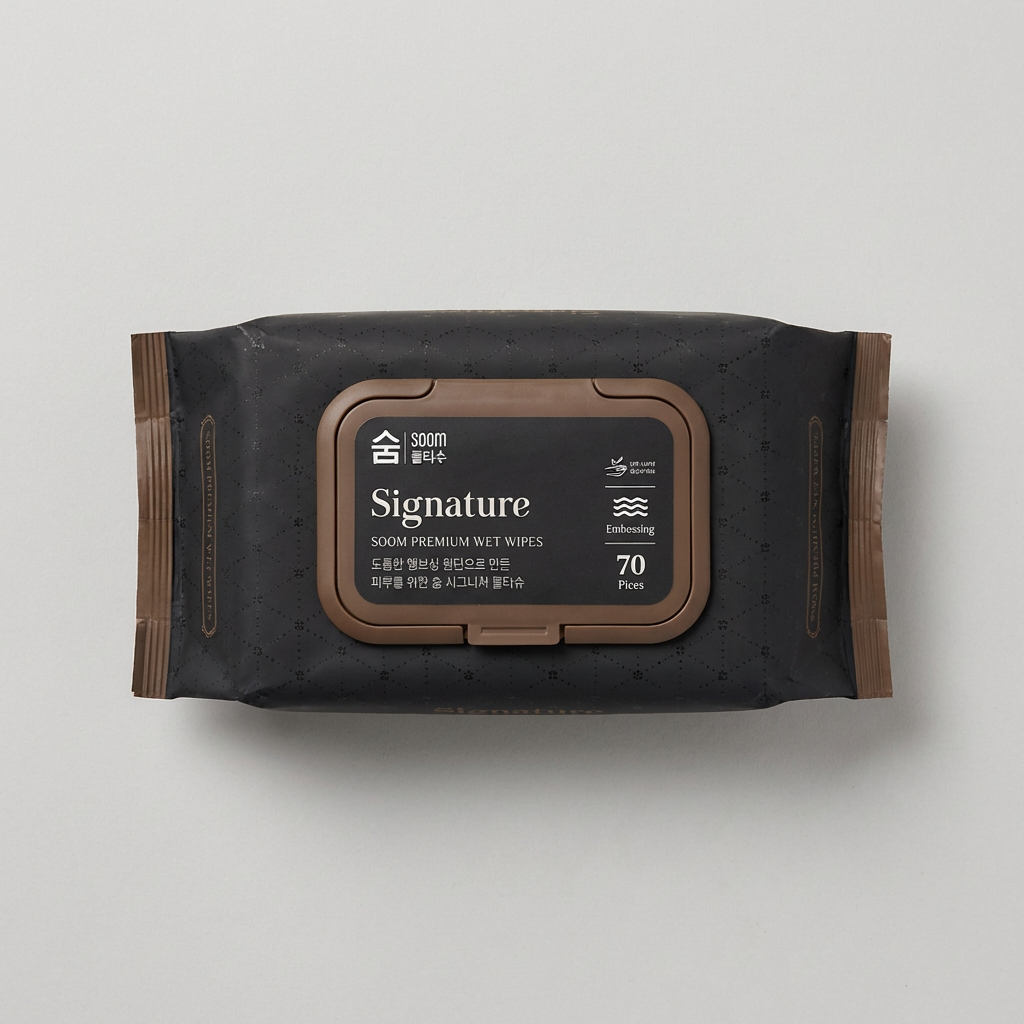 숨 시그니처 물티슈, 63gsm, 70매, 10팩
6,990원
토스쇼핑에서 보기
숨 시그니처 물티슈, 63gsm, 70매, 10팩
6,990원
토스쇼핑에서 보기
-
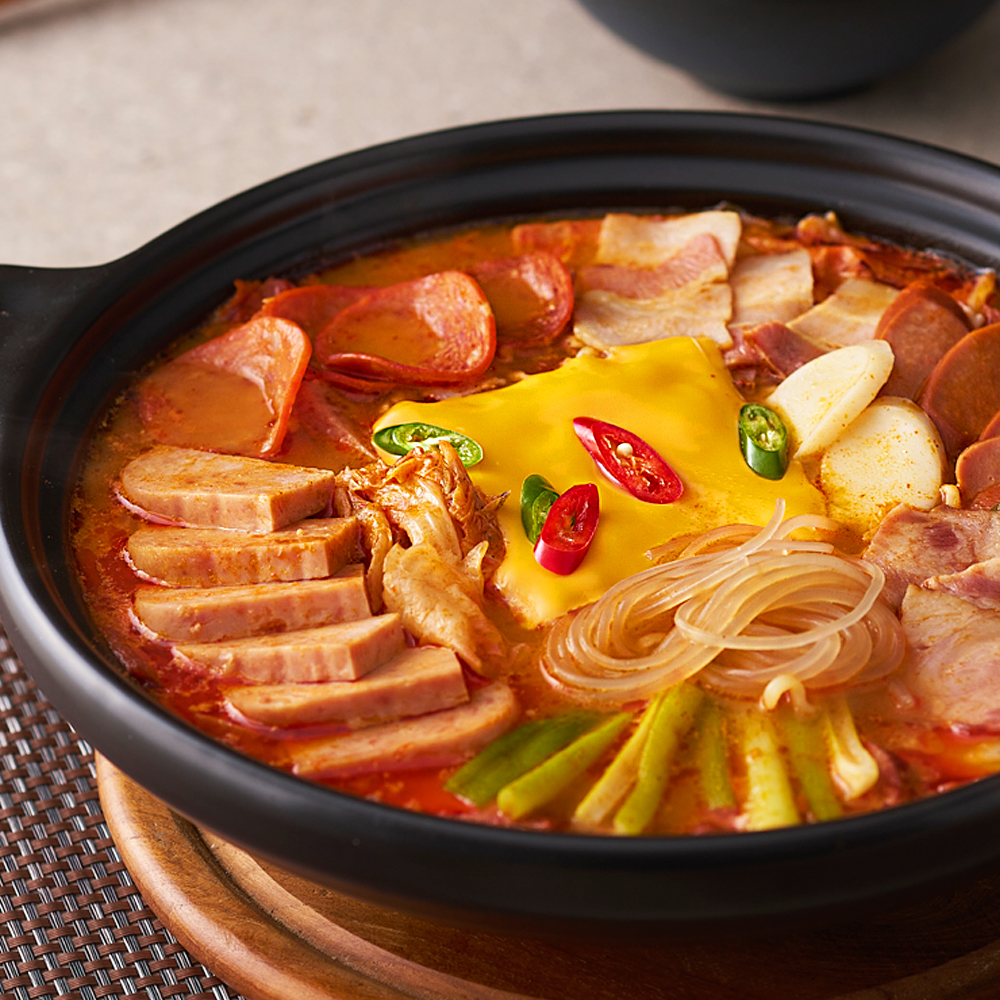 외갓집 송탄 서정리 부대찌개 550, 550g, 3개 + 오뚜기 라면사리, 110g, 1개, 1세트
11,000원
토스쇼핑에서 보기
외갓집 송탄 서정리 부대찌개 550, 550g, 3개 + 오뚜기 라면사리, 110g, 1개, 1세트
11,000원
토스쇼핑에서 보기
-
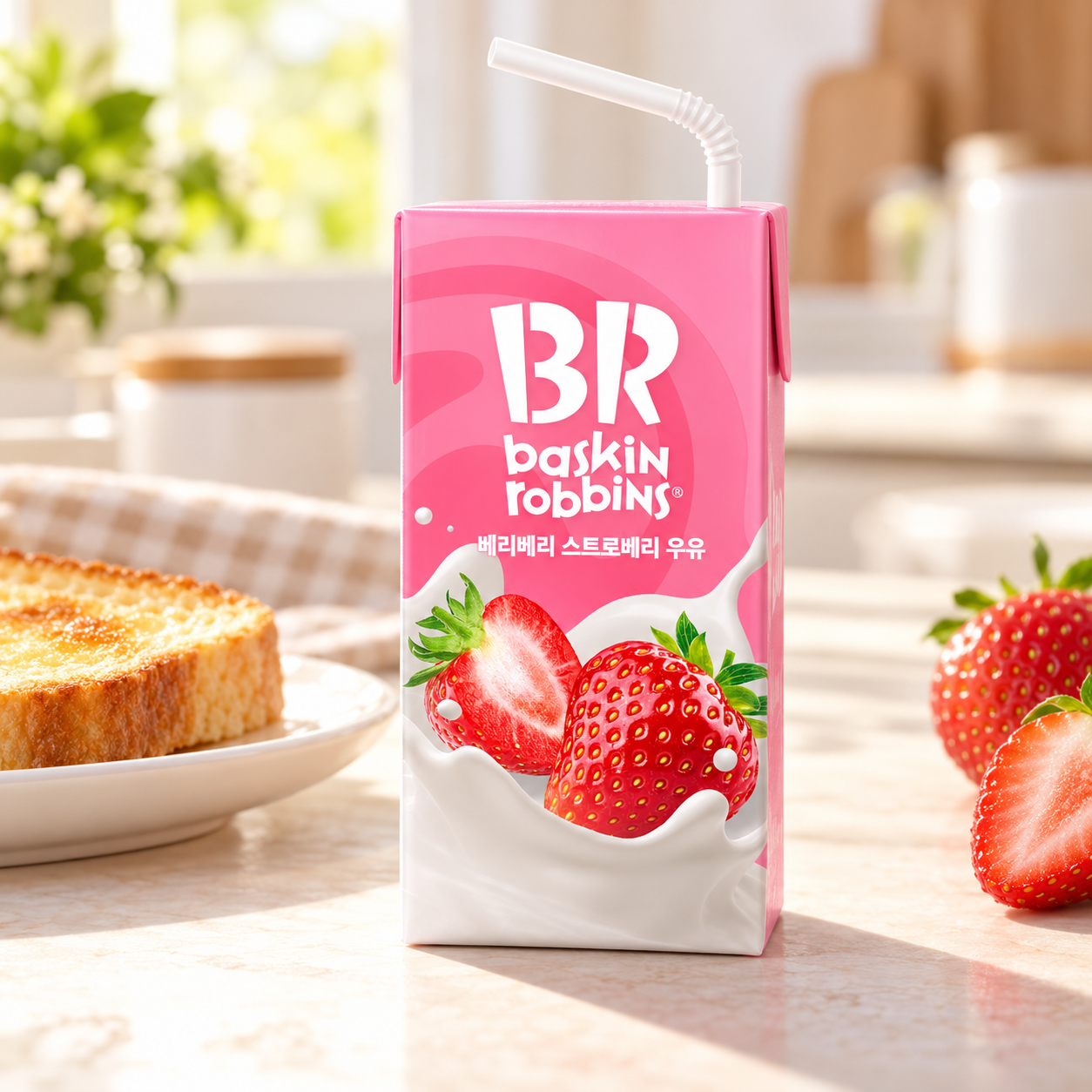 배스킨라빈스 베리베리 스트로베리 우유 190ml, 48개
15,620원
토스쇼핑에서 보기
배스킨라빈스 베리베리 스트로베리 우유 190ml, 48개
15,620원
토스쇼핑에서 보기
-
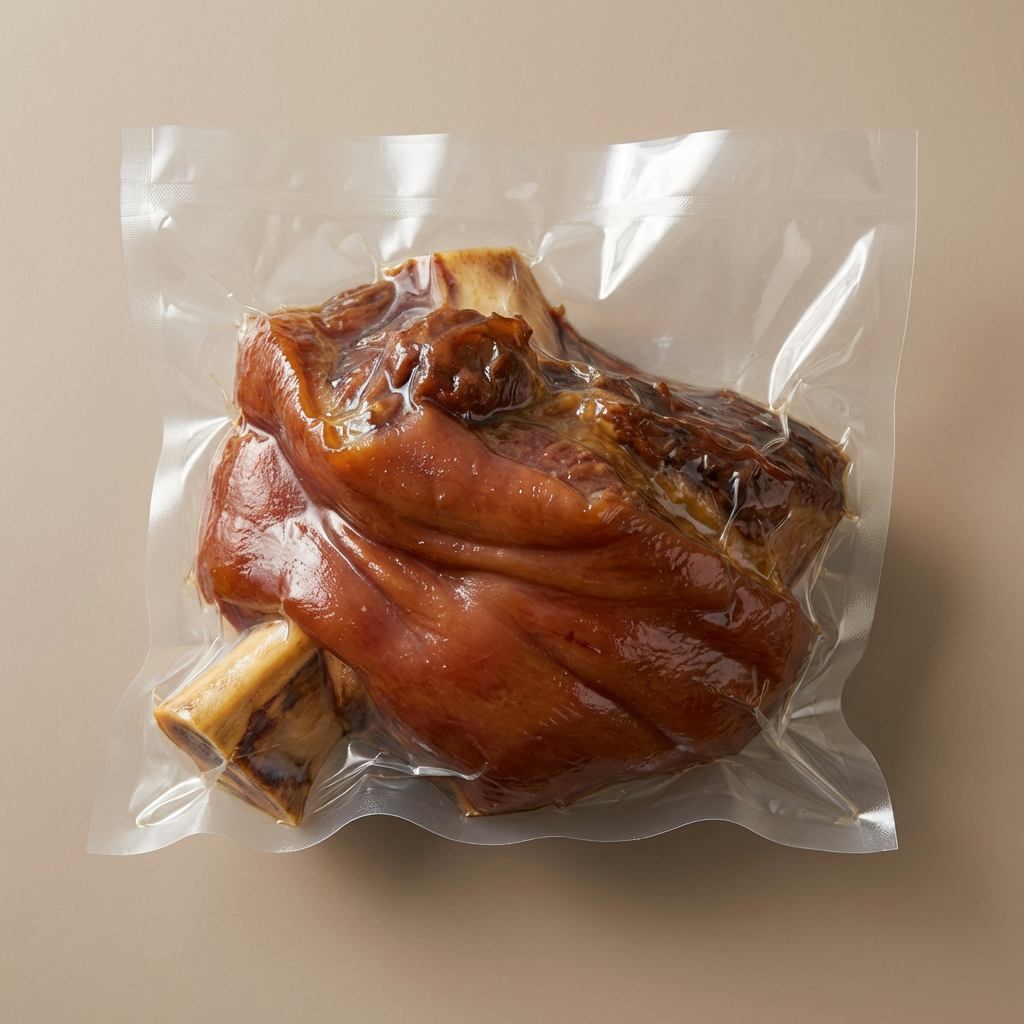 지민푸드 통통왕족발, 1kg 내외, 1팩
8,140원
토스쇼핑에서 보기
지민푸드 통통왕족발, 1kg 내외, 1팩
8,140원
토스쇼핑에서 보기
-
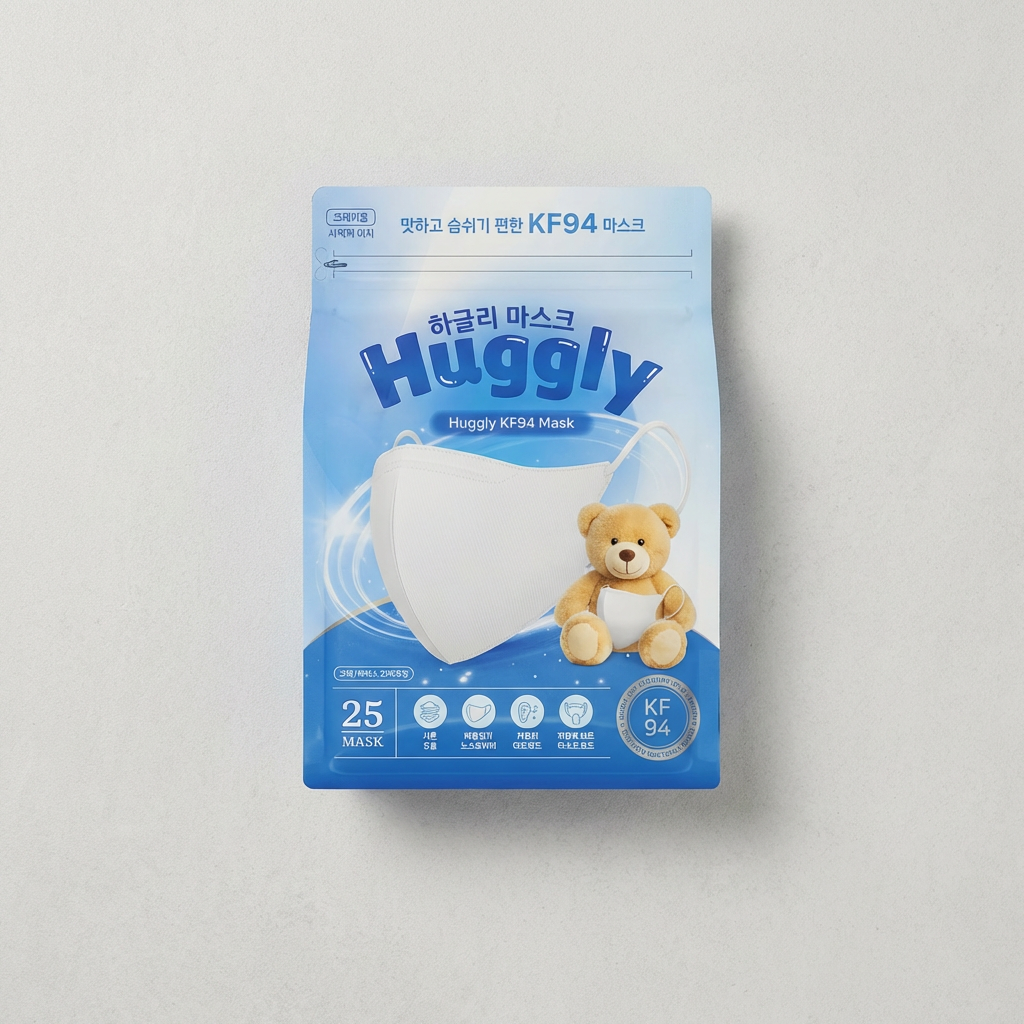 허글리 슬림핏 KF94 마스크, 새부리형, 대형, 스킨베이지, 100매
6,810원
토스쇼핑에서 보기
허글리 슬림핏 KF94 마스크, 새부리형, 대형, 스킨베이지, 100매
6,810원
토스쇼핑에서 보기
-
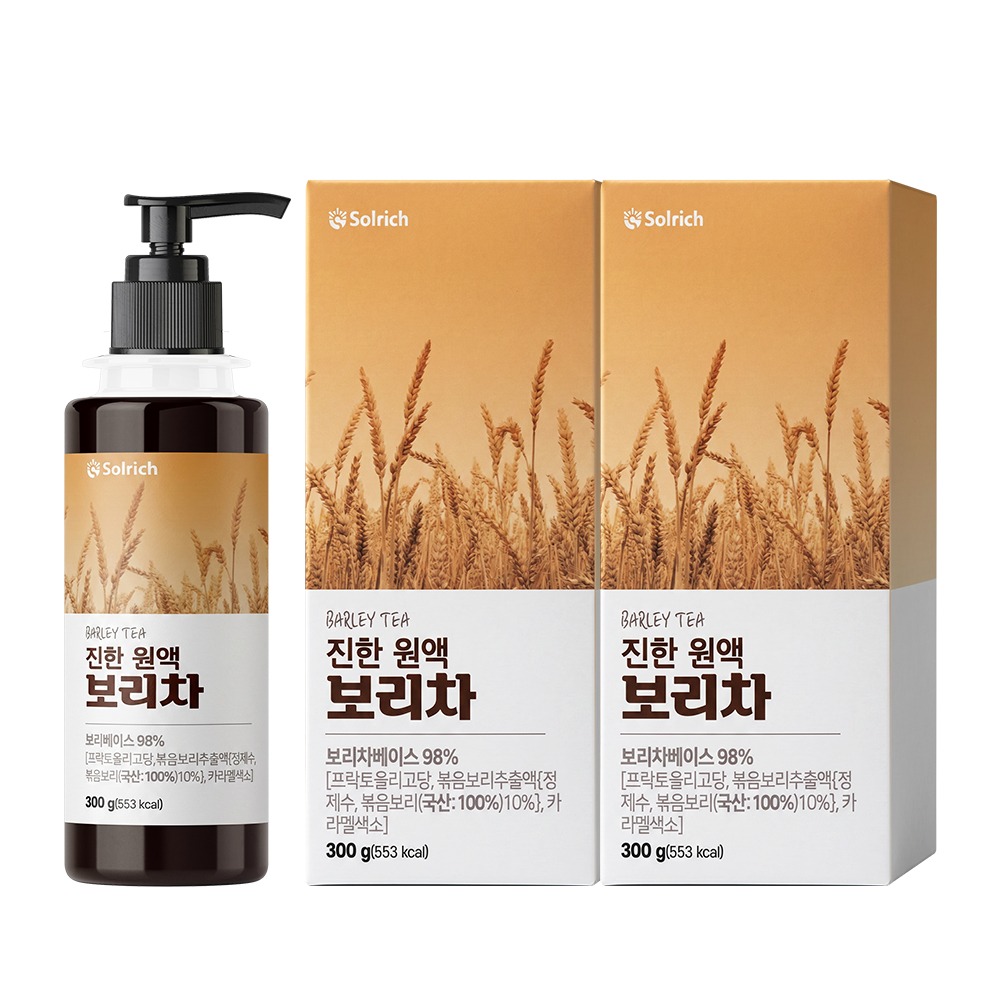 솔리치 진한 원액 보리차, 300ml, 2개
10,000원
토스쇼핑에서 보기
솔리치 진한 원액 보리차, 300ml, 2개
10,000원
토스쇼핑에서 보기
-
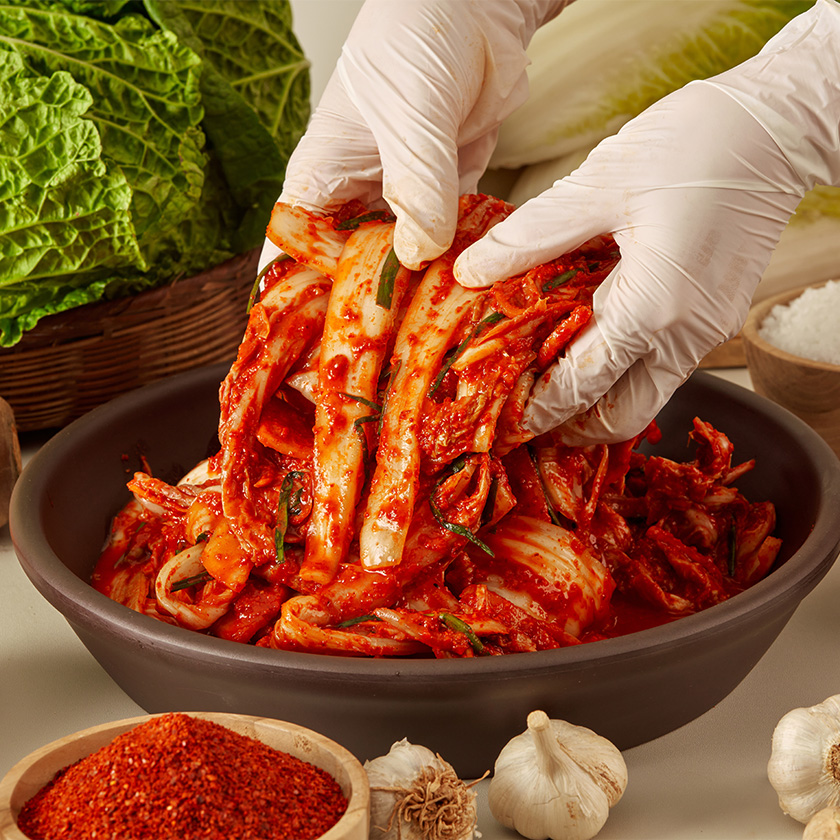 이씨네 전라도 겉절이, 2kg, 1개
8,320원
토스쇼핑에서 보기
이씨네 전라도 겉절이, 2kg, 1개
8,320원
토스쇼핑에서 보기
CapCut 관련 상품 검색
이 포스팅은 쿠팡 파트너스 활동의 일환으로, 이에 따른 일정액의 수수료를 제공받습니다.