



데이터 손실을 막고 복구 시간을 줄이려면 백업을 자동화해야 합니다. 이 글은 플러그인, 호스팅 백업, 서버 크론 기반의 3가지 방법과 구체적인 설정 절차를 담았습니다.
핵심 정답: 백업 자동화의 기본 원리
워드프레스 서버 백업 자동화의 핵심은 데이터베이스와 파일을 주기적으로 백업하고, 외부 저장소로 자동 전송한 뒤 필요 시 원클릭으로 복구할 수 있게 만드는 설정입니다.
주요 선택지는 1) 플러그인으로 손쉽게 자동화, 2) 호스팅의 백업 기능 활용, 3) 서버 크론+rsync로 완전 제어입니다. 각 방법은 설치 난이도, 복구 속도, 저장소 비용 등에 차이가 있어 상황에 맞게 조합하는 것이 좋습니다.

개념/배경
백업의 핵심은 필요 시점에 맞춰 빠르게 복구할 수 있도록 하는 것입니다. 이를 위해 RPO(데이터 손실 허용 시점)와 RTO(복구 시간 목표)를 고려합니다. 2026년 기준으로는 전체 백업과 증분 백업의 조합으로 저장소를 효율적으로 사용하고, 네트워크 속도와 비용에 따라 주기를 조정하는 방식이 표준으로 자리잡았습니다. 또한 저장 위치를 로컬과 원격으로 분리하고, 암호화와 접근 제어를 적용하는 보안 관점도 함께 점검해야 합니다.
백업은 일반적으로 전체 백업과 증분 백업으로 나뉘며, 운영 환경에 맞춘 주기를 설계하는 것이 중요합니다. 데이터베이스와 파일의 변경 빈도에 따라 각각의 백업 주기를 다르게 설정하고, 백업 보관 기간과 회전 정책도 함께 정합니다. 이 글의 절차는 2026년의 일반적인 원칙에 맞춰 구성되었으며, 구체 수치나 날짜는 공식 가이드에서 확인하는 것을 권장합니다.

구현 방법과 구체 절차
방법 1: 워드프레스 플러그인으로 자동화
플러인 방식은 설정만으로 자동 백업을 시작할 수 있습니다. 대표적인 예로 UpdraftPlus를 활용합니다. 먼저 플러그인을 설치·활성화하고, 외부 저장소를 연결합니다. 구글 드라이브, AWS S3, 드롭박스 등 다양한 저장소를 지원합니다.
- 플러그인 설치 및 활성화: 워드프레스 관리 화면에서 플러그인 > 새로 추가 > UpdraftPlus를 검색하고 설치합니다.
- 원격 저장소 연결: 저장소를 선택하고 인증 정보를 입력합니다. 연결이 성공하면 자동 백업 대상이 원격 저장소에 저장됩니다.
- 백업 주기 설정: 데이터베이스(DB) 백업 주기는 더 자주, 파일 백업 주기는 다소 느리게 설정합니다. 두 대상 모두 자동 스케줄이 가능하며, 최신 백업은 외부 저장소에 보관되게 합니다.
- 보관 정책 및 제외 설정: 저장소에 보관할 백업 수를 정하고, 필요 없는 디렉토리는 제외합니다.
- 테스트 백업 및 모니터링: 백업을 실행하고 외부 저장소에서 확인합니다. 알림 설정으로 실패 시 즉시 통보받도록 합니다.
- 복구 절차 확인: 필요 시 플러그인에서 복구를 시도합니다. 정기적으로 복구 테스트를 수행하는 것이 좋습니다.
원격 저장소 연결 상태를 정기 점검하고, 최소 1회 이상 전체 복구를 테스트합니다. 백업 파일은 암호화와 접근 제어로 보안을 강화하고, 주기적으로 플러그인 업데이트를 확인합니다.
방법 2: 호스팅 서비스의 백업 기능 활용
많은 관리형 워드프레스 호스팅은 자동 백업 기능을 제공합니다. 호스팅 대시보드에서 백업 주기와 보관 기간을 설정하고 필요 시 이전 시점으로 복구합니다. 설정이 간편하고 운영 안정성이 높은 편이지만, 저장소 비용이 발생하고 복구 시점의 제약이 있을 수 있습니다.
- 장점: 설정이 간편하고 호스팅 인프라와의 통합이 잘 되어 있습니다.
- 주의점: 저장소 비용이 발생하고, 복구 시점의 제약이 있을 수 있습니다.
방법 3: 서버 크론+rsync로 완전 제어
가장 유연한 방법으로, 데이터베이스 덤프와 파일 아카이브를 주기적으로 생성하고 외부 저장소로 전송합니다. 아래는 일반적인 구현 흐름입니다.
- 데이터베이스 덤프 생성: mysqldump -u backup_user -p’비밀번호’ dbname > /backups/dbname_$(date +%F).sql
- 파일 백업 생성: tar czf /backups/site_files_$(date +%F).tar.gz /var/www/your-site
- 원격 저장소로 전송: rsync -avz /backups/ user@remote-host:/backups/wordpress/
- 권한과 보안: 백업 스크립트에 직접 비밀번호를 남기지 말고, my.cnf나 환경변수로 관리합니다.
- 회전 정책: 오래된 백업은 자동으로 삭제되도록 로테이션 스크립트를 추가합니다.
크론 설정의 예시는 아래와 같습니다. 실제 환경에 맞춰 경로와 옵션을 조정합니다.
0 2 * * * /usr/bin/mysqldump -u backup_user -p’비밀번호’ dbname > /backups/dbname_$(date +%F).sql
0 3 * * * /bin/tar czf /backups/site_files_$(date +%F).tar.gz /var/www/your-site
0 4 * * * rsync -avz /backups/ user@remote-host:/backups/wordpress/
서버 크론은 WP-Cron의 제약 없이 안정적으로 실행됩니다. 실행 로그를 남겨 두고 실패 시 알림을 받도록 이메일이나 슬랙 연동을 설정하세요.
비교 표: 방법별 차이
| 방식 | 설정 난이도 | 관리 편의성 | 복원 신뢰성 | 비용/유지비 |
|---|---|---|---|---|
| 플러그인(예: UpdraftPlus) | 쉬움 | 높음 | 높음 | 저렴~무료 |
| 호스팅 백업 기능 | 중간 | 매우 편리 | 높음 | 호스팅 요금에 포함 가능 |
| 서버 크론+rsync | 높음 | 관리 필요 | 매우 높음 | 인프라 비용에 따라 다름 |

자주 묻는 질문

데이터보안 관련 영상









토스쇼핑 추천 상품 | 찐짜 GOOD~
이 콘텐츠는 토스쇼핑 쉐어링크 활동의 일환으로, 링크를 통한 구매가 발생하면 일정 수수료를 지급받습니다.
-
 수뜰리에 퍼퓸 고체 탈취제, 데이지향, 310g, 2개
8,290원
토스쇼핑에서 보기
-
 트루나 군고구마빠, 50g, 10팩
9,900원
토스쇼핑에서 보기
-
 메르헨트 퍼퓸 대용량 샴푸, 호텔 딥 우드향, 1L, 2개
7,990원
토스쇼핑에서 보기
-
 오즈랜드 두부과자, 40g, 12개
7,900원
토스쇼핑에서 보기
-
 G7 커피 퓨어블랙 라이트, 0.9g, 110개입, 2개
13,200원
토스쇼핑에서 보기
-
 팔공어묵 프리미엄 꼬치어묵 가쓰오소스 세트, 350g, 10개입, 4팩
12,010원
토스쇼핑에서 보기
-
 푸드앳홈 냉동 블루베리 실속형, 1kg, 2팩
12,900원
토스쇼핑에서 보기
-
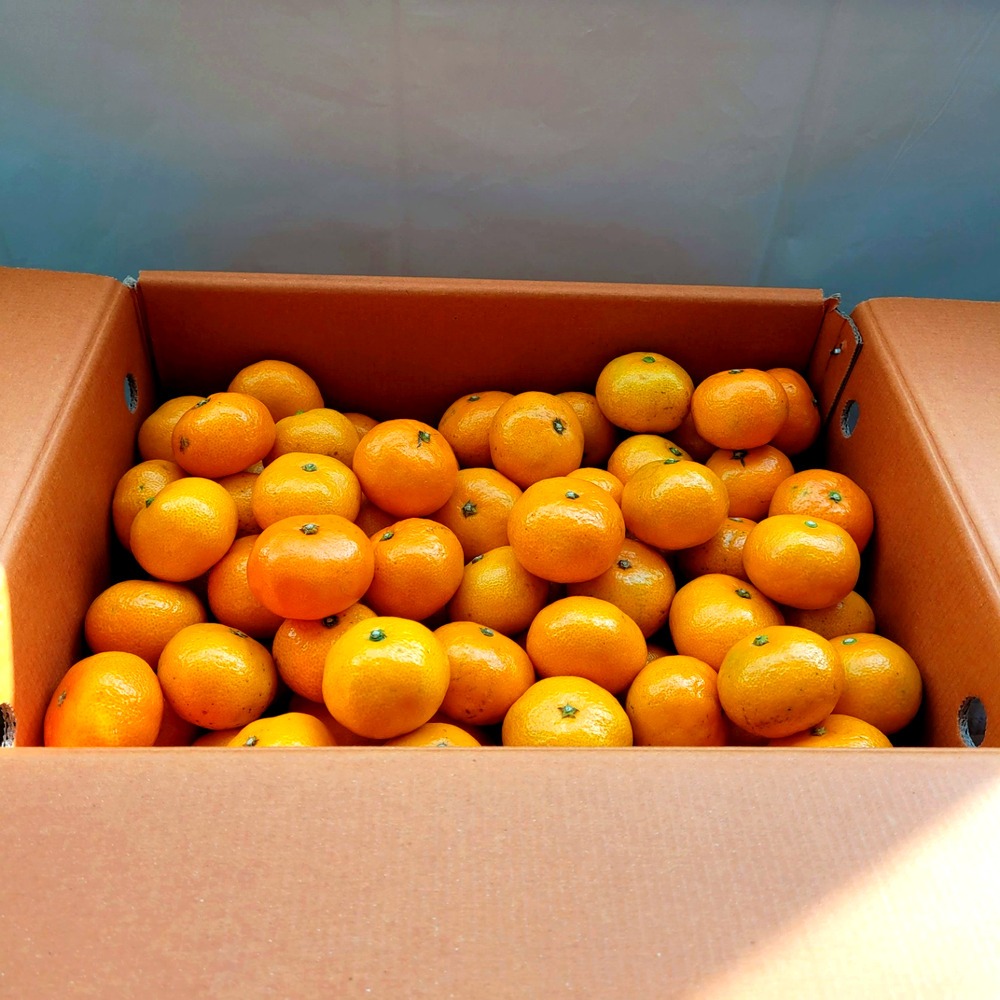 서귀포 조생 감귤, 최고15Brix, 10kg, 1개
11,800원
토스쇼핑에서 보기
데이터보안 관련 상품 검색
이 포스팅은 쿠팡 파트너스 활동의 일환으로, 이에 따른 일정액의 수수료를 제공받습니다.