



핵심 요약: 워드프레스 바이러스 자동 검사를 제대로 하려면 두 가지를 먼저 구성합니다. 보안 플러그인의 자동 검사와 서버 차원의 주기적 스캔을 함께 설정하고, 검사 결과를 자동으로 알려 받아 즉시 대응하는 것이 핵심입니다. 초기 설정 이후에는 정기 점검을 습관화하는 것이 중요합니다.
바로 답: 워드프레스 바이러스 자동 검사를 제대로 하려면 두 가지를 먼저 구성합니다. 하나는 신뢰할 수 있는 보안 플러그인의 자동 검사 기능을 활성화하고 정기 스캔을 설정하는 것, 다른 하나는 서버 차원의 악성코드 스캔과 파일 무결성 체크를 연동해 함께 사용하는 것입니다. 이 두 가지의 조합으로 악성코드를 조기에 탐지하고 자동 알림으로 즉시 대응할 수 있습니다. 워드프레스 바이러스 자동 검사를 습관화하면 올해(2026년) 사이트 운영의 안정성이 크게 올라갑니다.

개념과 배경
워드프레스 사이트는 플러그인·테마 업데이트, 서버 설정 변화 등으로 악성코드가 침투할 수 있는 환경이 됩니다. 바이러스 자동 검사는 이러한 위험 신호를 미리 포착하고, 핵심 파일(코어, 플러그인, 테마)의 무결성을 확인하며, 알려진 악성코드의 패턴과 의심 파일을 탐지합니다. 실전에서 중요한 포인트는 검사 빈도와 범위이며, 서버 측 스캐너와 웹 애플리케이션 보안 도구의 조합이 가장 효과적이라는 점입니다. 또한 2026년 기준으로도 보안 도구의 업데이트 주기가 짧아지므로, 주기적으로 도구를 최신 상태로 유지하는 습관이 필요합니다. 워드프레스 바이러스 자동 검사의 핵심은 자동화된 워크플로우와 실시간 알림입니다.
바로 따라 하는 구체적 방법
- 신뢰할 수 있는 보안 플러그인 하나를 선택합니다. 대표적인 예로 Wordfence, Sucuri, iThemes Security 등이 있으며, 워드프레스 바이러스 자동 검사 기능을 지원합니다. 플러그인의 설치와 활성화가 끝나면 검사 탭으로 이동합니다.
- 검사 주기와 대상 설정을 합니다. 보통 전체 파일(코어/플러그인/테마)과 의심 파일을 함께 스캔하도록 설정하고, 매일 또는 주 2회 수준의 자동 스캌을 권장합니다. 시작 시에는 초보자도 이해하기 쉬운 기본 모드로 먼저 실행해 결과를 확인합니다.
- 알림 채널을 설정합니다. 이메일이나 슬랙, 디스코드 등으로 알림이 가도록 구성해, 스캔 결과가 나오면 즉시 확인하고 필요한 경우 조치를 취합니다. 자동 알림은 빠른 대응의 핵심입니다.
- 초기 전체 스캔을 한 번 실행합니다. 이때 발견된 항목에 대해 우선순위를 매겨 조치 계획을 세웁니다. 이후에는 자동 스캔이 주기적으로 진행되도록 유지합니다.
- 서버 차원의 추가 스캐너를 연동합니다. ImunifyAV, ClamAV 같은 서버 스캐너를 설정하면 파일 시스템 전체를 커버하고 웹루트 외부의 위험도 탐지합니다. 워드프레스 바이러스 자동 검사와 서버 스캐너의 조합이 강력합니다.
- 의심 파일이 발견되면 바로 격리/삭제/복구 전략을 적용합니다. 백업이 있다면 백업에서 깨끗한 버전을 복구하고, 변경된 파일과 의심 흔적을 남겨 다음 검사 시 재확인합니다.
- 정기적으로 보고서를 확인하고, 의심 패턴이 반복되면 보안 설정을 강화합니다. 예를 들어 특정 IP 차단, 로그인 시도 제한, 파일 업로드 경로 제어 등 보안 정책을 강화합니다.
가능하면 워드프레스 바이러스 자동 검사를 하나의 플러그인으로 고정하고, 서버 차원의 스캐너를 함께 연결하는 것이 좋습니다. 초기에는 전체 스캔을 반드시 실행하고, 알림 설정을 켜 두어 이상 징후를 즉시 포착하도록 만드세요.

흔한 실수나 주의점
- 실행 주기를 지나치게 느리게 설정하면 위협이 이미 진행 중일 수 있습니다. 매일 또는 이틀에 한 번 정도의 간격으로 설정하는 것이 안전합니다.
- 다수의 도구를 동시에 돌리면 중복 알림으로 피로도가 올라갈 수 있습니다. 필요 최소한의 도구를 선택하고 서로의 역할을 구분해 사용합니다.
- 제대로 확인되지 않는 경보를 그대로 두면 중요 이벤트를 놓칠 수 있습니다. 알림 채널별로 우선순위 규칙을 정하고, 의심 경보는 반드시 수동 확인 절차를 거치도록 합니다.
- false positives를 과도하게 신뢰하지 마세요. 의심 파일은 샘플링 검사를 통해 재확인하고, 확정되면 조치를 취합니다.
- 초기 백업이 없는 상태에서 큰 조치를 내리면 복구가 어려워집니다. 항상 최근 백업 전략을 함께 운영합니다.

비교 표: 워드프레스 바이러스 자동 검사 방법과 도구
| 방법 | 주요 특징 | 장점 | 설정 난이도 | 권장 상황 |
|---|---|---|---|---|
| 워드프레스 보안 플러그인 자동 검사 | 코어/플러그인/테마 파일 무결성 검사, 악성코드 시그니처 매칭 | 설정이 비교적 간단하고 즉시 피드백 가능 | 초보자도 가능 | 소규모/개인 사이트, 주기적 자동 검사를 원할 때 |
| 서버 레벨 스캐너(예: ImunifyAV, ClamAV) | 전체 서버 파일 시스템 스캔, PHP 셸 탐지 포함 | 웹 서버 전체를 커버하고 외부 경로의 위협까지 탐지 | 중급 ~ 고급 | 대규모 사이트 혹은 다중 도메인 운영 시 |
| 파일 무결성 모니터링 도구 | 파일 해시 비교를 통한 변경점 추적 | 변경 이력 확인 용이, 의심 파일 빠르게 포착 | 중급 | 코드 베이스가 자주 바뀌는 개발/배포 환경 |
자주 묻는 질문

백업 관련 영상








토스쇼핑 추천 상품 | 찐짜 GOOD~
이 콘텐츠는 토스쇼핑 쉐어링크 활동의 일환으로, 링크를 통한 구매가 발생하면 일정 수수료를 지급받습니다.
-
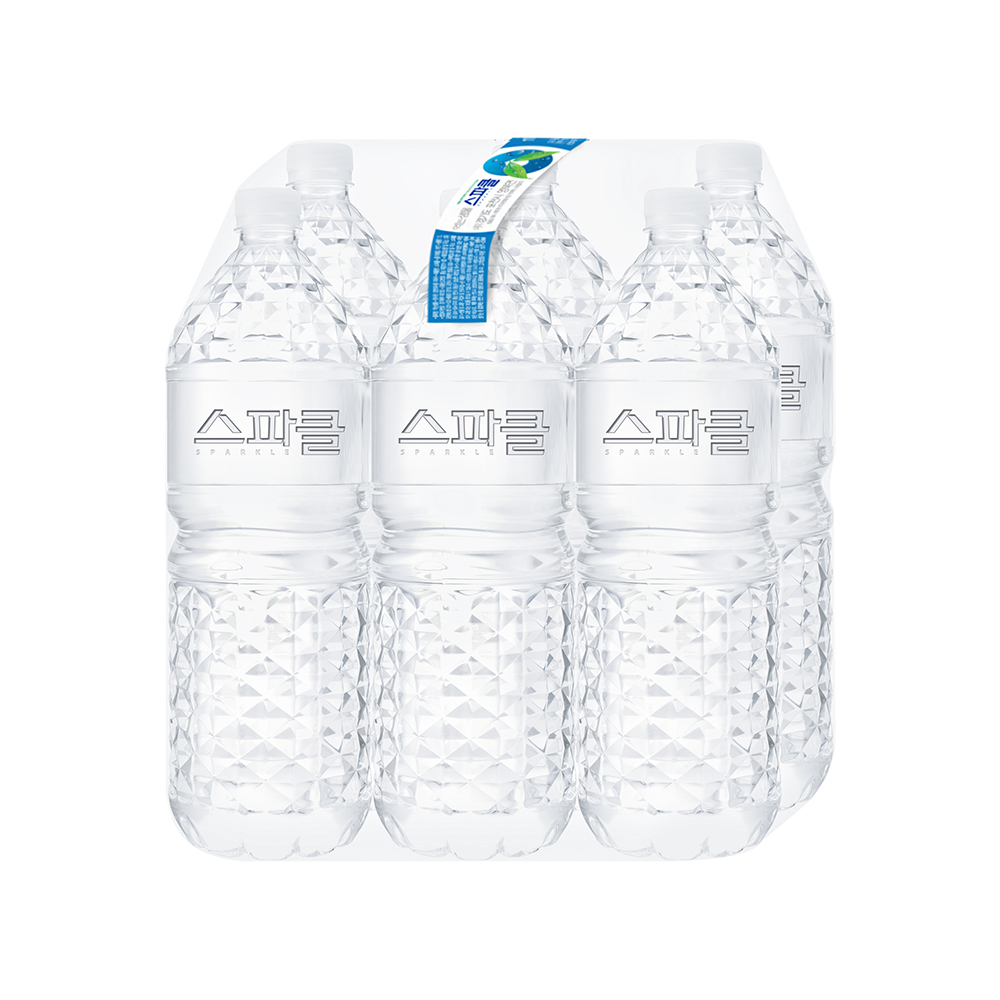 스파클 생수, 무라벨, 2L, 30개
12,380원
토스쇼핑에서 보기
-
 베라 4ZERO 팝업 뽑아쓰는 키친타올, 3겹, 100매, 9팩
6,200원
토스쇼핑에서 보기
-
 오뚜기 진라면 순한맛, 120g, 5개입, 8개
26,800원
토스쇼핑에서 보기
-
 오프라이스 한촌 사골 양지고기 설렁탕, 500g, 5개
12,900원
토스쇼핑에서 보기
-
 이롬 황성주 과채습관, 퍼플, 140ml, 24개
8,050원
토스쇼핑에서 보기
-
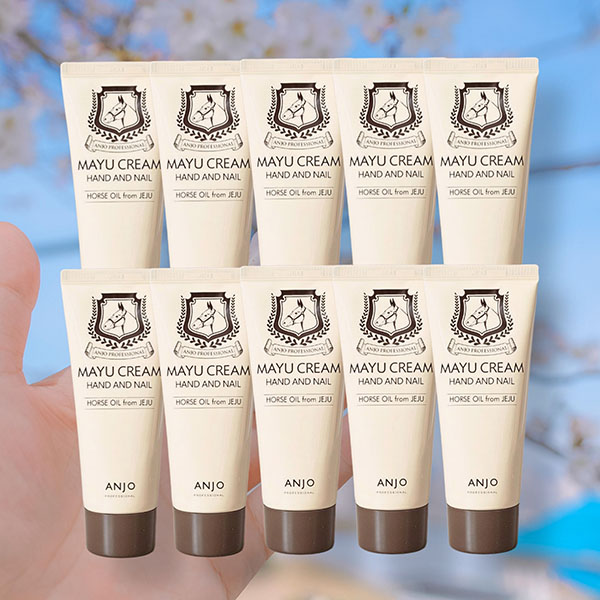 앙쥬 마유코팅 핸드크림, 100ml, 10+1, 총 11개
21,900원
토스쇼핑에서 보기
-
 노랑 곱빼기 왕 떡갈비, 160g, 5봉
9,000원
토스쇼핑에서 보기
-
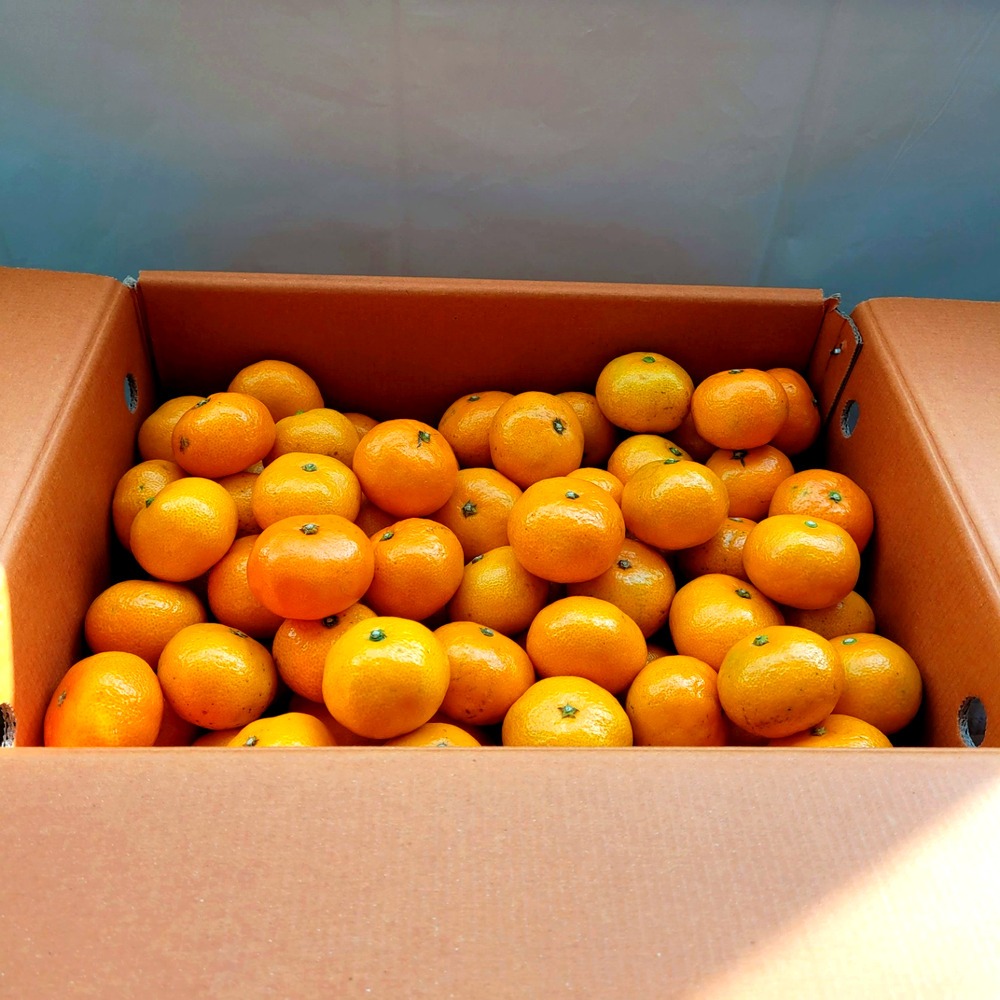 서귀포 조생 감귤, 최고15Brix, 10kg, 1개
11,800원
토스쇼핑에서 보기
백업 관련 상품 검색
이 포스팅은 쿠팡 파트너스 활동의 일환으로, 이에 따른 일정액의 수수료를 제공받습니다.