



핵심 요약: 워드프레스 백업은 자동화가 필수다. 플러그인이나 호스팅 백업 기능으로 설정하면 매일 자동으로 백업이 만들어지며, 저장소 선택과 테스트 복원을 반드시 확인해야 한다. 이 글은 설정 절차와 주의점, 자주 묻는 질문까지 한 번에 제공합니다.
빠르게 시작하는 핵심 포인트
워드프레스 백업 자동화의 핵심은 정해진 시간에 파일과 데이터베이스를 복사하고 안전한 곳에 보관하며 필요 시 즉시 복원할 수 있게 하는 것입니다. 가장 쉬운 방법은 백업 플러그인이나 호스팅 제공자의 자동 백업 기능을 활용하는 것이며, 초기 설정만 끝내면 매일 자동으로 실행됩니다. 또한 처음에는 전체 백업을 한 번 만들고, 그다음부터는 증분 백업으로 용량과 시간 부담을 줄이는 것이 일반적입니다.
필수는 두 가지를 기억하는 것입니다. 1) 어떤 파일과 데이터를 백업할지 정의하고, 2) 백업이 보관되는 위치를 안전하게 구성하는 것입니다. 저장소 선택 시 접근성, 보안, 비용의 균형을 따져야 합니다. 이 두 가지를 명확히 하면 자동 백업의 효과를 바로 체감할 수 있습니다.
개념과 배경
백업은 사이트의 현재 상태를 시점별로 저장하는 작업입니다. 워드프레스의 핵심은 두 가지 구성 요소인 파일 시스템(테마, 업로드 파일, 플러그인)과 데이터베이스(포스트, 댓글, 설정)입니다. 이 둘이 손상되면 사이트가 제대로 작동하지 않을 수 있어, 일정 주기로 보관하고 필요 시 쉽게 복원할 수 있어야 합니다. 일반적으로 백업은 전체 백업과 증분 백업으로 나뉘며, 저장소의 용량, 네트워크 속도, 백업의 보안 설정이 회복 시간과 직결됩니다.
또한 백업을 자동화할 때는 테스트 복원을 반드시 포함시켜야 합니다. 누군가가 백업 파일을 만들었더라도 실제로 사이트를 복원할 수 있어야 신뢰할 수 있습니다. 자동화의 가치는 주기적으로 복원을 실행해 보는 데 있습니다.

구체적인 실행 방법
방법 A: UpdraftPlus 플러그인으로 자동 백업 설정
- 워드프레스 대시보드에서 플러그인 > 새로 추가로 UpdraftPlus를 설치하고 활성화합니다.
- 설정 페이지로 가서 백업 일정을 파일과 데이터베이스에 대해 원하는 주기로 맞춥니다. 일일 또는 주기적 스케줄링이 일반적입니다.
- 저장소를 원격 저장소로 연결합니다. Google Drive, Dropbox, AWS S3 등 중에서 사이트 운영에 맞는 곳을 선택합니다. 연결 시 접근 권한과 보안 설정을 반드시 확인합니다.
- 초기 백업을 한 번 수동으로 실행하고, 이후에는 자동 백업이 작동하는지 확인합니다. 유지 기간은 저장소 정책에 맞춰 보관 기간을 설정합니다.
- 복원 테스트를 주기적으로 수행합니다. 필요 시 특정 시점으로 복원해 문제가 없음을 확인합니다.
방법 B: 호스팅 내 백업 기능 활용
- cPanel/Plesk 같은 호스팅 관리 패널에서 백업(또는 스냅샷) 기능을 찾습니다.
- 백업 대상에 워드프레스 파일과 데이터베이스를 포함시키고, 일정 주기를 설정합니다.
- 원격 저장소를 연결하는 옵션이 있다면 사용하고, 없다면 주기적으로 로컬 백업을 외부 저장소로 옮기는 방법을 고려합니다.
- 복원은 호스팅 패널에서 제공하는 복원 기능으로 시도합니다. 실전에서 복원이 가능한지 먼저 확인하는 것이 중요합니다.
| 유형 | 설정 난이도 | 스케줄링 유연성 | 복원 신뢰도 | 권장 상황 |
|---|---|---|---|---|
| 플러그인(UpdraftPlus) | 중간 | 매일/주기 맞춤 가능 | 높음 | 초보자 + 원격 저장소 필요 시 적합 |
| 호스팅 백업 | 낮음 | 일정에 제한적 | 보통 높음 | 간단한 구성과 기본 복원이 필요할 때 |
| WP-CLI + cron | 고급 | 1분 단위까지 가능 | 환경에 의존 | 개발자/고급 사용자 |

흔한 실수와 주의점
- 백업 대상에 데이터베이스를 제외하면 사이트 복원이 불가능합니다. 반드시 DB까지 포함되도록 설정하세요.
- 저장소의 보안 설정을 간과하면, 백업이 노출되거나 변조될 위험이 있습니다. 접근 제어와 암호화 여부를 확인하십시오.
- 백업 파일의 유효성 검사를 소홀히 하면 실제 복원 시 문제가 생길 수 있습니다. 정기적으로 복원 테스트를 실행하세요.
- 초기 설정 시 백업 용량과 시간 비용을 과소평가하면, 큰 사이트에서 실패를 유발할 수 있습니다. 증분 백업과 보관 정책의 균형이 필요합니다.
작은 사이트라도 매일 자동 백업을 설정하고, 1주일에 한 번은 전체 백업을 남겨 두세요. 저장소 성능과 네트워크 속도를 고려해 위치를 분산시키면 위험을 줄일 수 있습니다.

자주 묻는 질문

백업 관련 영상









토스쇼핑 추천 상품 | 찐짜 GOOD~
이 콘텐츠는 토스쇼핑 쉐어링크 활동의 일환으로, 링크를 통한 구매가 발생하면 일정 수수료를 지급받습니다.
-
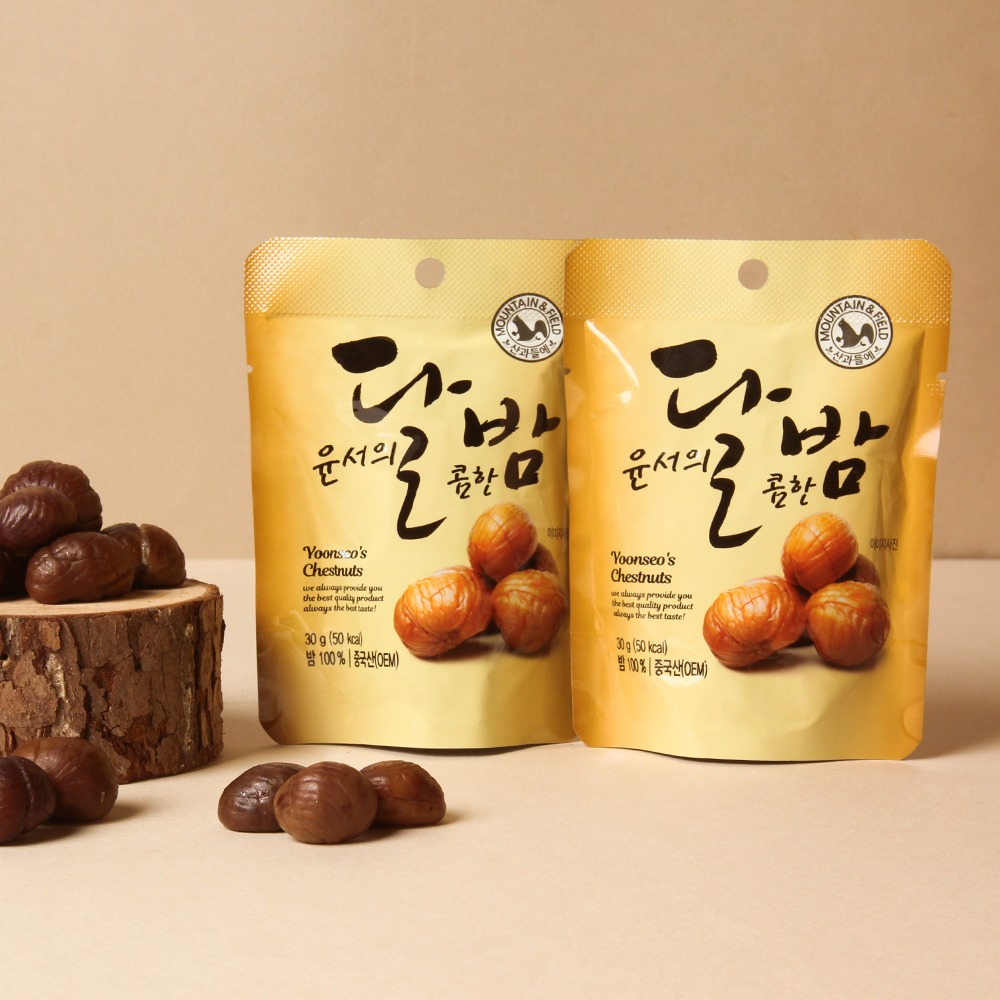 산과들에 윤서의달밤, 30g, 20봉
10,520원
토스쇼핑에서 보기
-
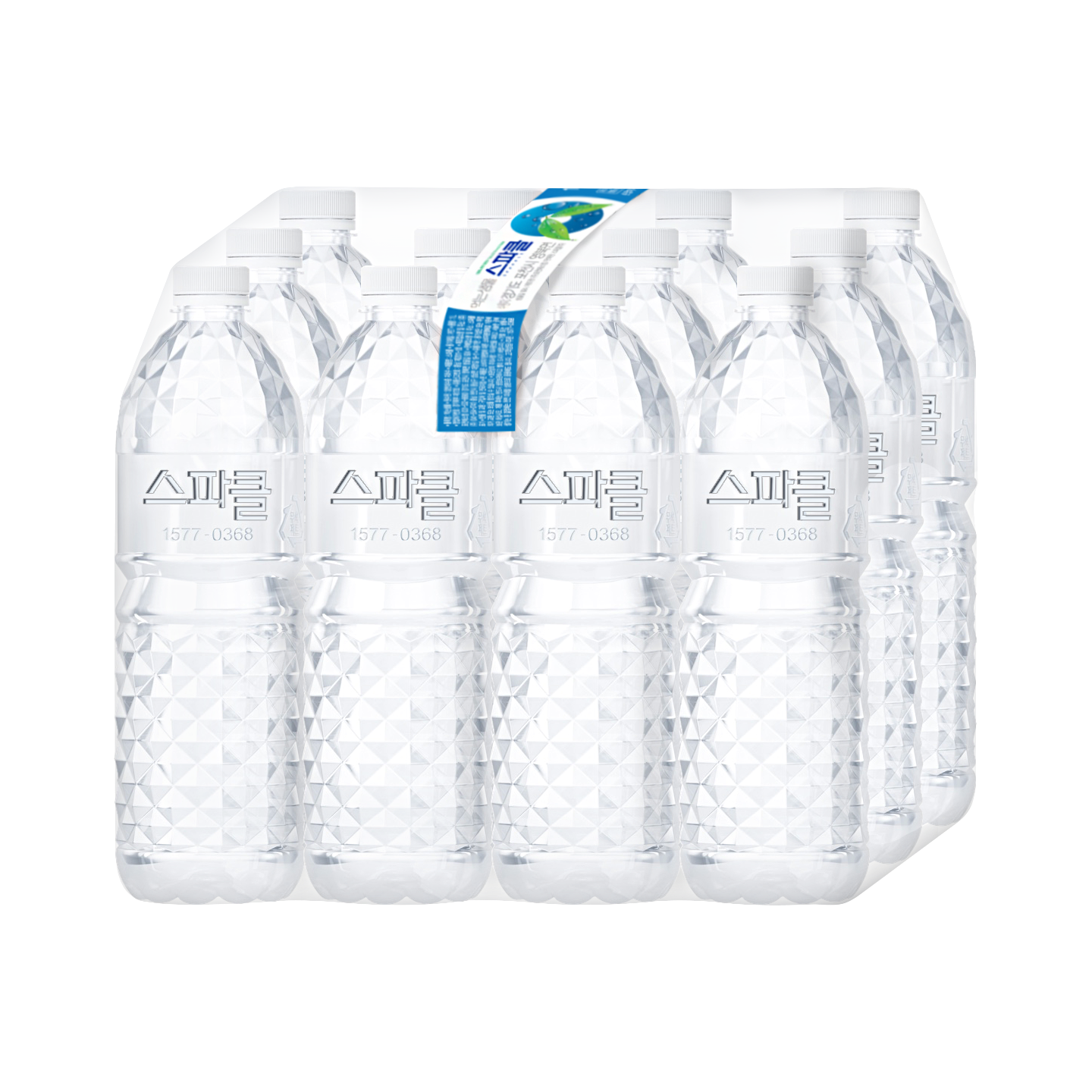 스파클 생수, 무라벨, 1L, 24개
7,250원
토스쇼핑에서 보기
-
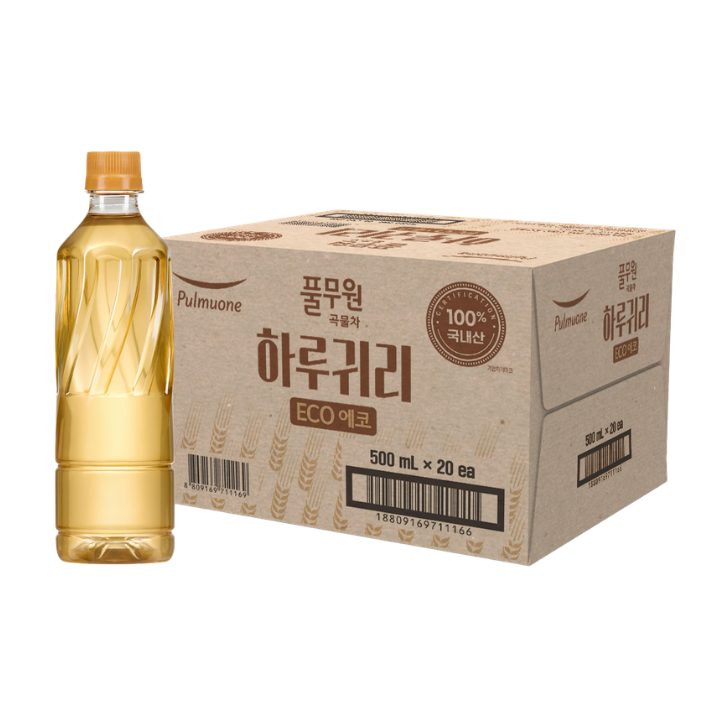 풀무원 하루귀리 무라벨, 500ml, 20개
8,900원
토스쇼핑에서 보기
-
 맘스럽 플로럴 액체세제, 2.5L, 5개
6,890원
토스쇼핑에서 보기
-
 클리어 키친타월, 100매, 3겹, 18팩
9,900원
토스쇼핑에서 보기
-
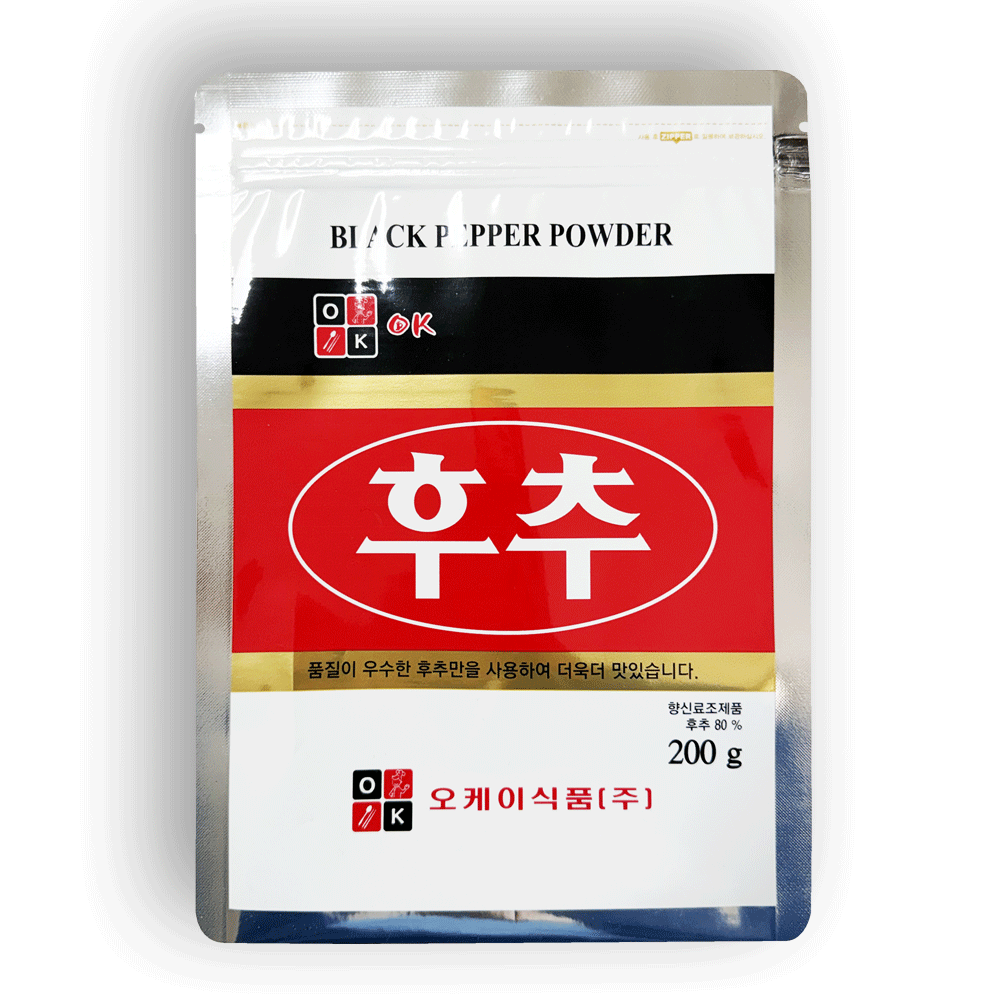 오케이 새후추, 200g, 1개
3,760원
토스쇼핑에서 보기
-
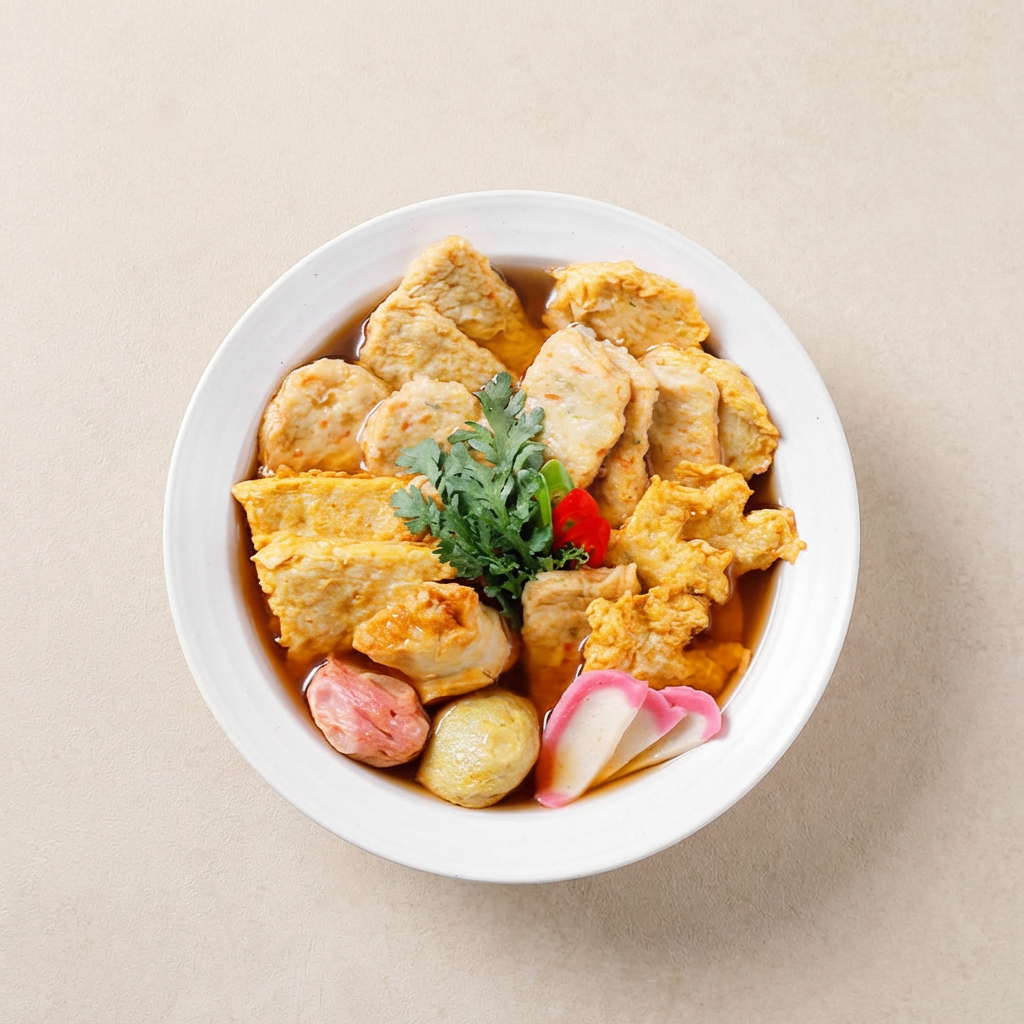 참도깨비 어묵장인 박경도 한끼어묵탕, 220g, 5봉
10,160원
토스쇼핑에서 보기
-
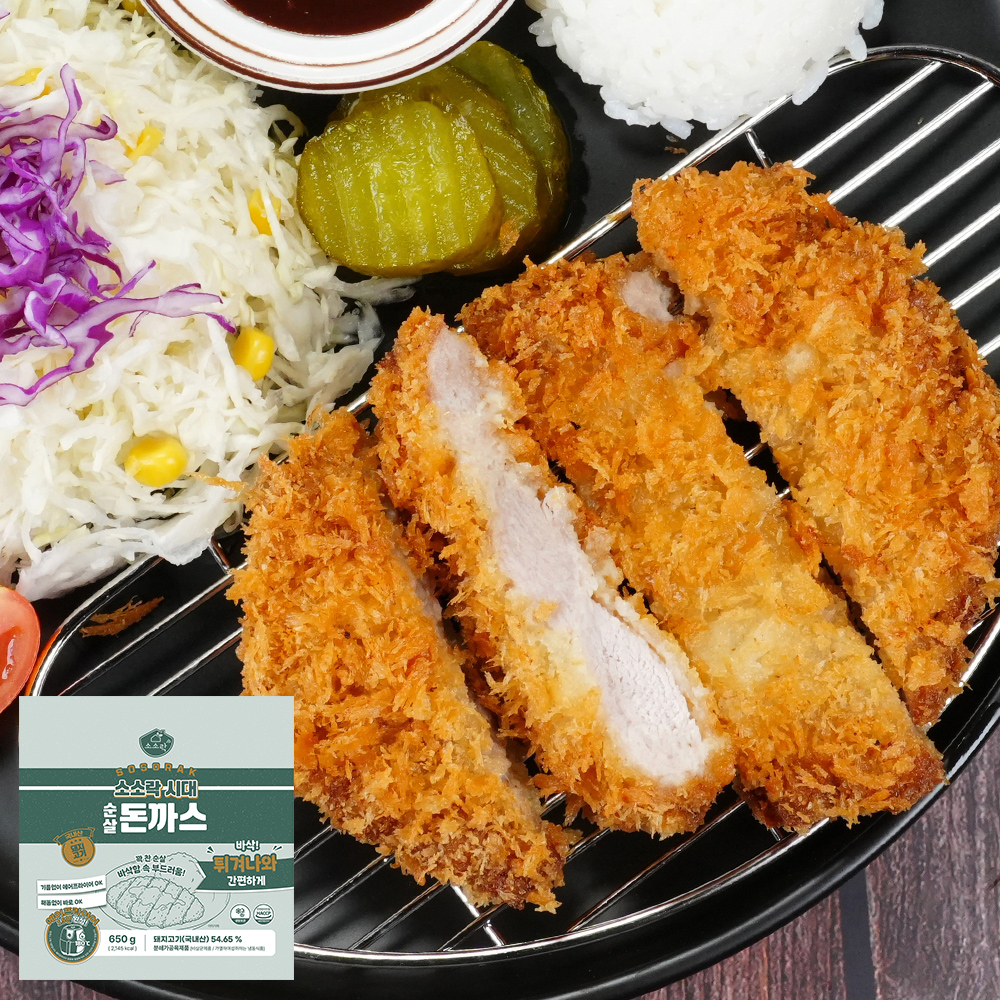 소소락 시대 순살 돈까스, 130g, 10개
12,975원
토스쇼핑에서 보기
백업 관련 상품 검색
이 포스팅은 쿠팡 파트너스 활동의 일환으로, 이에 따른 일정액의 수수료를 제공받습니다.