



Runway는 YouTube 편집을 AI로 빠르게 도와주는 도구입니다. 이 글에서 핵심 기능과 실전 절차, 흔한 실수, 그리고 5개의 자주 묻는 질문까지 한 번에 확인할 수 있습니다. 표로 비교하면 Runway와 전통 편집 도구의 차이도 명확해집니다.
유튜브 Runway란 무엇인가?
Runway는 AI 기반 영상편집 도구로 YouTube 영상의 편집 속도를 크게 높이고 창의력을 확장합니다. 웹 기반이므로 여러 기기에서 작업을 이어갈 수 있기에 팀 협업도 수월합니다. 다만 최신 기능과 정책은 시점에 따라 달라질 수 있어, 공식 페이지에서 업데이트를 확인하는 습관이 필요합니다.

주요 기능과 활용 사례
Runway의 핵심 기능에는 Gen-2 비디오 생성, 자동 마스크/백그라운드 제거, 오디오 보정 및 영상 합성이 포함됩니다. 이들 기능을 활용하면 간단한 브이로그부터 심화 튜토리얼에 이르는 다양한 콘텐츠를 빠르게 생산할 수 있습니다. 특히 짧은 형식의 영상이나 리액션 콘텐츠에서 편집 시간을 대폭 단축하는 효과가 큽니다. 다만 기능은 업데이트되며, 플랫폼 간 호환성도 점차 확장되므로 공식 가이드를 확인하는 습관이 필요합니다.

실전 활용 절차
- 계정 생성 및 프로젝트 연결 — Runway에 로그인하고 YouTube 채널과 연동 여부를 확인합니다. 연결 상태에 따라 자동 업로드나 프롬프트 동기화가 달라질 수 있습니다. 가능한 경우 팀 계정 권한도 점검합니다.
- 출력 형식과 해상도 설정 — YouTube 표준에 맞춘 해상도(예: 1080p 이상)와 프레임레이트를 선택합니다. 코덱과 색공간도 기본 가이드에 맞추는 것이 편집 품질에 영향을 줍니다. 시점에 따라 권장 설정이 달라질 수 있습니다.
- 프롬프트 작성 및 미리보기 — 영상의 핵심 메시지와 시나리오를 2~3문장으로 요약하고, 프롬프트에 반영할 요소(컷 구성, 트랜지션, 효과)를 구체화합니다. 여러 버전으로 미리보기를 통해 의도한 흐름을 확인합니다.
- 생성물 품질 점검 — 색 보정, 노이즈 제거, 음향 밸런스 등을 확인합니다. 필요 시 재생성이나 후처리 작업을 반복하고, 원본 영상과의 톤 매치를 맞춥니다.
- 내보내기 및 업로드 — YouTube 포맷으로 내보낸 뒤 YouTube Studio에 업로드합니다. 메타데이터(제목, 설명, 태그)와 썸네일, 자막 파일도 함께 점검합니다. 저작권과 콘텐츠 가이드라인 준수는 필수입니다.
사전에 핵심 메시지를 2~3문장으로 정리하고 프롬프트를 미리 테스트합니다. 출력물을 여러 버전으로 비교하고, 썸네일과 자막 옵션도 함께 검토하면 조회수와 시청 지속에 도움이 됩니다.

Runway와 다른 편집 도구 비교
| 도구 | 주요 기능 | 유튜브 활용도 | 접근성/비용 |
|---|---|---|---|
| Runway | Gen-2 비디오 생성, 자동 마스크, 백그라운드 제거, 색 보정 | 에피소드·브이로그 편집에 강점 | 웹 기반 구독형 서비스 |
| 전통 편집 도구 | 수동 편집, 고급 트랜지션, 색보정 | 정교하지만 시간이 많이 소요 | 소프트웨어 구입 혹은 구독 필요 |

흔한 실수나 주의점
- AI 도구를 맹신하기보다 저작권 가이드라인과 원본 자료를 확인하고 사용하세요.
- 영상의 흐름이 어색해지지 않도록 컷 간 연결부를 반드시 점검합니다.
- 해상도와 오디오의 밸런스가 깨지면 전체 품질이 떨어지므로 출력 설정을 두 번 확인하세요.
자주 묻는 질문

AI 영상편집 관련 영상






토스쇼핑 추천 상품 | 찐짜 GOOD~
이 콘텐츠는 토스쇼핑 쉐어링크 활동의 일환으로, 링크를 통한 구매가 발생하면 일정 수수료를 지급받습니다.
-
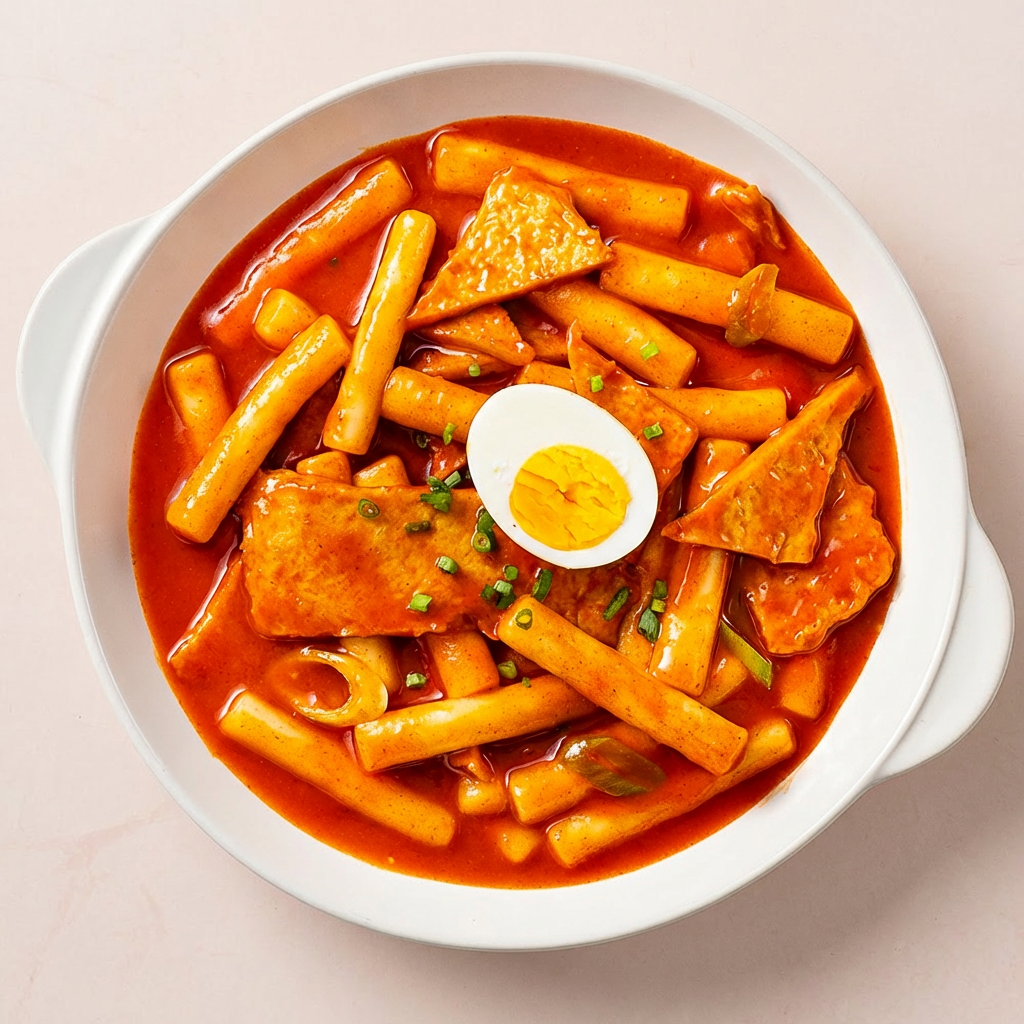 푸드앳홈 순삭 떡볶이, 매운맛, 200g, 5팩
6,900원
토스쇼핑에서 보기
푸드앳홈 순삭 떡볶이, 매운맛, 200g, 5팩
6,900원
토스쇼핑에서 보기
-
 핫앤핫 핫팩, 레드, 10입, 3팩
8,990원
토스쇼핑에서 보기
핫앤핫 핫팩, 레드, 10입, 3팩
8,990원
토스쇼핑에서 보기
-
 양계장사람들 난각번호2번 프리미엄 유정란, 특대란, 60구, 1개
17,120원
토스쇼핑에서 보기
양계장사람들 난각번호2번 프리미엄 유정란, 특대란, 60구, 1개
17,120원
토스쇼핑에서 보기
-
 동원 덴마크 2X 체다치즈, 192g, 4개
10,600원
토스쇼핑에서 보기
동원 덴마크 2X 체다치즈, 192g, 4개
10,600원
토스쇼핑에서 보기
-
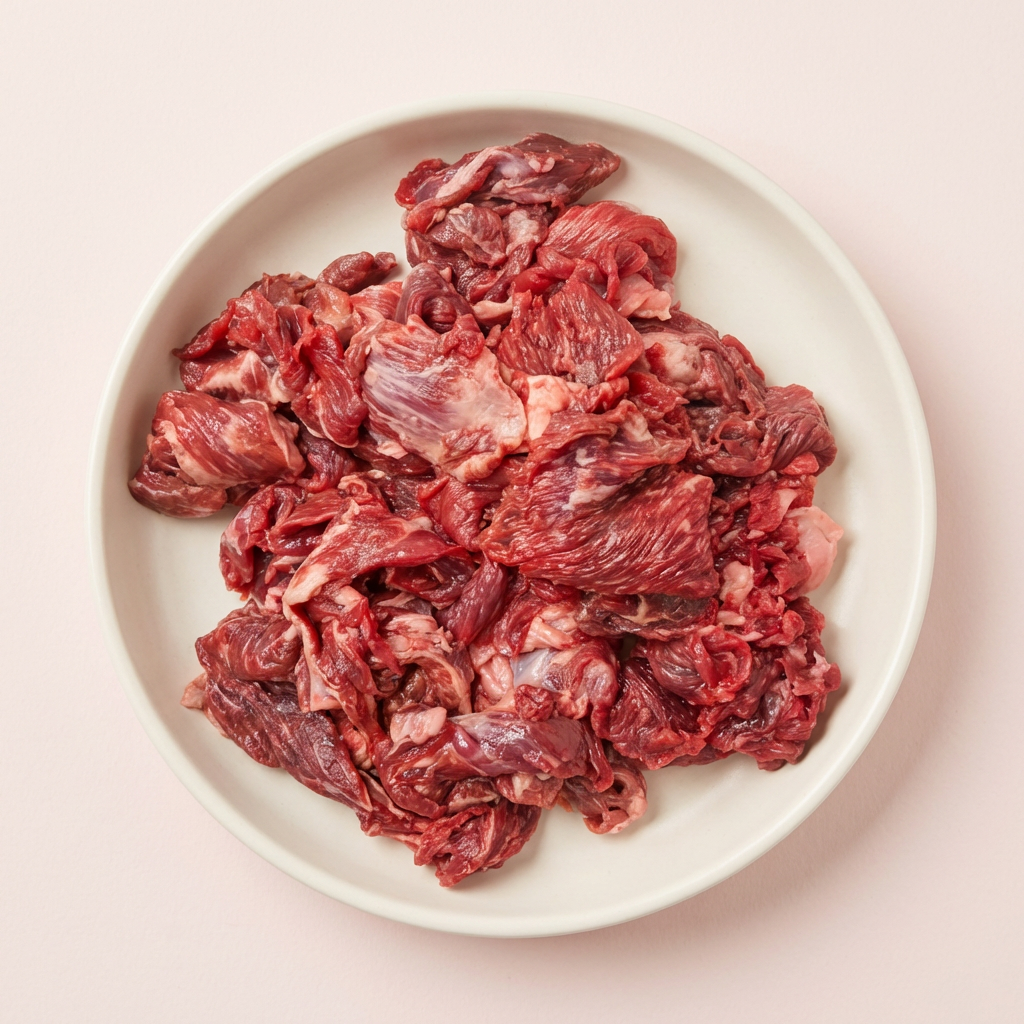 한우대학 한우잡육, 1kg, 1개
17,030원
토스쇼핑에서 보기
한우대학 한우잡육, 1kg, 1개
17,030원
토스쇼핑에서 보기
-
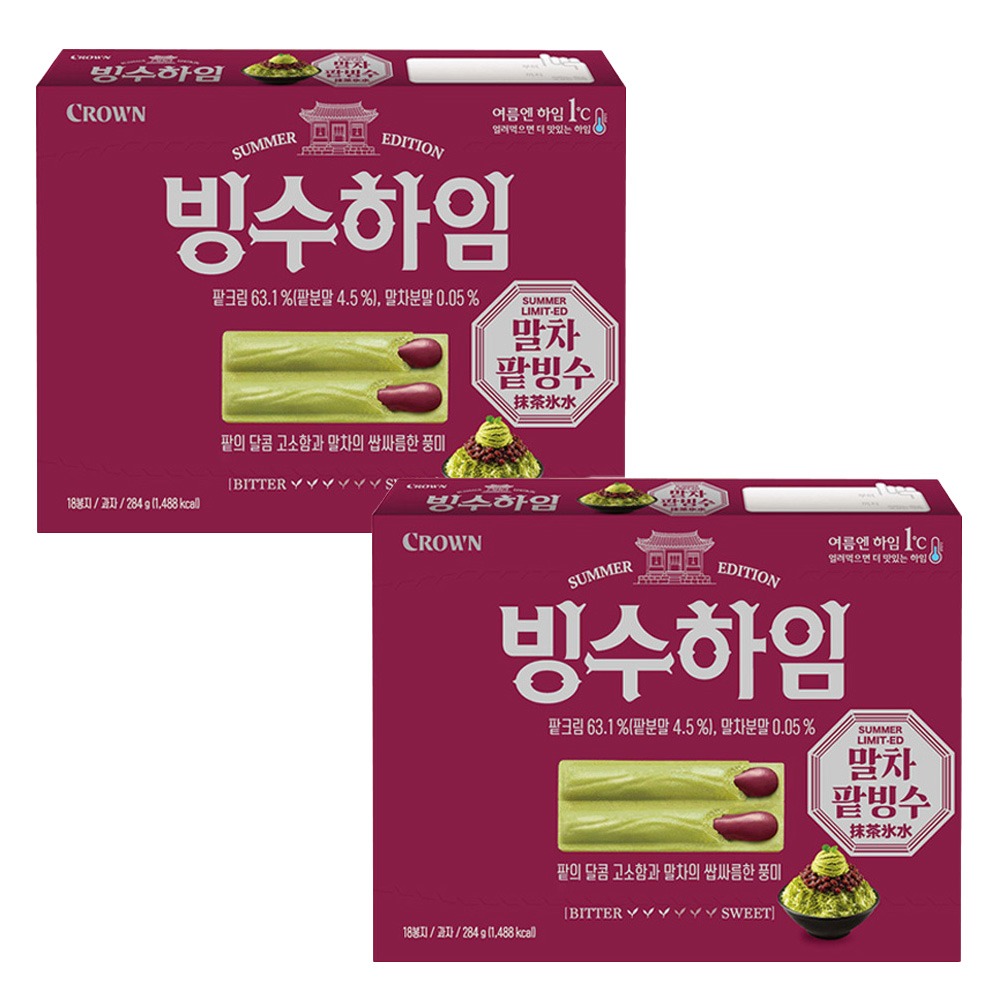 크라운 빙수하임 말차팥빙수, 284g, 2개
6,900원
토스쇼핑에서 보기
크라운 빙수하임 말차팥빙수, 284g, 2개
6,900원
토스쇼핑에서 보기
-
 풀무원 샘물 생수, 무라벨, 500ml, 40개
8,497원
토스쇼핑에서 보기
풀무원 샘물 생수, 무라벨, 500ml, 40개
8,497원
토스쇼핑에서 보기
-
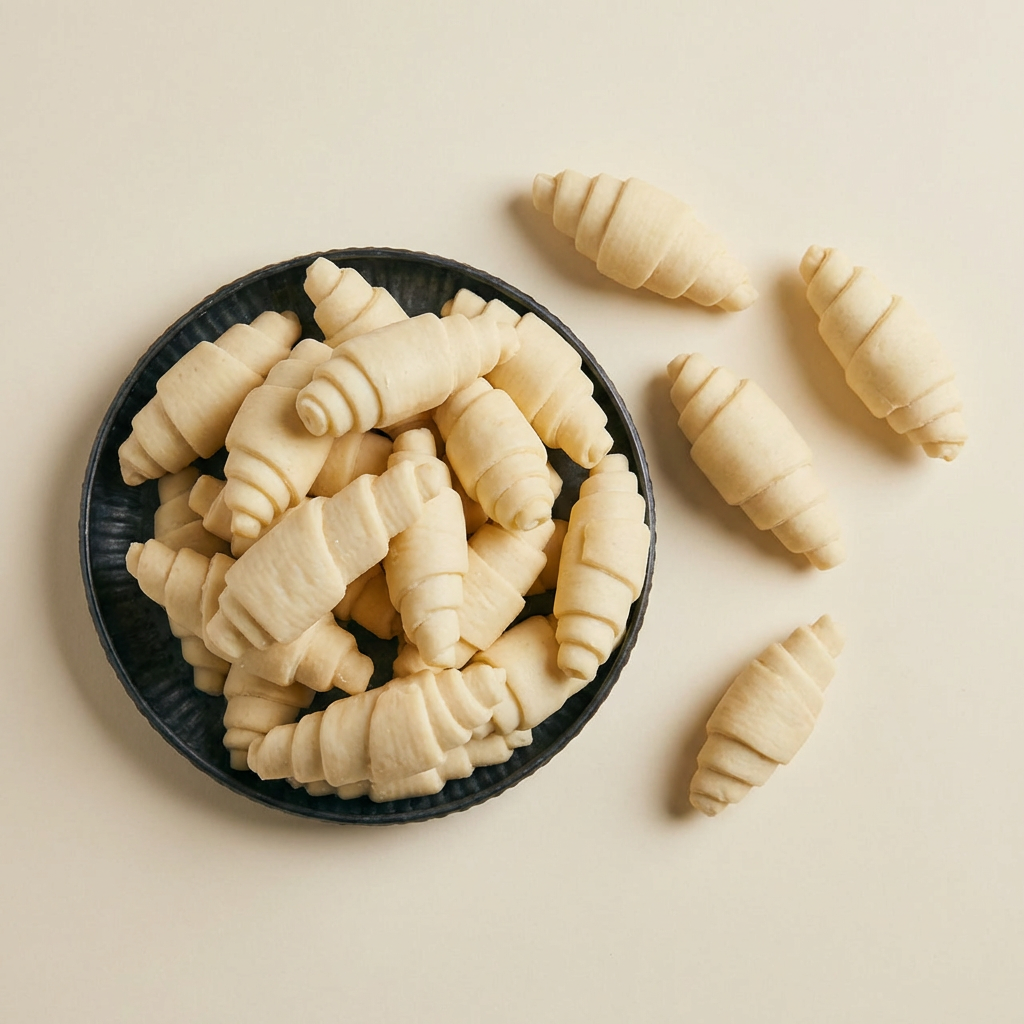 신세계푸드 냉동 크로와상 생지, 2.25kg, 1개
12,230원
토스쇼핑에서 보기
신세계푸드 냉동 크로와상 생지, 2.25kg, 1개
12,230원
토스쇼핑에서 보기
AI 영상편집 관련 상품 검색
이 포스팅은 쿠팡 파트너스 활동의 일환으로, 이에 따른 일정액의 수수료를 제공받습니다.