


바로 답: 최적의 렌더링은 품질과 파일 크기의 균형을 맞추는 것이며, 핵심은 코덱·해상도·비트레이트 관리와 플랫폼별 권장 설정의 적절한 조합에 있습니다. 이 글은 2026년 기준으로 실제로 따라 할 수 있는 구체적 절차와 흔한 실수를 함께 제공합니다.
유튜브 영상 렌더링의 핵심 포인트
렌더링은 영상의 최종 출력 파일을 만들어 내는 과정으로, 품질-파일 크기 균형를 맞추는 것이 가장 중요합니다. 이때 선택하는 코덱, 해상도, 프레임레이트, 비트레이트 관리 방식이 최종 재생 품질과 파일 용량에 큰 영향을 줍니다. 또한 YouTube 업로드 이후 플랫폼이 자체적으로 재인코딩을 수행하므로, 시작 단계에서 합리적 범위의 설정을 잡는 것이 중요합니다. 2026년 기준으로도 이 원칙은 변하지 않으며, 초보자도 따라 하기 쉬운 실전 절차를 중심으로 설명합니다.
핵심은 코덱 선택과 해상도/프레임레이트의 일치입니다. 코덱은 호환성과 품질 효율의 균형을 좌우하고, 해상도와 프레임레이트는 시청 환경에 맞춰 결정해야 합니다. 특히 모바일 시청이 많아진 현시점에서 고정된 해상도보다 다중 버전 업로드 전략도 고려해 볼 만합니다.
개념/배경
렌더링과 내보내기는 서로 다른 용어처럼 보이지만 실제로는 같은 맥락의 작업입니다. 원본 소스 파일은 대개 압축 여부, 색공간, 샘플링 정보 등을 포함하고 있습니다. 렌더링 단계에서 이 정보를 플랫폼에 맞춰 코덱, 컨테이너, 비트레이트로 재조합합니다. YouTube는 업로드된 영상의 품질에 따라 자동으로 여러 해상도와 비트레이트로 재인코딩을 수행하므로, 초기 설정이 최종 품질에 직결될 수 있습니다. 가볍고 빠른 인코딩이 필요하다면 하드웨어 가속 지원 여부와 코덱 선택의 우선순위를 함께 확인하는 습관을 들이세요.
또 다른 배경으로, 2026년 기준으로 널리 사용되는 프리셋은 YouTube 권장 포맷을 기초로 했습니다. 하지만 채널의 주 시청층과 콘텐츠 유형(브이로그, 게임 영상, 교육 콘텐츠)에 따라 커스텀 설정이 필요합니다. 프리셋은 시작점일 뿐, 최종적으로는 콘텐츠 특성에 맞춰 미세 조정이 필요합니다.

실전 절차와 구체적 방법
- 원본 정리 및 메타데이터 확인 : 프로젝트 파일의 해상도, 길이, 오디오 샘플레이트를 확인하고, 필요한 경우 자막 파일과 그래픽 요소를 먼저 정리합니다. 원본 품질이 좋을수록 렌더링 중 손실이 줄어듭니다. 이 단계에서 영상의 색공간이 왜곡되지 않도록 미리 체크하는 습관이 필요합니다.
- 목표 해상도와 프레임레이트 결정 : 시청자가 주로 사용하는 기기와 플랫폼의 환경을 고려해 1080p(1920×1080) 또는 4K(3840×2160) 중 적당한 해상도를 선택하고, 30fps 또는 60fps 중 최적의 프레임레이트를 결정합니다. 일반적으로 정적 콘텐츠에는 30fps, 빠른 동작이 많은 콘텐츠에는 60fps가 더 매끄럽습니다. 시점에 따라 다르니 실험적으로 확인해 보세요.
- 코덱과 컨테이너 선택 : 가장 보편적이고 널리 지원되는 H.264 MP4를 기본으로 시작하고, 고해상도나 저장 용량을 줄이고 싶은 경우 HEVC(H.265) MP4나 AV1을 고려합니다. 이때 플랫폼 호환성과 인코딩 속도를 함께 비교해야 합니다. 코덱 선택은 품질과 재생 호환성의 균형을 좌우합니다.
- 비트레이트 관리 : 시청 환경에 따라 다르지만, 일반적으로 1080p 영상은 중간 범위의 비트레이트로, 4K 영상은 더 높은 비트레이트로 설정합니다. 파일 용량과 업로드 시간 사이의 균형을 고려하세요. 비트레이트 관리는 품질과 용량의 핵심 변수입니다. 또한 YouTube의 재인코딩 정책을 염두에 두고 과도한 고정밀도를 피하는 것이 좋습니다.
- 프리렌더링과 최종 확인 : 샘플 클립으로 인코딩 테스트를 진행해 화질, 오디오 싱크, 자막의 정확성을 확인합니다. 테스트 렌더링 결과를 바탕으로 필요 시 파라미터를 조정하고, 최종 렌더링에 적용합니다. 이 단계에서 작은 문제도 발견하면 즉시 수정하는 것이 이후 업로드 품질에 큰 차이를 만듭니다.
프리셋은 시작점일 뿐, 항상 콘텐츠에 맞춰 수동으로 세부 파라미터를 조정하세요. 특히 모바일 시청 비중이 높으므로 모바일 재생 품질과 파일 크기 간 균형을 테스트 렌더링으로 확인하는 습관이 중요합니다.

코덱 비교 표
| 코덱/컨테이너 | 출력 품질 | 파일 크기 | 호환성과 인코딩 속도 |
|---|---|---|---|
| H.264 MP4 | 높은 호환성과 안정적 품질 | 중간 | 빠름, 대부분의 시스템에서 최적화 |
| HEVC(H.265) MP4 | 同사양에서 더 높은 압축과 품질 | 작음 | 인코딩 속도 느리고 구형 기기에서 제한적 |
| AV1 MP4 | 가장 높은 압축 효율, 고해상도에 유리 | 작음 | 인코딩 자원 요구 큼, 최신 기기에서 우수 |
| WebM VP9 | 브라우저 친화적, 웹 컨텐츠에 적합 | 중간~큰 편 | 다양한 환경에서 호환성 좋음 |

흔한 실수나 주의점
- 원본 해상도보다 높은 해상도에서 렌더링하려고 하는 것
- 비트레이트를 지나치게 높게 설정해 파일 크기를 불필요하게 키우는 것
- 색공간/색상 프로필을 무시하고 렌더링하는 것
- 오디오 샘플레이트나 채널 설정을 일관되게 맞추지 않는 것
- 프리셋에만 의존해 세부 파라미터를 무시하는 것
자주 묻는 질문

렌더링 관련 영상





토스쇼핑 추천 상품 | 찐짜 GOOD~
이 콘텐츠는 토스쇼핑 쉐어링크 활동의 일환으로, 링크를 통한 구매가 발생하면 일정 수수료를 지급받습니다.
-
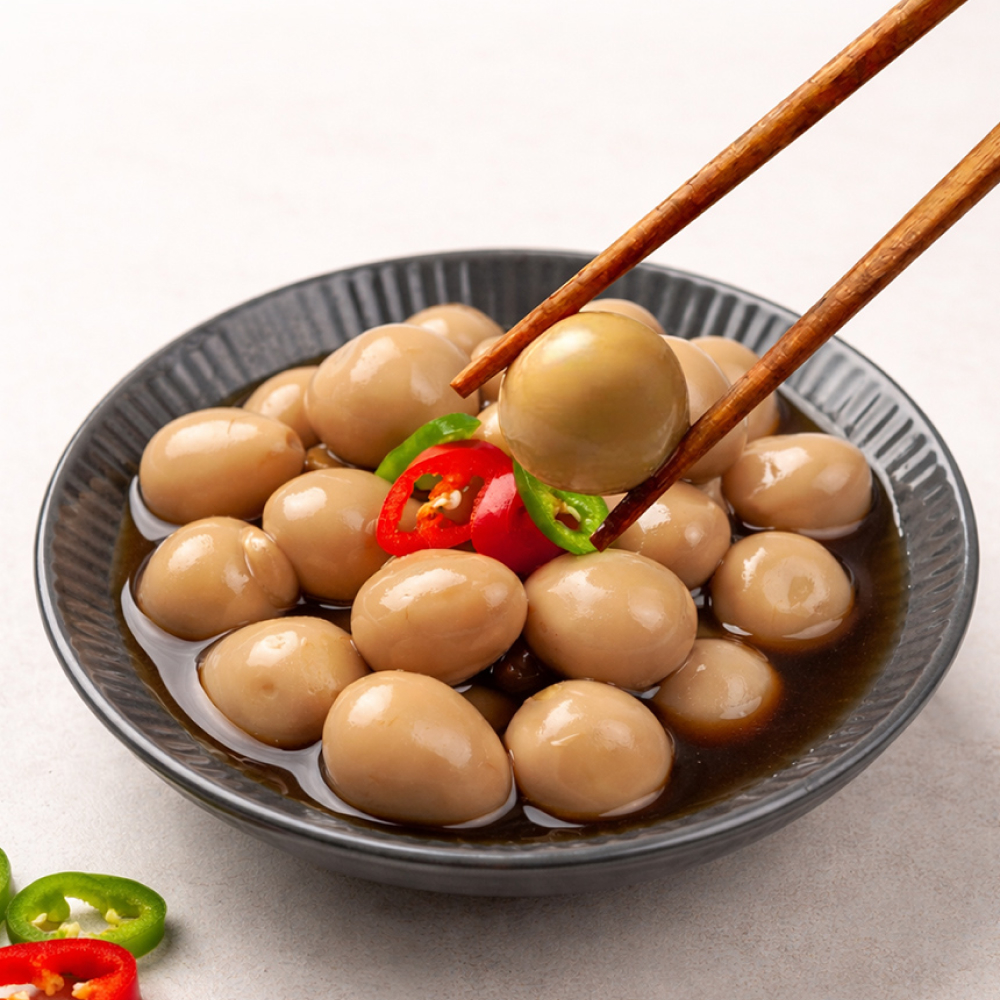 맛꾼 메추리알 장조림, 1kg, 2개
10,000원
토스쇼핑에서 보기
맛꾼 메추리알 장조림, 1kg, 2개
10,000원
토스쇼핑에서 보기
-
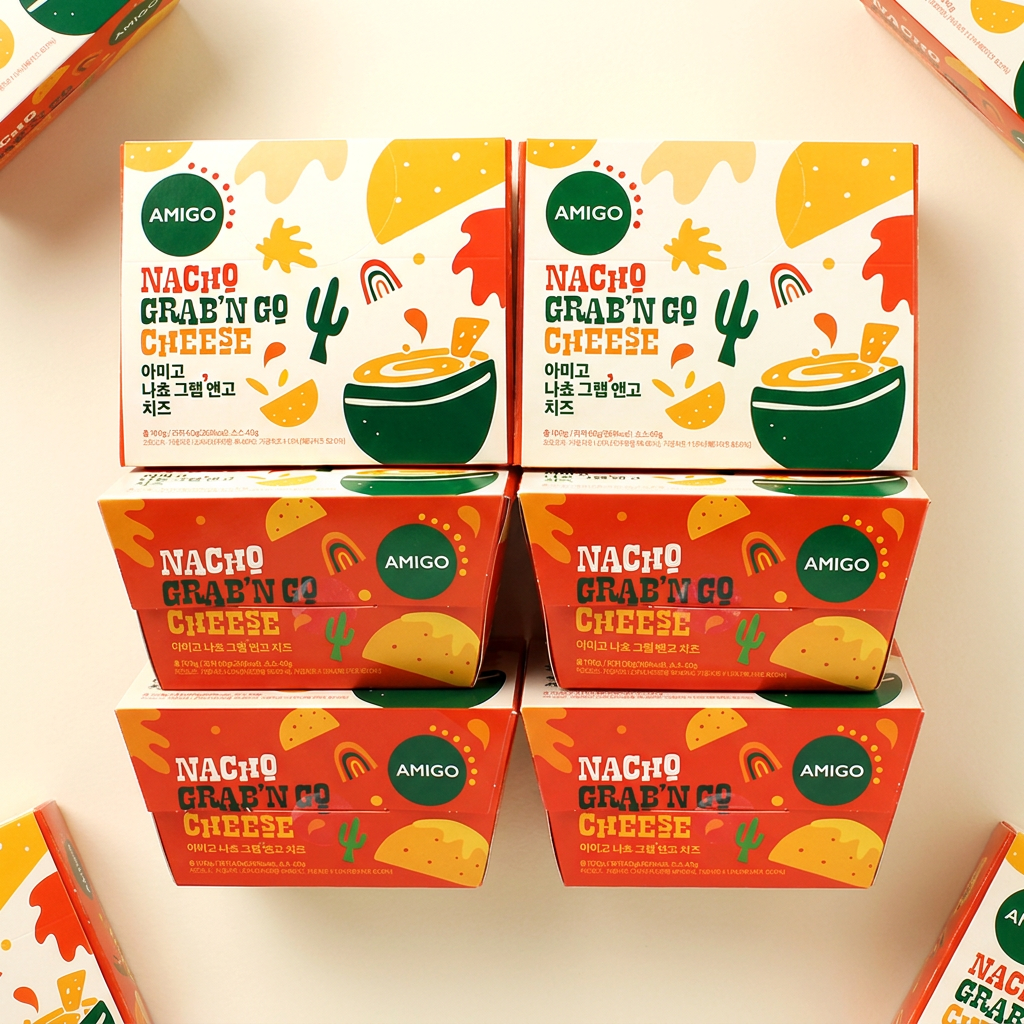 아미고 나쵸 그랩앤고 치즈콤보, 100g, 6입
18,000원
토스쇼핑에서 보기
아미고 나쵸 그랩앤고 치즈콤보, 100g, 6입
18,000원
토스쇼핑에서 보기
-
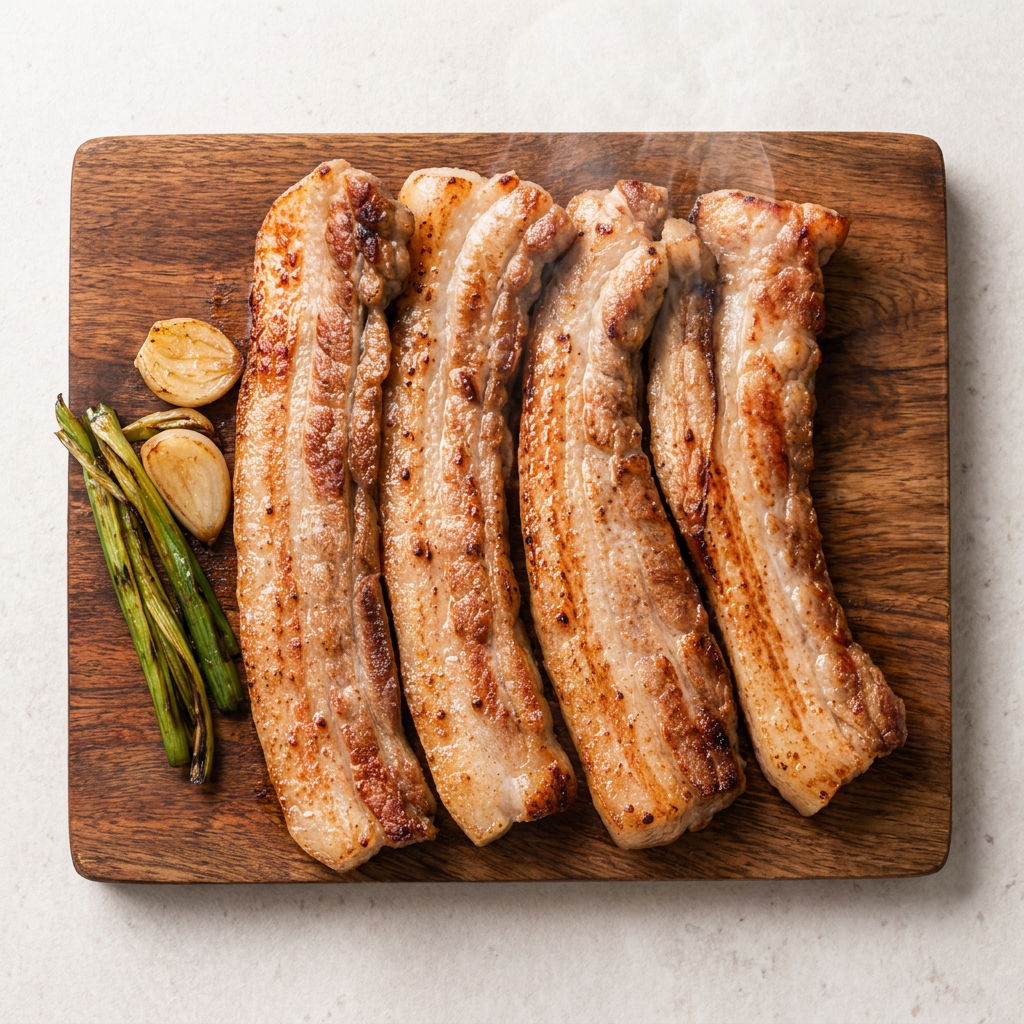 흑돼지 일품삼겹, 구이용, 1kg, 1팩
9,805원
토스쇼핑에서 보기
흑돼지 일품삼겹, 구이용, 1kg, 1팩
9,805원
토스쇼핑에서 보기
-
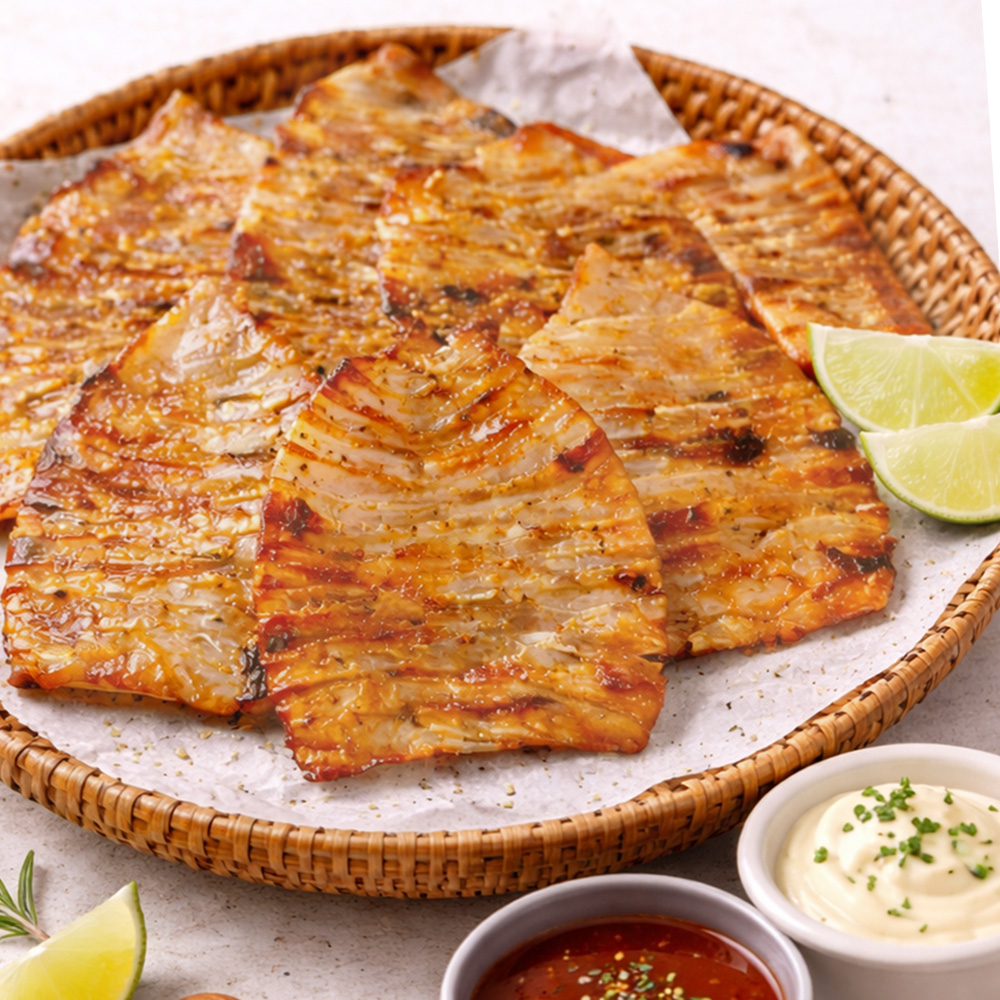 가락시장521 전기구이 몸통 오징어, 200g, 1개
8,000원
토스쇼핑에서 보기
가락시장521 전기구이 몸통 오징어, 200g, 1개
8,000원
토스쇼핑에서 보기
-
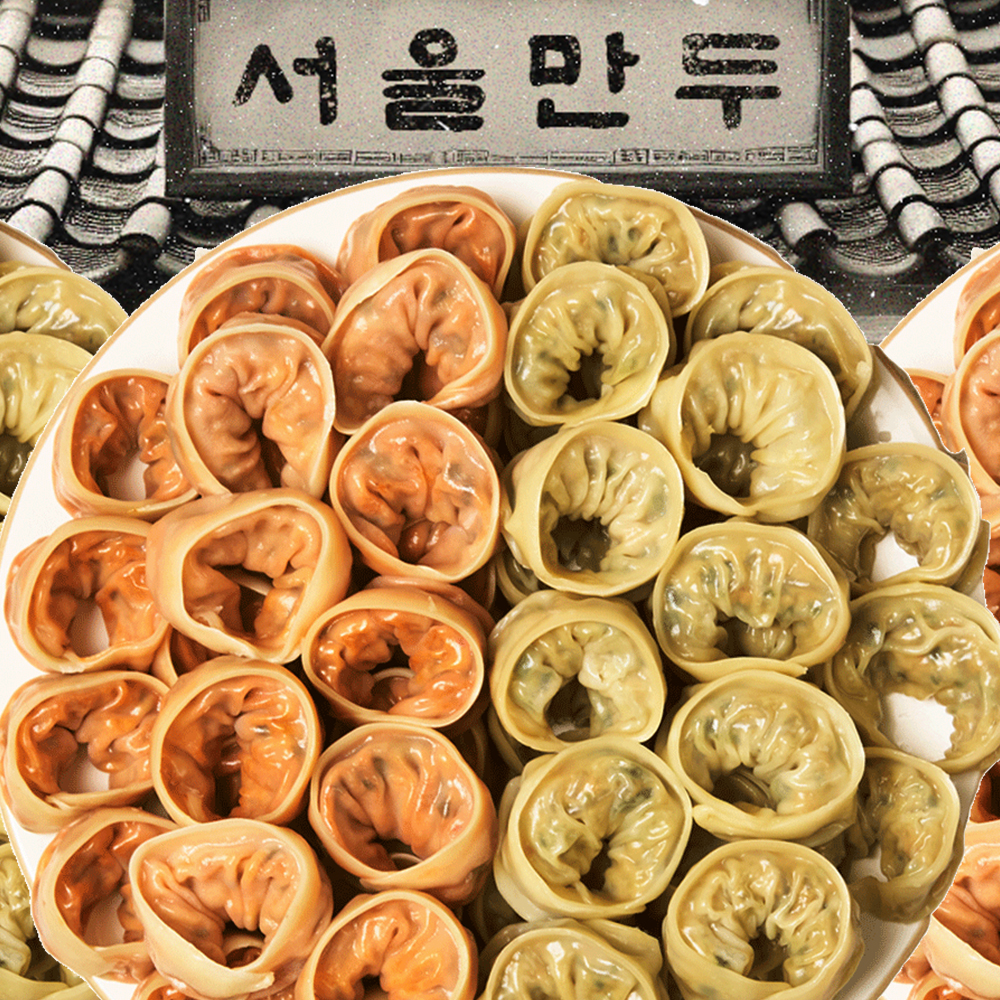 김설희 고기손만두, 420g, 2봉 + 김치손만두, 420g, 2봉
11,070원
토스쇼핑에서 보기
김설희 고기손만두, 420g, 2봉 + 김치손만두, 420g, 2봉
11,070원
토스쇼핑에서 보기
-
 동원 순백 보리차, 1.5L, 12개
9,520원
토스쇼핑에서 보기
동원 순백 보리차, 1.5L, 12개
9,520원
토스쇼핑에서 보기
-
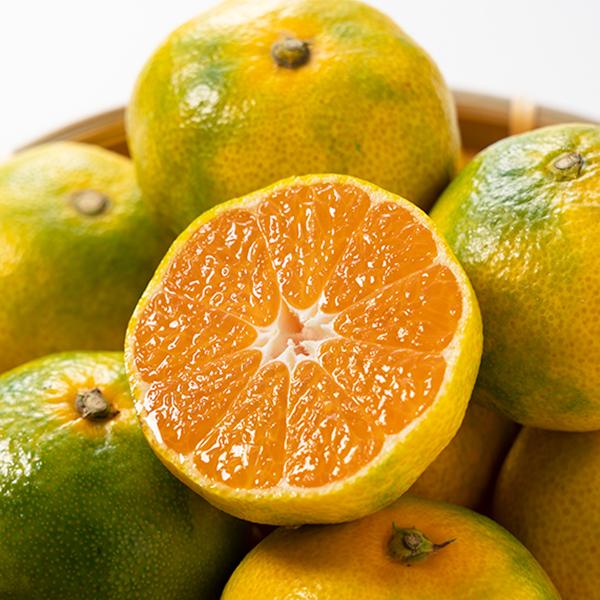 제주 서귀포 노지 조생 감귤, 중대과, 10kg, 1박스
10,250원
토스쇼핑에서 보기
제주 서귀포 노지 조생 감귤, 중대과, 10kg, 1박스
10,250원
토스쇼핑에서 보기
-
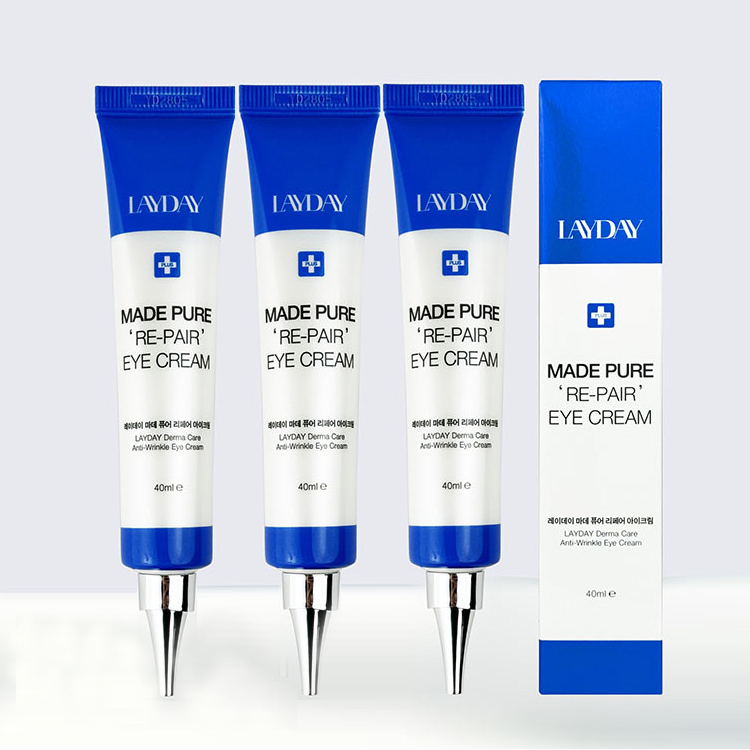 레이데이 마데카 재생크림, 40ml, 3개
8,160원
토스쇼핑에서 보기
레이데이 마데카 재생크림, 40ml, 3개
8,160원
토스쇼핑에서 보기
렌더링 관련 상품 검색
이 포스팅은 쿠팡 파트너스 활동의 일환으로, 이에 따른 일정액의 수수료를 제공받습니다.