



YouTube Studio에서 영상의 상세정보로 들어가 맞춤 썸네일을 업로드하면 됩니다. 웹에서 가장 쉽고 일반적이며, 모바일은 기능이 제약될 수 있습니다. 정책과 포맷은 시점에 따라 달라지니 공식 가이드를 꼭 확인하세요.
유튜브 썸네일 변경의 핵심 포인트
핵심 정답은 간단합니다: YouTube Studio에서 영상의 상세정보로 들어가 맞춤 썸네일을 업로드하면 됩니다. 일반적으로 웹 데스크탑에서 가장 쉽게 할 수 있고, 모바일은 기능이 제한될 수 있습니다. 또한 정해진 정책과 포맷을 따르는 것이 중요합니다. 썸네일은 영상의 핵심 주제를 시각적으로 요약하는 도구이고, 올바르게 설정해야 시청자의 클릭 의도를 끌어올릴 수 있습니다. 시점에 따라 파일 형식이나 용량 규정이 바뀔 수 있으므로 공식 가이드를 확인하는 습관을 들이는 것이 좋습니다.

개념/배경
썸네일은 영상의 클릭률과 시청 지속에 큰 영향을 주는 시각적 첫인상입니다. 좋은 썸네일은 영상의 내용을 한눈에 파악하게 해주고, 과도한 텍스트나 저작권 문제가 없는 이미지를 사용하는 것이 바람직합니다. 다만 YouTube의 정책은 수시로 업데이트되므로 항상 공식 문서를 확인하는 습관이 필요합니다. 일관된 디자인 체계를 갖추면 채널 아이덴티티가 강화되고 재생목록 클릭률도 상승할 수 있습니다. 또한 브랜드 일관성은 구독자 유지의 중요한 요소입니다.
썸네일의 효과를 극대화하려면 영상 주제와 시청자 기대를 정확히 연결하는 이미지와 텍스트 구성이 필요합니다. 텍스트는 짧고 읽기 쉽게, 핵심 이미지는 얼굴 표정이나 중요한 시각 요소를 전면에 배치하는 것이 일반적으로 효과적입니다. 정책 위반 없이 고해상도로 제작하는 것도 중요합니다. 저작권이 있는 이미지의 무단 사용은 피해야 합니다. 당신의 채널 아이덴티티를 해치지 않도록 색상 대비와 글자 크기를 모바일 화면에서도 확인해 보세요.

실제로 어떻게 하는지: 구체적인 절차
아래 절차는 웹 데스크탑에서의 일반적인 흐름입니다. 모바일은 버전과 계정에 따라 기능 여부가 달라질 수 있어 먼저 데스크탑으로 시도해 보는 것을 추천합니다. 먼저 YouTube에 로그인한 뒤 YouTube Studio로 이동합니다. 콘텐츠 혹은 영상 목록에서 썸네일을 변경할 영상을 선택합니다. 영상 상세정보 화면에서 썸네일 섹션을 찾아 맞춤 썸네일 업로드 버튼을 클릭합니다. 업로드할 이미지 파일을 선택하고, 업로드가 완료되면 저장 버튼을 눌러 반영합니다. 업로드하는 이미지는 해상도와 비율이 적합해야 하며, 텍스트는 읽기 쉽고 핵심 내용을 압축적으로 표현하는 것이 좋습니다. 이미지의 저작권과 사용 권한을 반드시 확인하고, 스톡 이미지의 경우 이용 약관을 준수합니다. 썸네일의 텍스트는 비디오 제목과의 연결성을 높여야 클릭률이 상승할 가능성이 큽니다. 또한 썸네일 변경이 채널의 모드나 정책에 따라 반영되는데 시간이 걸릴 수 있으니 미리보기에서 반영 여부를 확인하는 습관을 들이세요. 다양한 디자인 버전을 저장하고 비교하는 습관도 클릭률 개선에 도움을 줍니다.
| 구분 | 웹 데스크탑 YouTube Studio | 모바일 YouTube Studio 앱 |
|---|---|---|
| 가능 여부 | 일반적으로 최신 기능이 지원됩니다 | 계정/앱 버전에 따라 다를 수 있습니다 |
| 절차의 간편함 | 직관적인 인터페이스로 순서가 명확합니다 | 제약이 있을 수 있어 먼저 웹에서 시도하는 편이 낫습니다 |
| 필요 조건 | 영상 업로드 권한과 정책 준수 | 앱 버전과 업로드 권한이 필요 |
| 권장 상황 | 정확한 컨셉 반영이 필요할 때 | 간단한 수정이나 모바일에서 편한 경우 |
썸네일 디자인은 텍스트를 최소화하고 핵심 이미지를 전면에 배치하는 것이 효과적입니다. 업로드 전 미리보기를 여러 화면에서 확인하고, 다른 영상과의 차별점을 분명히 만드세요.

흔한 실수와 주의점
썸네일은 과도한 텍스트나 지나치게 작거나 복잡한 이미지로 만들지 않는 것이 좋습니다. 저작권이 있는 이미지나 로고를 무단으로 사용하면 저작권 문제가 발생할 수 있습니다. 또한 영상 내용과 어긋나는 썸네일은 클릭 후 이탈률을 높이고 시청자 신뢰를 떨어뜨릴 수 있습니다. 글자 크기와 대비를 적절히 조정해 모바일에서도 읽기 쉬운지 확인하세요. 길고 복잡한 이미지보다는 핵심 요소를 강조하는 것이 효과적이며, 저장 시에는 변경 이력이 기록되는지 확인하는 습관이 필요합니다. 또한 썸네일이 채널의 브랜드 색상 팔레트와 잘 어울리는지 점검하는 것도 중요합니다.

자주 묻는 질문

썸네일 관련 영상






토스쇼핑 추천 상품 | 찐짜 GOOD~
이 콘텐츠는 토스쇼핑 쉐어링크 활동의 일환으로, 링크를 통한 구매가 발생하면 일정 수수료를 지급받습니다.
-
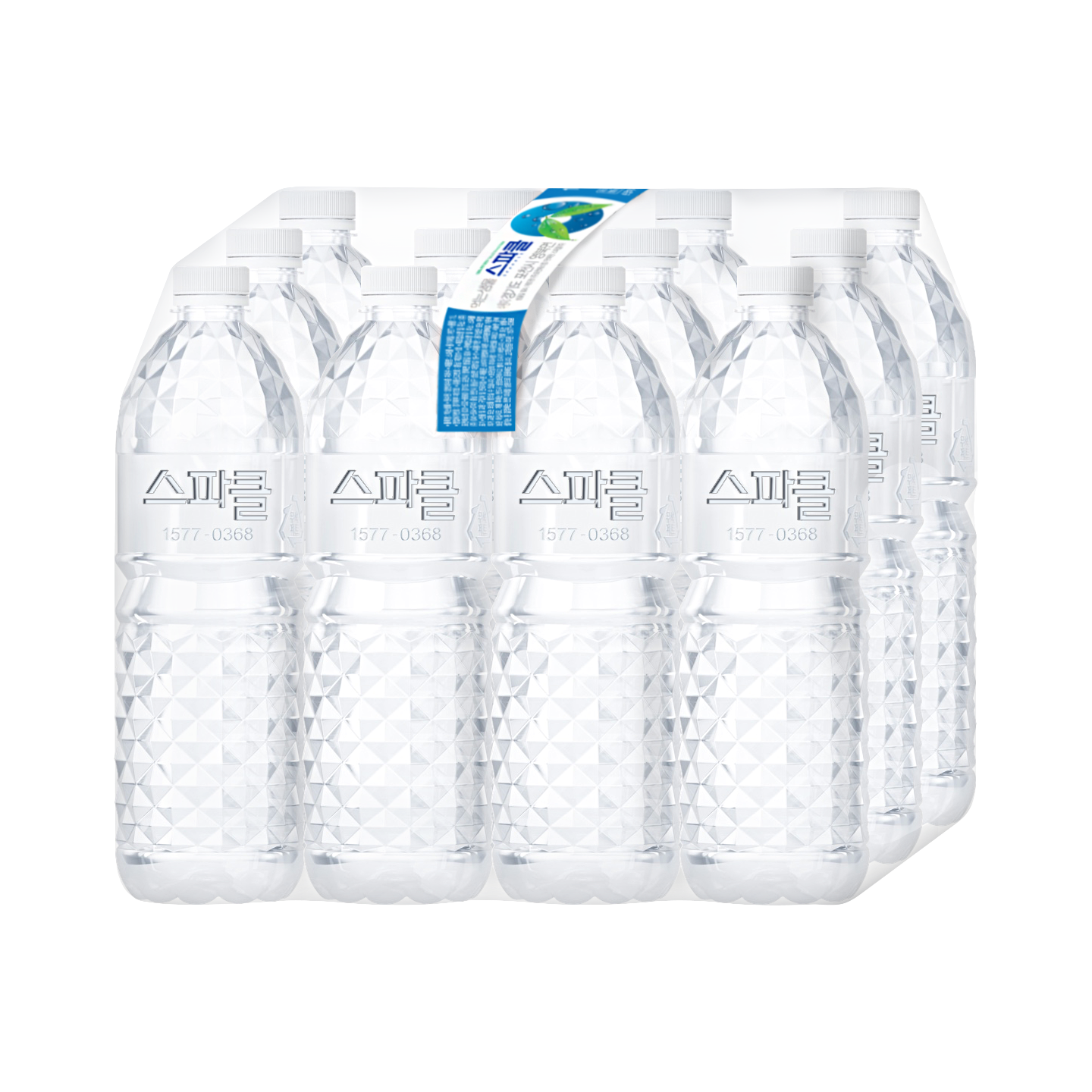 스파클 생수, 무라벨, 1L, 24개
6,700원
토스쇼핑에서 보기
스파클 생수, 무라벨, 1L, 24개
6,700원
토스쇼핑에서 보기
-
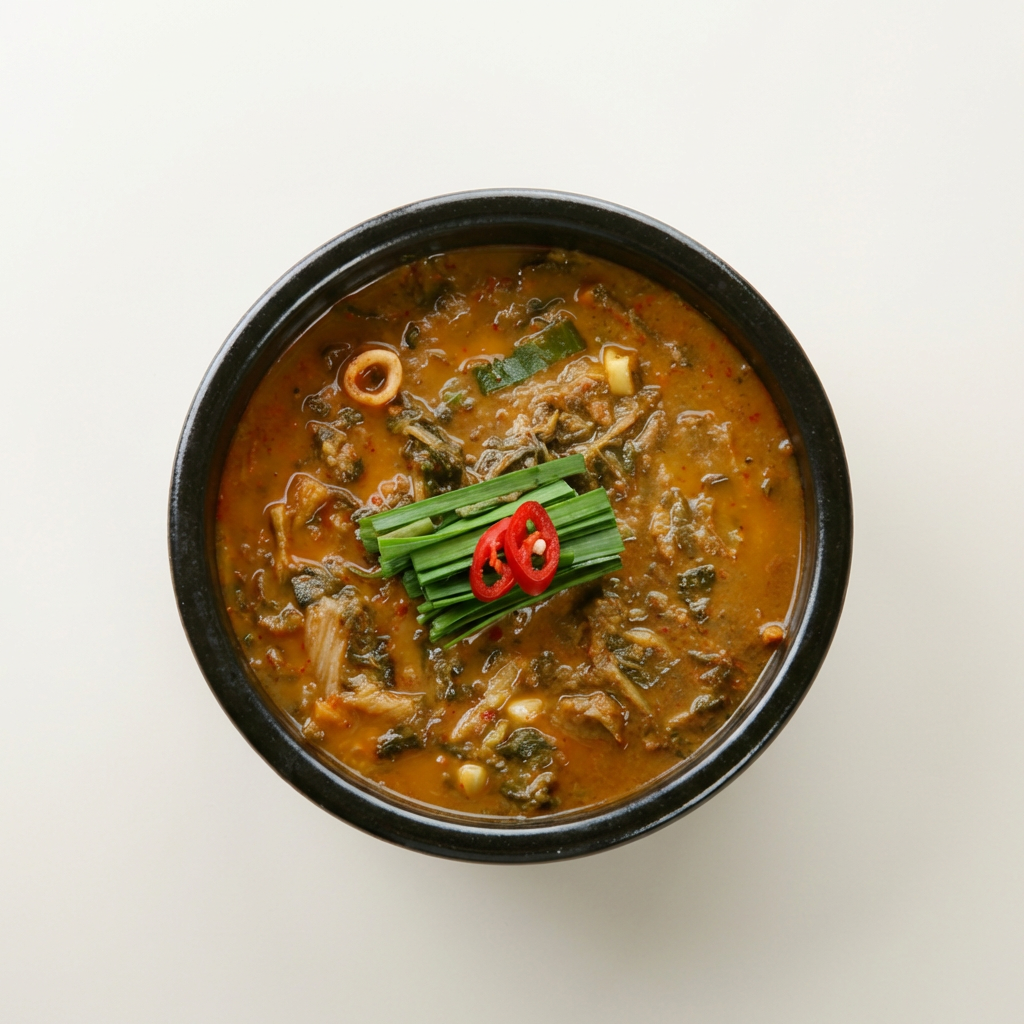 추추 추어탕, 500g, 4개
8,900원
토스쇼핑에서 보기
추추 추어탕, 500g, 4개
8,900원
토스쇼핑에서 보기
-
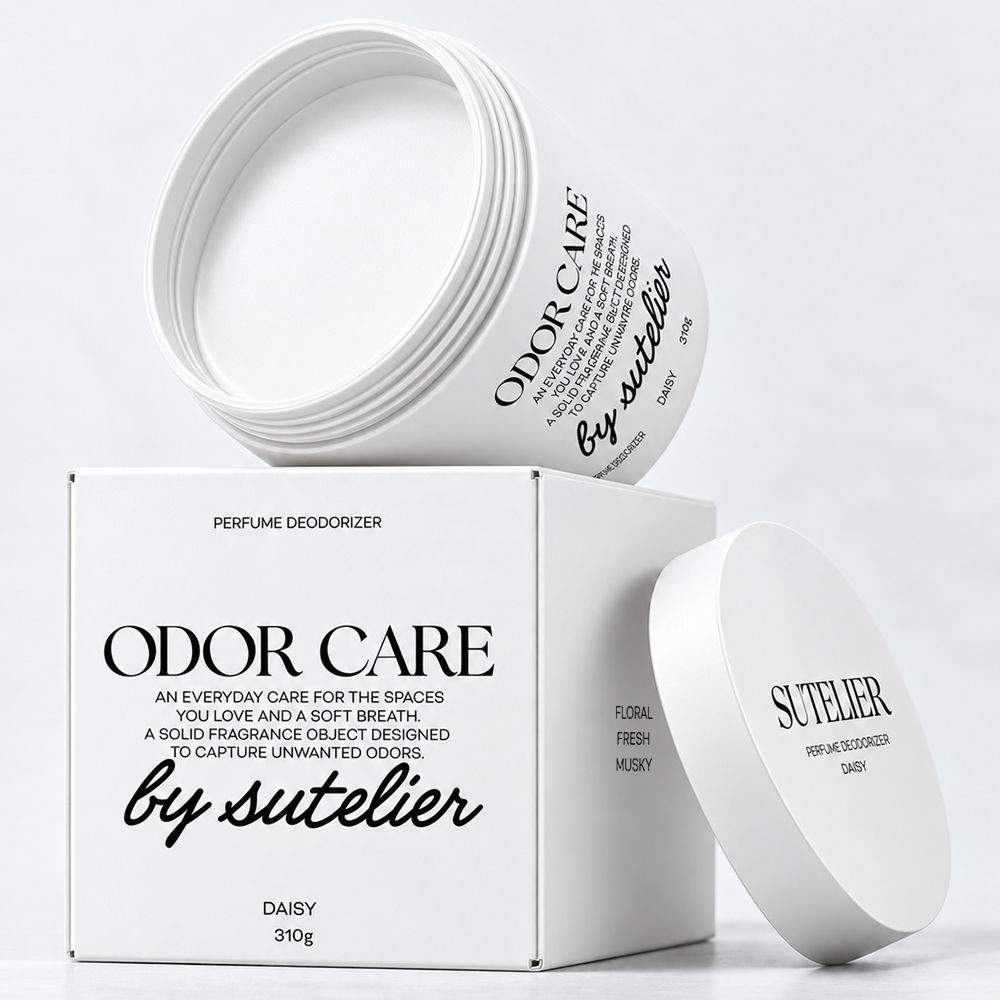 수뜰리에 퍼퓸 고체 탈취제, 데이지향, 310g, 2개
6,930원
토스쇼핑에서 보기
수뜰리에 퍼퓸 고체 탈취제, 데이지향, 310g, 2개
6,930원
토스쇼핑에서 보기
-
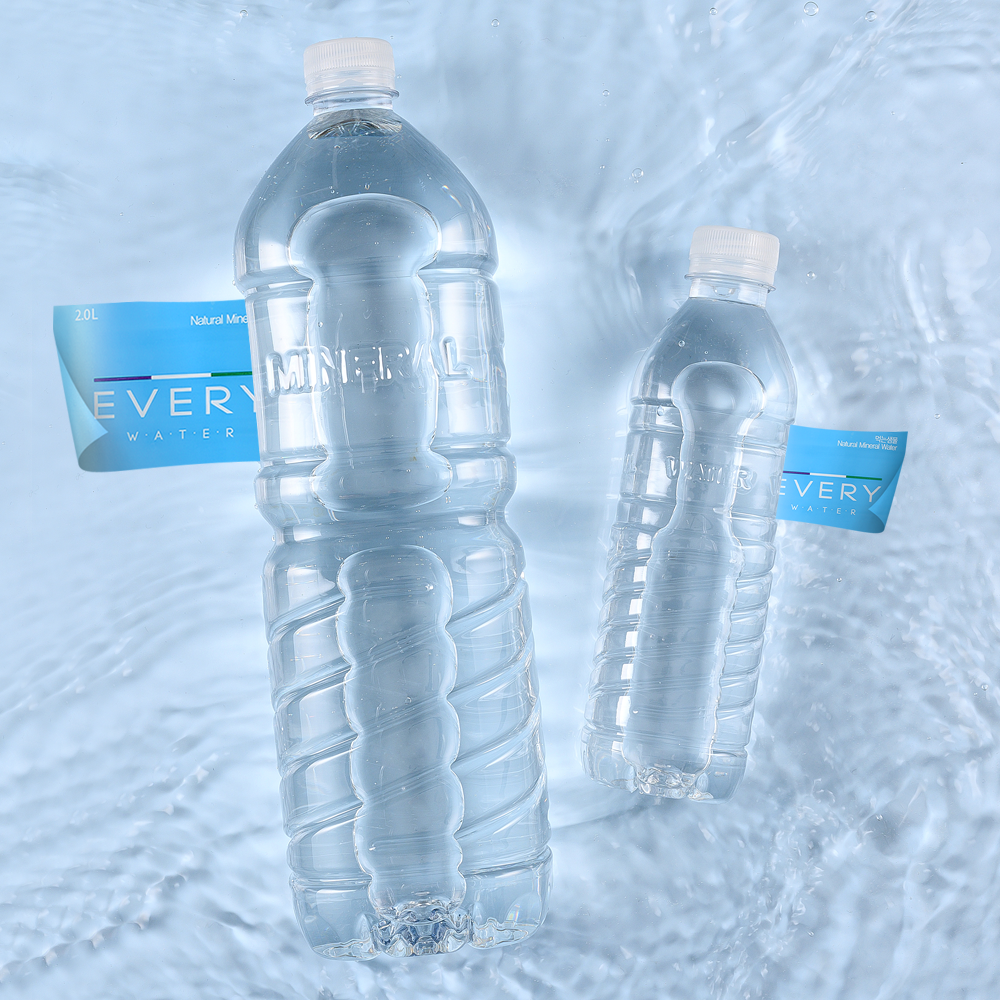 에브리워터 무라벨 생수, 2L, 24개
7,900원
토스쇼핑에서 보기
에브리워터 무라벨 생수, 2L, 24개
7,900원
토스쇼핑에서 보기
-
 푸드앳홈 냉동 생선까스, 1kg, 1팩
6,640원
토스쇼핑에서 보기
푸드앳홈 냉동 생선까스, 1kg, 1팩
6,640원
토스쇼핑에서 보기
-
 제주 극조생 감귤, 대과 L-2L, 5kg, 1박스
7,900원
토스쇼핑에서 보기
제주 극조생 감귤, 대과 L-2L, 5kg, 1박스
7,900원
토스쇼핑에서 보기
-
 남다른 농수산 여수 돌산 갓김치, 3kg, 1개
10,750원
토스쇼핑에서 보기
남다른 농수산 여수 돌산 갓김치, 3kg, 1개
10,750원
토스쇼핑에서 보기
-
 수미감자, 1kg, 1박스
2,880원
토스쇼핑에서 보기
수미감자, 1kg, 1박스
2,880원
토스쇼핑에서 보기
썸네일 관련 상품 검색
이 포스팅은 쿠팡 파트너스 활동의 일환으로, 이에 따른 일정액의 수수료를 제공받습니다.