



워드프레스 자동화 설정은 반복 작업을 자동으로 처리해 운영 시간을 절약합니다. 이 글은 3단계 실전 가이드와 실전 팁, 주의점, 자주 묻는 질문까지 한 번에 정리했습니다.
빠르게 시작하는 3단계 워드프레스 자동화 설정
워드프레스 자동화 설정은 반복 게시·백업·업데이트 같은 작업을 자동으로 처리해 운영 시간을 절약하게 해줍니다. 이 글은 3단계 실전 가이드를 따라 기본 자동화 체계를 구축하는 방법을 제시합니다.

1단계: 목표 정의와 범위 결정
- 자동화할 작업을 식별하고, 주요 병목이 되는 부분을 먼저 정리합니다. 예를 들어 매일 백업, 매주 업데이트 체크, 그리고 신규 글의 예약 게시처럼 구체화합니다.
- 목표를 구체적으로 설정합니다. 예: “데이터베이스 백업을 매일 자정에 수행하고, 백업 보관 기간은 30일로 유지”처럼 측정 가능한 기준을 만듭니다.
- 성과 지표를 미리 정해두면 자동화 효과를 평가하기 쉽습니다. 예를 들어 백업 실패율을 0.5% 이하로 유지하는 것이 목표가 될 수 있습니다.

2단계: 도구 선택과 구조 설계
- 필요 기능 체크리스트를 만들고, 가성비와 안정성의 균형을 확인합니다. 일반적으로 백업, 예약 게시, 알림, 업데이트 자동화가 주요 기능이 됩니다.
- 가능하면 하나의 도구로 여러 작업을 연결하는 플러그인이나 외부 서비스로 설계를 시작합니다. 여러 도구를 섞으면 설정 복잡도가 증가합니다.
- 설정 방식에 따라 유지 관리가 달라집니다. 코드 기반은 초기 난이도가 높지만 오래가는 반면, 플러그인 기반은 쉽지만 업데이트 시 호환성 이슈가 발생할 수 있습니다.

3단계: 구현과 테스트
- 설치 및 기본 설정에서 실행 시나리오를 명확히 기록합니다. 예: 어떤 이벤트가 트리거되고, 어떤 작업이 연속적으로 실행되는지 다이어그램처럼 정리합니다.
- 작업 연결 구성을 작은 범위로 시작하고, 점진적으로 확장합니다. 처음에는 1~2가지 작업부터 자동화해 안정성을 확인합니다.
- 테스트는 실제 운영 환경과 유사한 조건에서 진행하고, 실패 시 알림이 수신되는지 확인합니다. 실패 원인을 로그로 남겨 두면 디버깅이 빨라집니다.
- 구현 예시: 예약 게시(게시물 자동 발행), 정기 백업, 업데이트 알림 같은 작업을 하나의 워크플로로 묶습니다. 아래의 절차를 따라가면 초보도 비교적 쉽게 구성할 수 있습니다.
구현 예시를 통해 실제 흐름을 이해하는 것이 중요합니다. 예를 들어 예약 게시와 주기적 백업, 업데이트 알림을 한 번에 묶는 방법을 익히면 관리 효율이 크게 늘어납니다. 참고 자료로는 공식 문서와 신뢰할 수 있는 플러그인 문서를 확인하는 습관이 필요합니다. 또한 아래 비교표를 통해 어떤 방식이 내 워드프레스 환경에 적합한지 판단해 보세요.
| 유형 | 설명 | 장점 | 단점 |
|---|---|---|---|
| 플러그인 기반 자동화 | 워드프레스 내부에서 작동하는 워크플로우 연결 도구를 사용하는 방식 | 설정이 비교적 간단하고 바로 적용 가능 | 플러그인 의존도 증가, 버전 업데이트에 따른 호환성 이슈 가능성 |
| 코드 기반 자동화 | functions.php 또는 맞춤 플러그인으로 스케줄링 로직을 구현 | 가볍고 안정적이며 세밀한 제어 가능 | 초보자에게 학습 곤란, 디버깅과 테스트 시간이 필요 |
| 외부 워크플로우 서비스 | Zapier, Make 등 외부 서비스로 워드프레스와 연동 | 확장성이 좋고 다양한 연동 가능 | 월간 비용 발생 가능성, 데이터 보안 관리 필요 |

흔한 실수와 주의점
초기에는 범위를 과도하게 확장하는 경향이 있습니다. 작은 단위로 먼저 자동화를 적용하고 테스트를 거친 뒤 점진적으로 확대하세요. 또한 알림 채널을 반드시 설정하고, 복구 절차를 미리 문서화해 두는 습관이 중요합니다. 자동화의 목적은 관리 편의이므로, 실수로 인한 데이터 손실이나 서비스 중단이 일어나지 않도록 주의해야 합니다.
1) 작은 단위로 시작하고 점진적으로 확장합니다. 2) 모든 자동화에 대한 로그와 알림을 남겨두고, 주기적으로 점검합니다. 3) 테스트 환경에서 먼저 실전 시나리오를 검증하고, 운영에 적용할 때와 같은 절차를 따릅니다.
참고 자료 및 추가 학습
워드프레스 공식 문서와 주요 플러그인 문서를 확인하면 최신 기능과 사용 방법을 파악하는 데 도움이 됩니다. 공식 문서 예시: 워드프레스 크론 시스템, Cron Jobs 문서
자주 묻는 질문

WP-Cron 관련 영상

![How to Disable WP Cron for WordPress [Easy Guide]](https://i.ytimg.com/vi/fZH_bcZOY4U/hqdefault.jpg)




![워드프레스에서 크론 기반 예약 작업을 설정하는 방법 [2026년 완벽 가이드]](https://i.ytimg.com/vi/0a2AY0Ofte8/hqdefault.jpg)



토스쇼핑 추천 상품 | 찐짜 GOOD~
이 콘텐츠는 토스쇼핑 쉐어링크 활동의 일환으로, 링크를 통한 구매가 발생하면 일정 수수료를 지급받습니다.
-
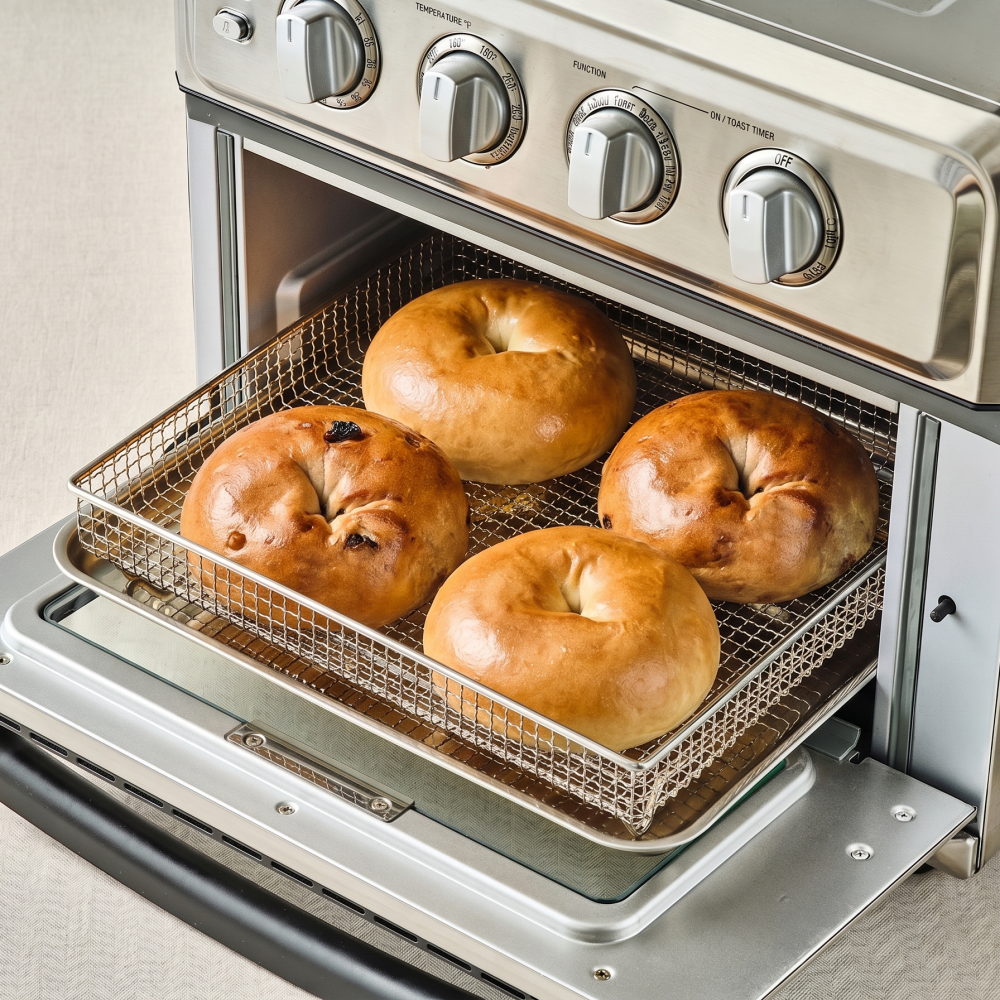 널담 고단백 배꼽 베이글, 맛혼합, 10개
8,480원
토스쇼핑에서 보기
널담 고단백 배꼽 베이글, 맛혼합, 10개
8,480원
토스쇼핑에서 보기
-
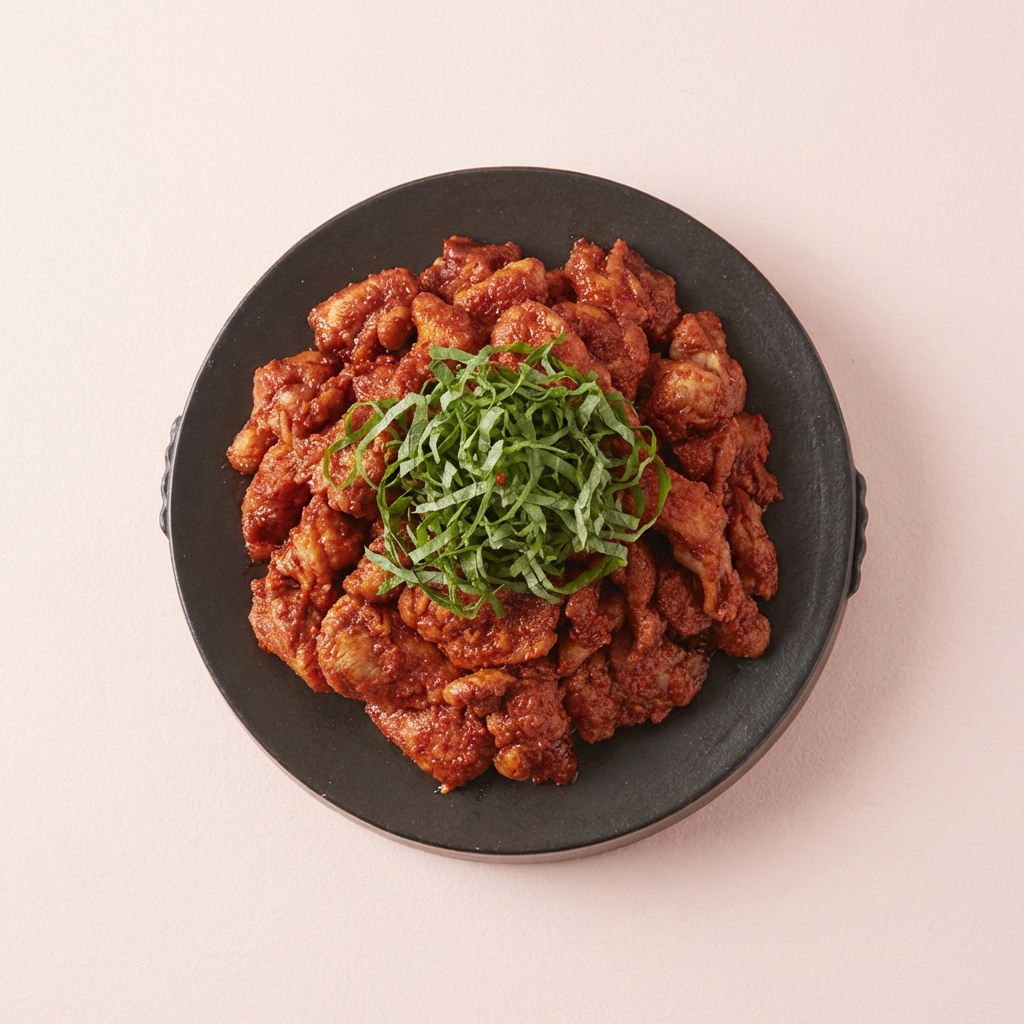 봄내푸드 춘천닭갈비, 500g, 2개
8,500원
토스쇼핑에서 보기
봄내푸드 춘천닭갈비, 500g, 2개
8,500원
토스쇼핑에서 보기
-
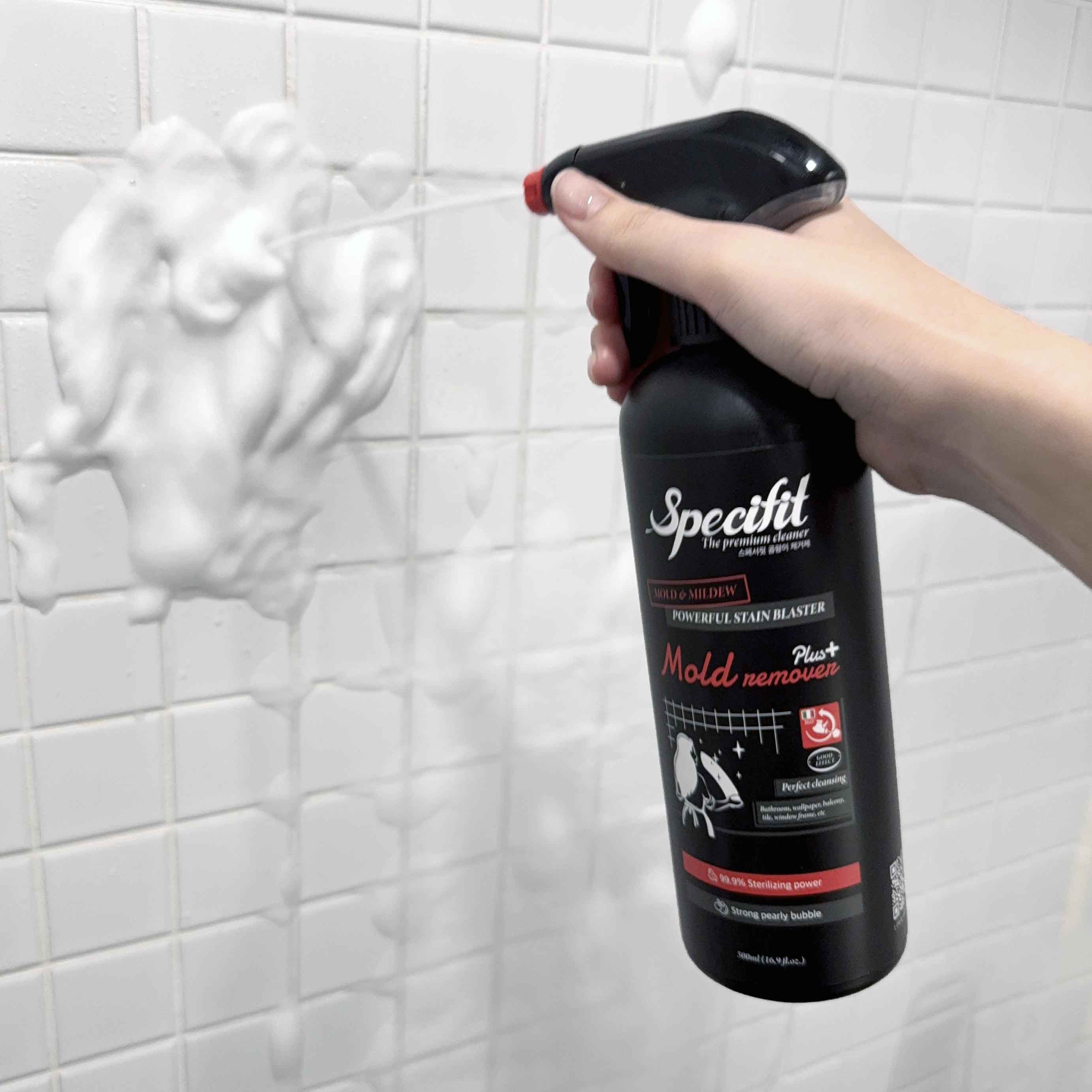 스페시핏 뿌리는 곰팡이 제거제, 500ml, 2개
6,500원
토스쇼핑에서 보기
스페시핏 뿌리는 곰팡이 제거제, 500ml, 2개
6,500원
토스쇼핑에서 보기
-
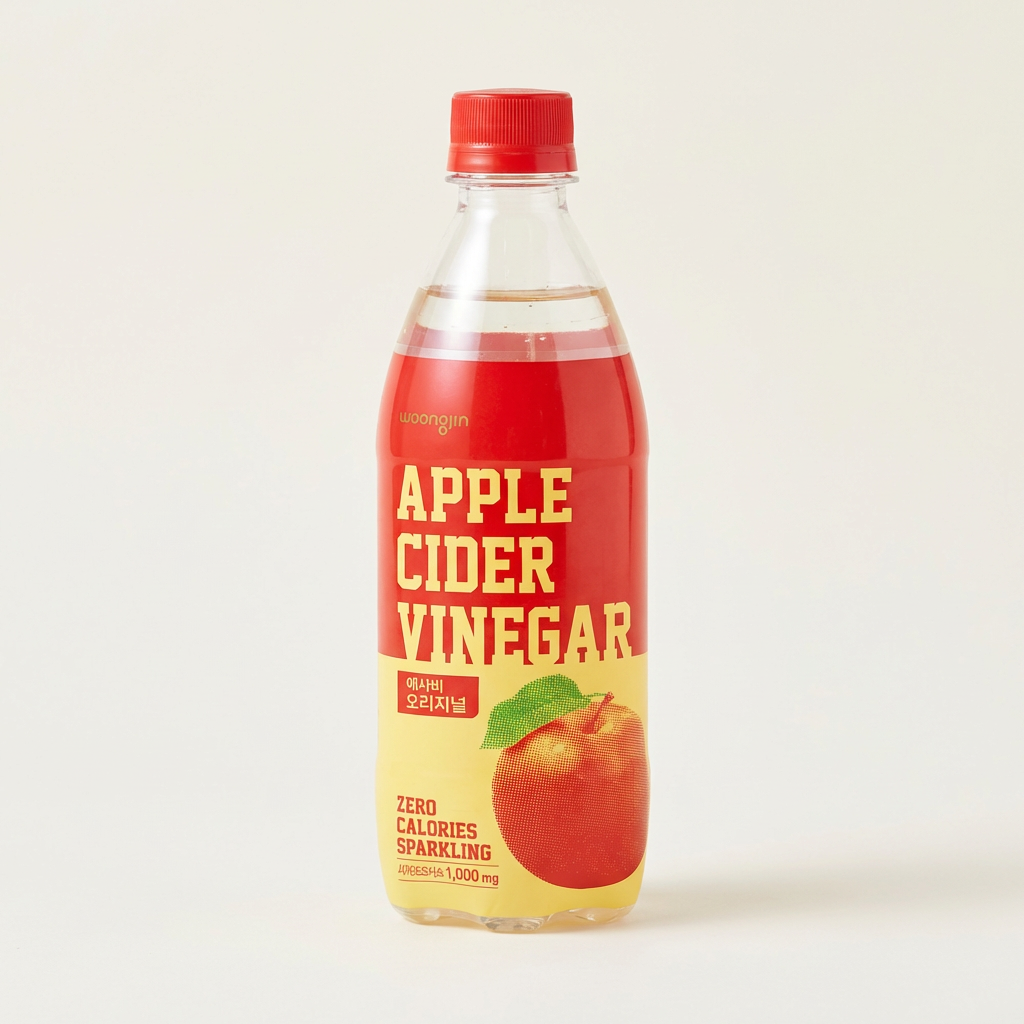 웅진식품 애사비 오리지널, 500ml, 24개
12,850원
토스쇼핑에서 보기
웅진식품 애사비 오리지널, 500ml, 24개
12,850원
토스쇼핑에서 보기
-
 셰프초이스 한입 너비아니, 2kg, 1개
15,900원
토스쇼핑에서 보기
셰프초이스 한입 너비아니, 2kg, 1개
15,900원
토스쇼핑에서 보기
-
 동원 덴마크 인포켓치즈 오리지널, 20g, 40개
22,630원
토스쇼핑에서 보기
동원 덴마크 인포켓치즈 오리지널, 20g, 40개
22,630원
토스쇼핑에서 보기
-
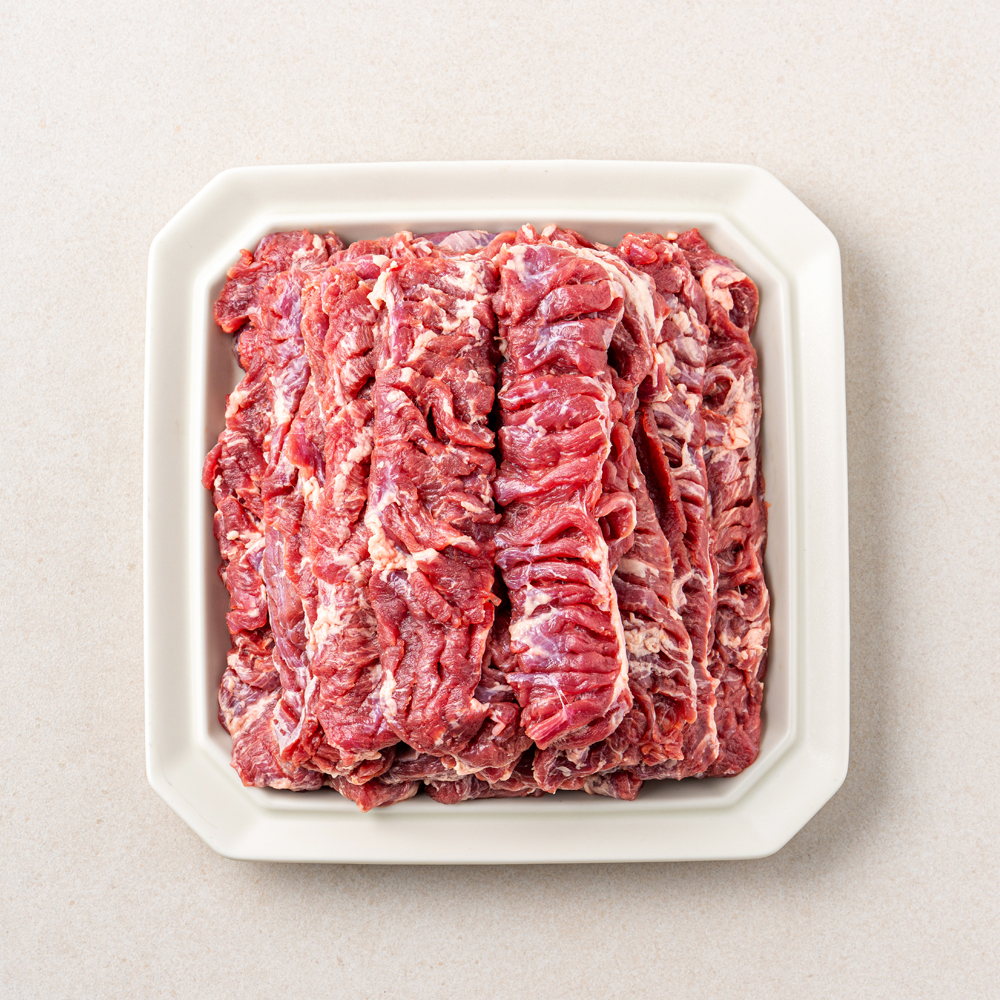 고기중독 칼집 통갈매기살, 500g, 3팩
17,900원
토스쇼핑에서 보기
고기중독 칼집 통갈매기살, 500g, 3팩
17,900원
토스쇼핑에서 보기
-
 생과일 저온숙성 돼지 생막창, 1kg, 1팩
10,900원
토스쇼핑에서 보기
생과일 저온숙성 돼지 생막창, 1kg, 1팩
10,900원
토스쇼핑에서 보기
WP-Cron 관련 상품 검색
이 포스팅은 쿠팡 파트너스 활동의 일환으로, 이에 따른 일정액의 수수료를 제공받습니다.