



핵심은 코어와 플러그인 업데이트를 자동으로 적용하고, 백업과 테스트를 함께 하는 안전한 워크플로를 구축하는 것입니다. 이 글은 기본 기능부터 WP-CLI, 호스팅 도구까지 다양한 자동화 방법을 실전 수준으로 설명하고, 흔한 실수와 주의점도 함께 다룹니다.
네, 워드프레스 보안 업데이트 자동화는 가능하며 핵심은 코어와 플러그인 업데이트를 자동으로 적용하는 안전한 워크플로를 구축하는 것입니다. 기본 기능으로 시작하고, 필요 시 WP-CLI나 CI/CD로 확장합니다.

개념과 배경
워드프레스는 오픈소스이며 보안 패치가 빠르게 배포되지만, 업데이트를 수동으로 진행하면 인적 실수나 일정 지연이 발생합니다. 자동화의 목표는 이런 리스크를 줄이고, 항상 최신 보안 패치를 적용하는 상태를 유지하는 것입니다. 또한 자동 업데이트 체계는 테스트와 백업, 실패 시 롤백 같은 안전장치를 함께 갖추어야 하므로 단순히 업데이트를 켜는 것만으로 끝나지 않습니다. 온라인 비즈니스나 트래픽이 많은 사이트일수록 이 원칙은 더 중요합니다.
또한 에러나 충돌 시 자동 롤백이 가능한 워크플로를 설계하는 것이 매우 중요합니다. 롤백을 미리 준비해 두면 업데이트 실패로 인한 사이트 다운타임을 최소화할 수 있습니다. 자동화는 운영 효율을 높이는 동시에 보안 리스크를 줄이는 방안이므로, 롤백과 모니터링이 함께 따라와야 합니다.

구체적인 실행 방법
-
관리자 대시보드에서 자동 업데이트를 켜고 코어 소프트웨어의 보안 패치와 중요 업데이트가 자동으로 적용되도록 설정합니다. 이 단계만으로도 최신 보안 상태를 유지하는 데 큰 도움이 되지만, 충돌 가능성에 대비한 테스트 루프가 필요합니다.
-
호환성 검사와 백업 전략을 미리 마련해 두고, 업데이트 전후의 안정성을 확보합니다. 특히 주요 플러그인이나 테마의 경우 충돌 가능성을 낮추려 사전 테스트를 권장합니다. 백업은 자동화된 스냅샷과 데이터베이스 복구 포인트를 함께 설정하면 더 안정적입니다.
-
WP-CLI 기반 자동화를 구성해 주기적으로 wp core update와 wp plugin update –all을 실행하도록 스케줄링합니다. 서버 자원 상황에 맞춰 업데이트 시점을 조정하면 트래픽 피크를 피하는 데 도움이 됩니다.
-
스테이징에서 테스트 후 프로덕션 반영으로 문제를 조기에 발견하고, 필요 시 롤백 절차를 자동으로 트리거하도록 설정합니다. 이 단계는 특히 큰 사이트나 다중 도메인 운영 시 필수적입니다.
-
모니터링과 로그 알림을 활성화해 업데이트 실패나 충돌 시 즉시 알림이 도착하고, 문제 원인을 빠르게 파악합니다. 로그는 가능한 한 상세하게 남겨 이슈의 원인 분석에 활용합니다.
백업과 롤백 계획은 자동화의 필수 요소입니다. 업데이트는 주기적으로 검토하되, 중요한 사이트에선 스테이징에서 먼저 실행하고 문제 없으면 운영 환경으로 옮기세요.

흔한 실수와 주의점
- 업데이트를 너무 자주 켜두면 호스팅 리소스 과다 사용과 간헐적 충돌이 생길 수 있습니다.
- 무리한 자동 업데이트로 호환성 이슈를 간과하기 쉽다.
- 백업이 누락되면 업데이트 실패 시 복구가 어렵고, 이로 인한 손실이 커질 수 있습니다.
| 방법 | 특징 | 설정 난이도 | 주의점 |
|---|---|---|---|
| WordPress 코어 자동 업데이트 | 보안 패치가 자동으로 적용되지만 큰 버전은 수동 개입이 필요할 수 있음 | 하 | 충돌 가능성 낮추려 롤백 계획 필요 |
| WP-CLI 기반 자동화 | 유연성 높고 스케일링 용이 | 중 | 서버 접근 권한 관리 필요 |
| 관리형 호스팅 자동 업데이트 | 호스팅 제공사에서 관리 | 하 | 제한적 설정 옵션 주의 |
| 플러그인/테마 자동 업데이트 관리 | 개별 모듈별 제어 가능 | 중 | 플러그인 간 충돌 가능성 |

자주 묻는 질문

WP-CLI 관련 영상






토스쇼핑 추천 상품 | 찐짜 GOOD~
이 콘텐츠는 토스쇼핑 쉐어링크 활동의 일환으로, 링크를 통한 구매가 발생하면 일정 수수료를 지급받습니다.
-
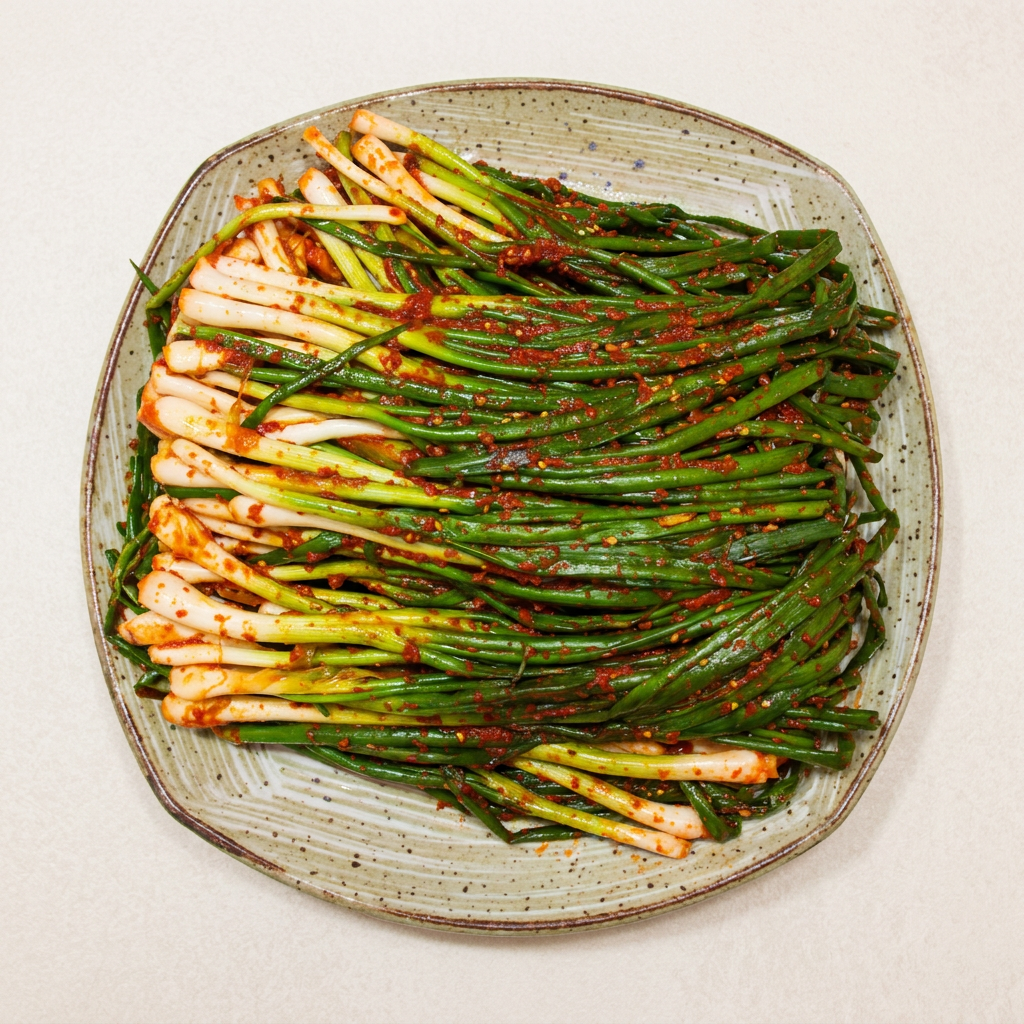 원김치 쪽파김치, 가정용, 2kg, 1개
7,790원
토스쇼핑에서 보기
-
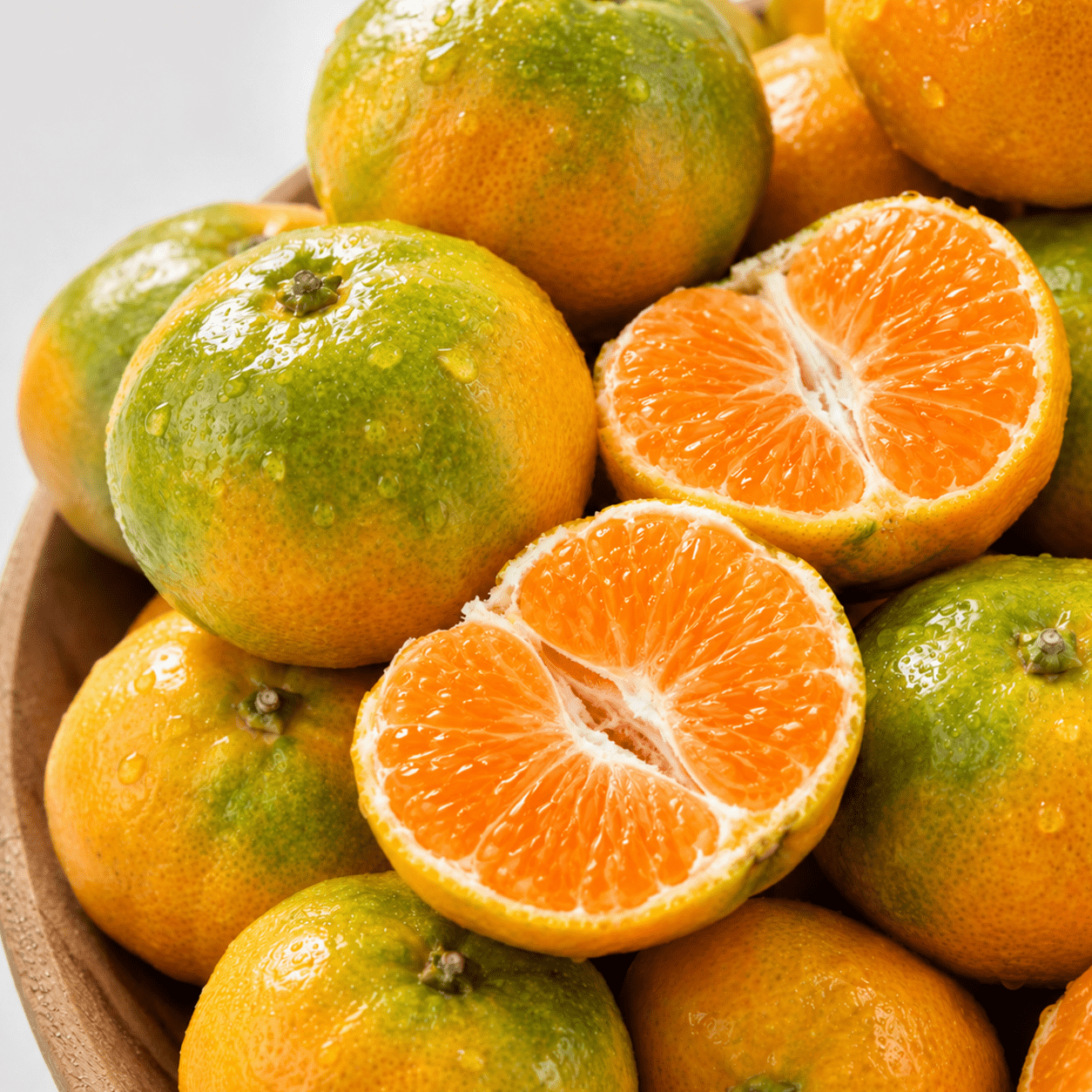 정화네농원 효돈농장 극조생 감귤, 중대과, 10kg, 1개
8,160원
토스쇼핑에서 보기
-
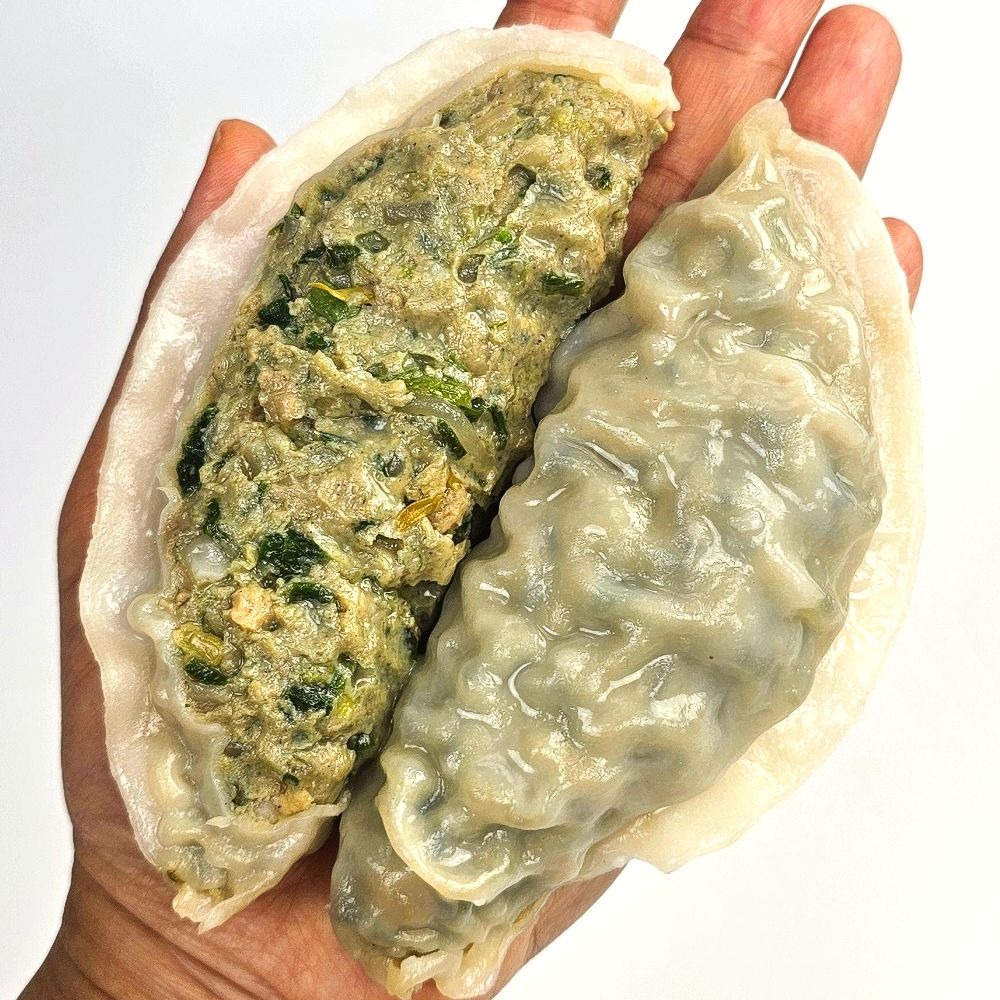 유별난 이북식 왕만두, 1kg, 2봉
14,920원
토스쇼핑에서 보기
-
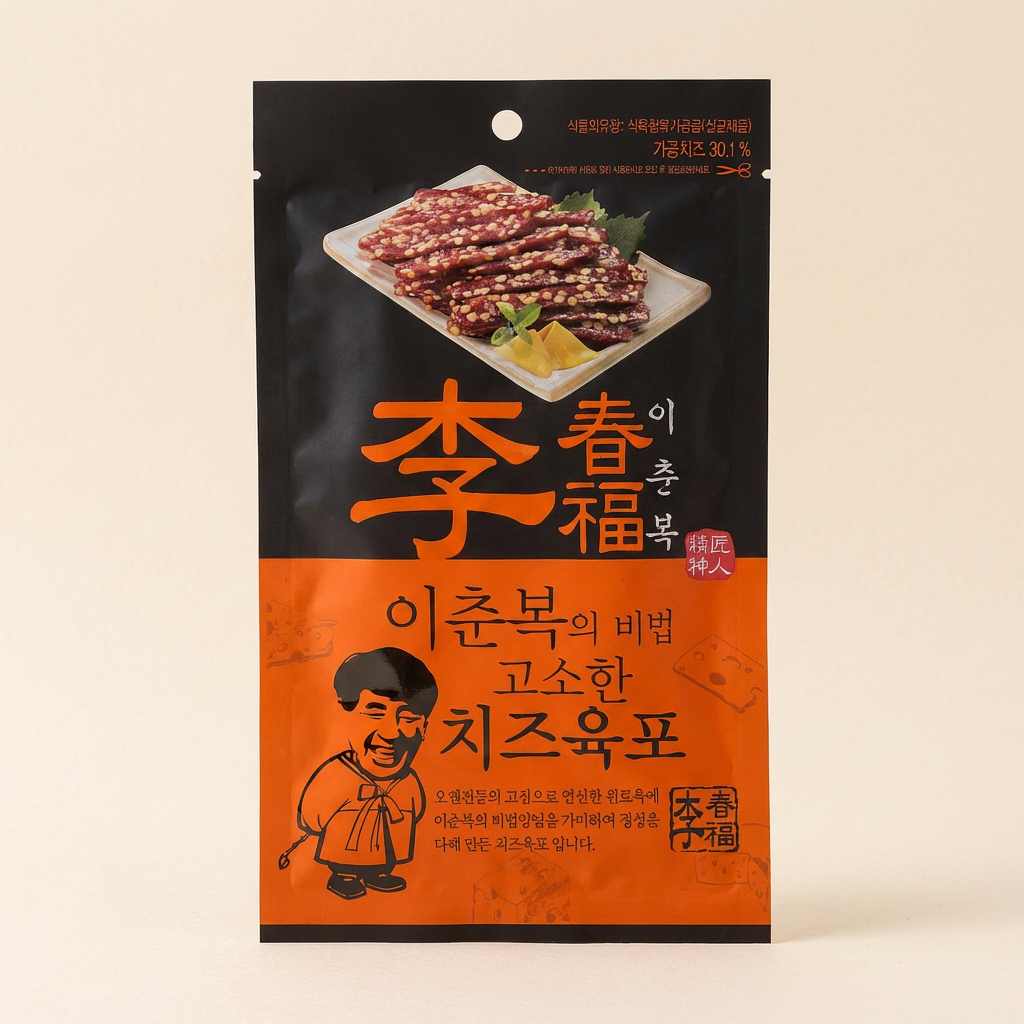 이춘복 치즈육포, 30g, 10봉
9,900원
토스쇼핑에서 보기
-
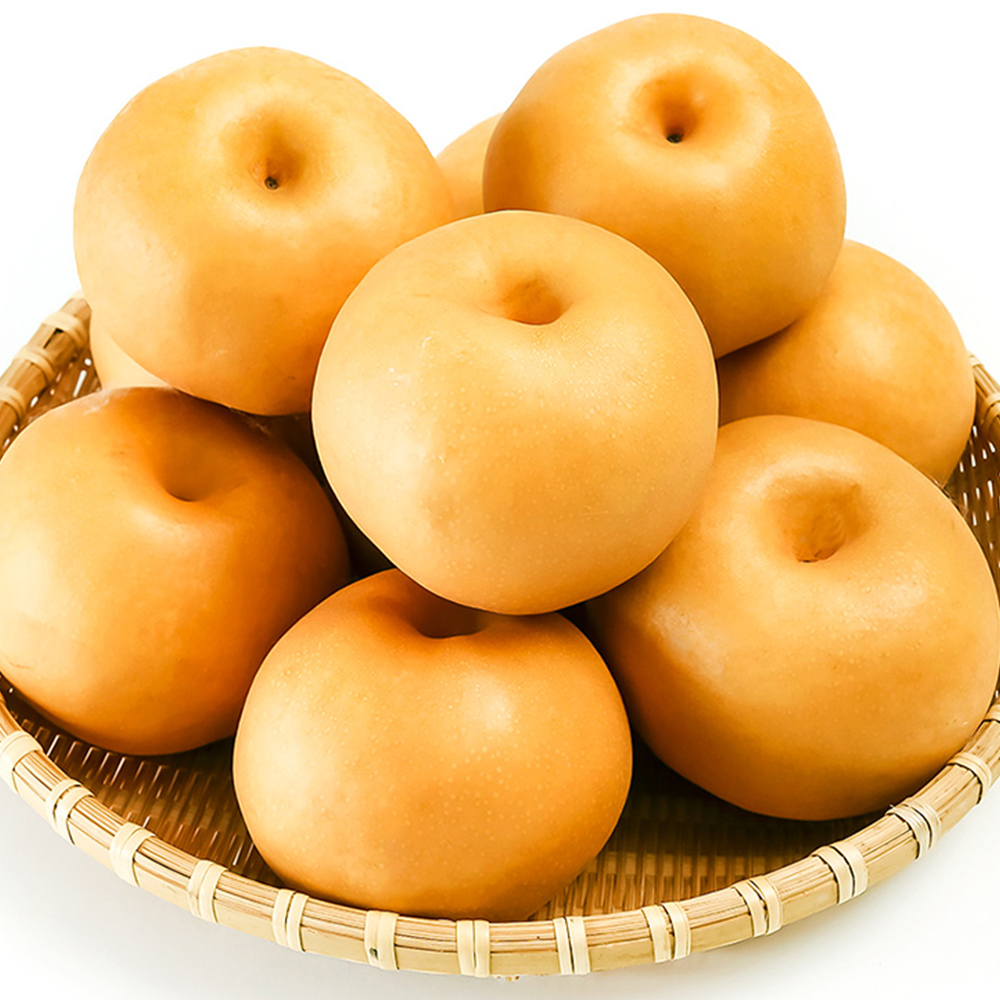 가정용 나주 햇배, 13-25입, 7kg, 1박스
11,910원
토스쇼핑에서 보기
-
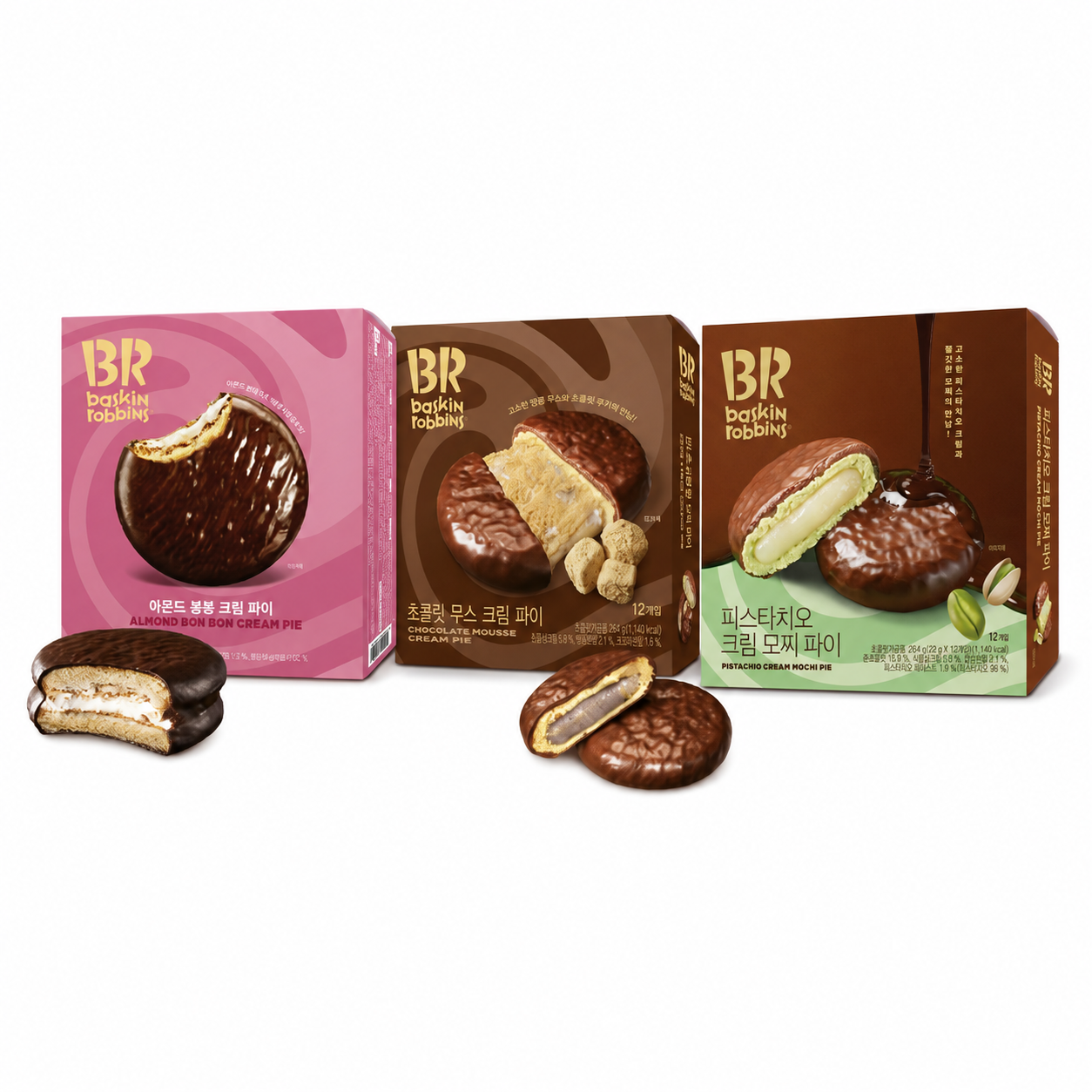 배스킨라빈스 파이, 쫀떡궁합, 264g, 1개 + 파스타치오크림 모찌, 264g, 1개 + 아몬드 봉봉 크림 파이, 336g, 1개, 1세트
9,900원
토스쇼핑에서 보기
-
 괄사 마사지 3종, 전신, 1개 + 문어, 1개 + 하트, 1개, 1세트
3,660원
토스쇼핑에서 보기
-
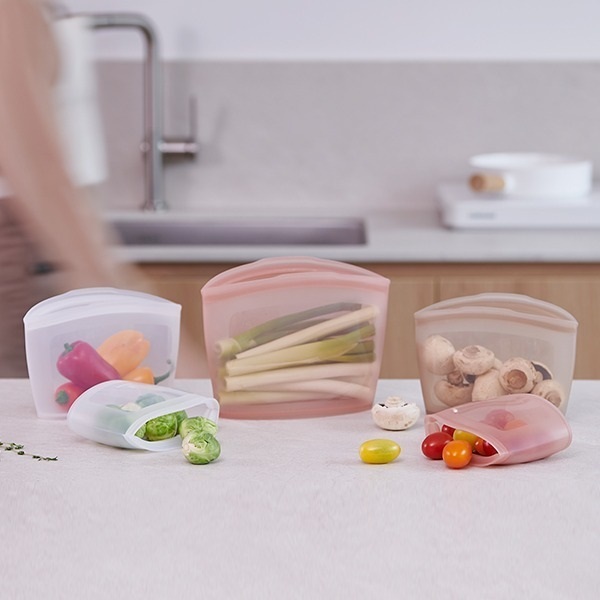 퍼기 3중 밀폐 실리콘 지퍼백, 화이트, 500ml, 1개 + 850ml, 1개 + 1.5L, 1개, 1세트
9,600원
토스쇼핑에서 보기
WP-CLI 관련 상품 검색
이 포스팅은 쿠팡 파트너스 활동의 일환으로, 이에 따른 일정액의 수수료를 제공받습니다.