



워드프레스 백업은 플러그인 사용, 호스팅 제공 기능 활용, 수동 FTP/데이터베이스 다운로드의 3가지 방법으로 해결할 수 있습니다. 초보자에게는 자동 주기 설정이 가능한 백업 플러그인을 활용하는 것이 가장 안전하고 편리한 선택입니다.
워드프레스 백업, 어떤 방법이 가장 좋을까?
워드프레스 웹사이트를 안전하게 지키는 가장 확실한 방법은 정기적인 백업입니다. 테마나 플러그인을 업데이트하다가 사이트가 깨지거나, 예기치 못한 해킹 공격을 받았을 때 백업 파일이 없다면 그동안 쌓아온 모든 콘텐츠를 잃을 수 있습니다. 워드프레스 백업은 크게 플러그인 활용, 호스팅 업체 기능 이용, 수동 직접 백업의 세 가지 방법으로 나뉩니다. 자신의 기술적 숙련도와 사이트 규모에 맞는 최적의 방법을 선택해야 합니다.
워드프레스 백업의 핵심 구성 요소
백업을 진행하기 전, 워드프레스가 어떻게 구성되어 있는지 이해해야 완벽한 복구가 가능합니다. 워드프레스는 다음 두 가지 요소가 모두 존재해야 정상적으로 작동합니다.
- 웹서버 파일 (Files): 테마, 플러그인, 업로드한 이미지 및 미디어 파일, 워드프레스 코어 파일이 포함됩니다. FTP를 통해 접근할 수 있는 영역입니다.
- 데이터베이스 (Database, DB): 작성한 글, 페이지 내용, 댓글, 사용자 정보, 사이트 설정 값 등이 저장되는 공간입니다. 주로 MySQL 또는 MariaDB를 사용합니다.

워드프레스 백업 방법 3가지 비교
각 백업 방식은 편의성, 보안성, 비용 측면에서 뚜렷한 차이를 보입니다. 아래 비교표를 참고하여 나에게 맞는 방식을 선택해 보세요.
| 비교 항목 | 플러그인 백업 (추천) | 호스팅 제공 백업 | 수동 백업 (FTP + DB) |
|---|---|---|---|
| 작업 난이도 | 매우 쉬움 (클릭 몇 번으로 완료) | 쉬움 (호스팅 관리 화면 이용) | 보통 ~ 어려움 (서버 지식 필요) |
| 자동화 지원 | 지원 (원하는 주기로 예약 가능) | 지원 (호스팅사 정책에 따름) | 어려움 (직접 스크립트 작성 필요) |
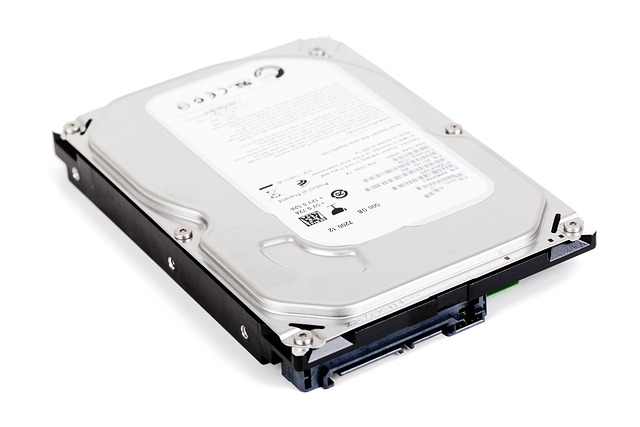
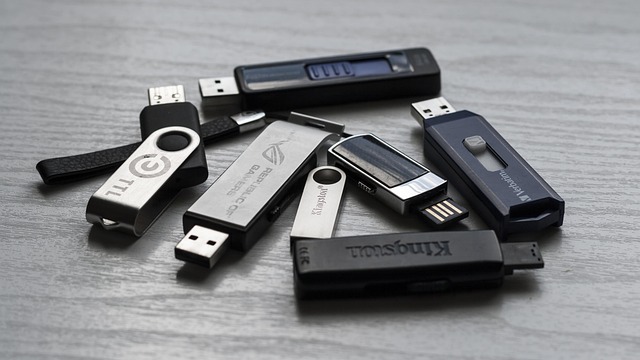
| 저장 공간 | 구글 드라이브, 드롭박스 등 선택 가능 | 호스팅 서버 내부 또는 별도 공간 | 개인 PC 또는 외장 하드 |
| 추천 대상 | 초보자 및 일반 블로그 운영자 | 서버 관리가 귀찮은 웹사이트 소유자 | 개발자 및 대용량 사이트 운영자 |
백업 파일은 절대로 웹서버와 동일한 디스크에만 저장해 두면 안 됩니다. 서버 자체가 물리적으로 고장 나거나 해킹당하면 백업본까지 함께 소실되기 때문입니다. 반드시 구글 드라이브, 드롭박스 같은 외부 클라우드 저장소로 이중 백업을 설정하세요.
초보자를 위한 플러그인 백업 실전 단계
가장 대중적이고 안전한 무료 플러그인인 UpdraftPlus를 기준으로 설명합니다.
- 플러그인 설치: 워드프레스 알림판에서 [플러그인] -> [새로 추가]를 누르고 ‘UpdraftPlus’를 검색하여 설치 및 활성화합니다.
- 설정 페이지 이동: [설정] -> [UpdraftPlus 백업] 메뉴로 이동합니다.
- 수동 백업 실행: ‘지금 백업(Backup Now)’ 버튼을 누르면 즉시 백업이 시작됩니다. 이때 ‘백업에 데이터베이스 포함’, ‘백업에 파일 포함’에 모두 체크해야 합니다.
- 자동 백업 예약: [설정(Settings)] 탭으로 이동하여 파일 백업 주기와 데이터베이스 백업 주기를 설정합니다. 매일 글을 쓰는 사이트라면 ‘매일(Daily)’, 주 1~2회 운영한다면 ‘매주(Weekly)’를 권장합니다.
- 원격 저장소 연결: 동일한 설정 탭에서 Google Drive, Dropbox 등 본인이 사용하는 클라우드 서비스를 선택하고 계정을 연동합니다. 설정 저장을 누르면 인증 절차가 진행됩니다.
수동 백업 진행 방법 (FTP 및 phpMyAdmin)
플러그인 충돌로 사이트 접속이 불가능하거나, 대용량 사이트라 플러그인 백업 중 서버가 멈추는 경우에는 수동 백업을 진행해야 합니다.
1. FTP를 이용한 파일 백업
FileZilla 같은 FTP 클라이언트 프로그램을 사용하여 서버에 접속합니다. 워드프레스가 설치된 최상위 경로(보통
public_html
또는
www
)로 이동하여 전체 폴더와 파일을 다운로드하여 개인 PC에 저장합니다.
2. phpMyAdmin을 이용한 데이터베이스 백업
호스팅 관리 화면을 통해 phpMyAdmin에 접속합니다. 좌측 메뉴에서 워드프레스 데이터베이스를 선택한 후, 상단의 [내보내기 (Export)] 탭을 클릭합니다. 내보내기 방법은 ‘빠름(Quick)’을 선택하고 형식은 ‘SQL’로 지정한 뒤 [실행] 버튼을 누르면 컴퓨터로 DB 파일이 다운로드됩니다.

워드프레스 백업 시 흔히 하는 실수와 주의점
많은 사용자들이 백업본을 만들어 두었다는 사실만으로 안심하지만, 정작 복구 단계에서 실패하는 경우가 많습니다. 다음 사항을 반드시 점검하세요.
- 백업 파일 손상 여부 확인: 정기적으로 백업 파일의 용량을 확인하고, 로컬 환경(예: LocalWP)에 실제로 복구해 보며 백업이 제대로 작동하는지 테스트해 보아야 합니다.
- 서버 용량 부족 문제: 플러그인을 이용해 서버 내부에만 백업 파일을 계속 쌓아두면 디스크 용량이 가득 차서 웹사이트가 마비될 수 있습니다. 오래된 백업은 자동으로 지워지도록 개수를 제한(보통 3~5개 유지)하세요.
- 업데이트 직전 필수 백업: 워드프레스 코어, 테마, 혹은 다수의 플러그인을 업데이트하기 직전에는 예약 주기와 상관없이 반드시 수동으로 즉시 백업을 실행해 두어야 합니다.
자주 묻는 질문

FTP 백업 관련 영상


![[서버] tftp 네트워크 장비 백업](https://i.ytimg.com/vi/OCr4IQDQYm8/hqdefault.jpg)
![[카페24 호스팅] FTP(파일질라) 접속 방법](https://i.ytimg.com/vi/4q70ixeLVs0/hqdefault.jpg)
![[코딩팟캐스트] 파일질라 사용법과 FTP](https://i.ytimg.com/vi/Gqt9loHTdow/hqdefault.jpg)

![[Windows Server 기초 강의] 27강. 6.1 Windows Server 백업과 복구](https://i.ytimg.com/vi/TM7vFomoN_c/hqdefault.jpg)
토스쇼핑 추천 상품 | 찐짜 GOOD~
이 콘텐츠는 토스쇼핑 쉐어링크 활동의 일환으로, 링크를 통한 구매가 발생하면 일정 수수료를 지급받습니다.
-
 스파클 생수, 무라벨, 2L, 12개
4,800원
토스쇼핑에서 보기
스파클 생수, 무라벨, 2L, 12개
4,800원
토스쇼핑에서 보기
-
 카라카라 오렌지, 중대과, 30~35과 내외, 7kg, 1박스
16,800원
토스쇼핑에서 보기
카라카라 오렌지, 중대과, 30~35과 내외, 7kg, 1박스
16,800원
토스쇼핑에서 보기
-
 수뜰리에 퍼퓸 고체 탈취제, 밤쉘향, 310g, 2개
6,930원
토스쇼핑에서 보기
수뜰리에 퍼퓸 고체 탈취제, 밤쉘향, 310g, 2개
6,930원
토스쇼핑에서 보기
-
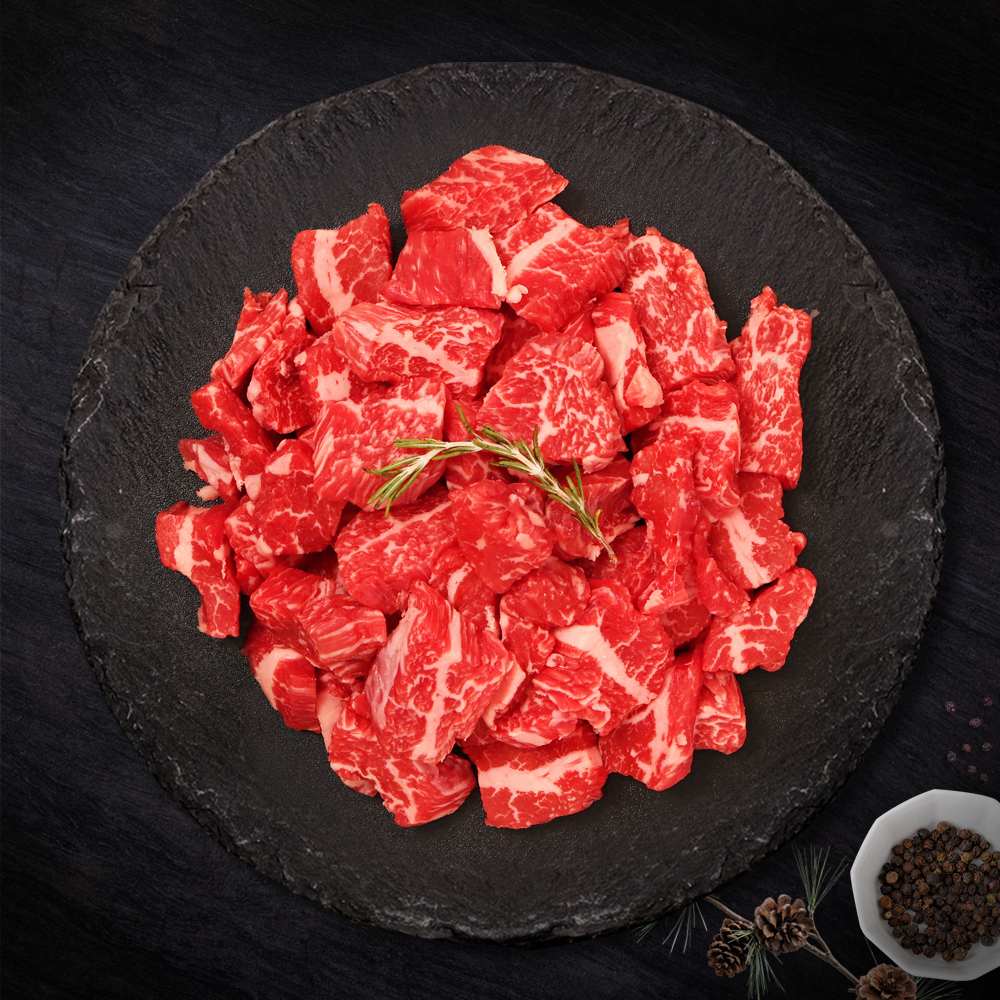 대구축산농협 팔공참한우 1++등급 국거리, 300g, 1개
8,500원
토스쇼핑에서 보기
대구축산농협 팔공참한우 1++등급 국거리, 300g, 1개
8,500원
토스쇼핑에서 보기
-
 맘스럽 시그니처코튼 물티슈, 100매입, 10팩, 1개
4,990원
토스쇼핑에서 보기
맘스럽 시그니처코튼 물티슈, 100매입, 10팩, 1개
4,990원
토스쇼핑에서 보기
-
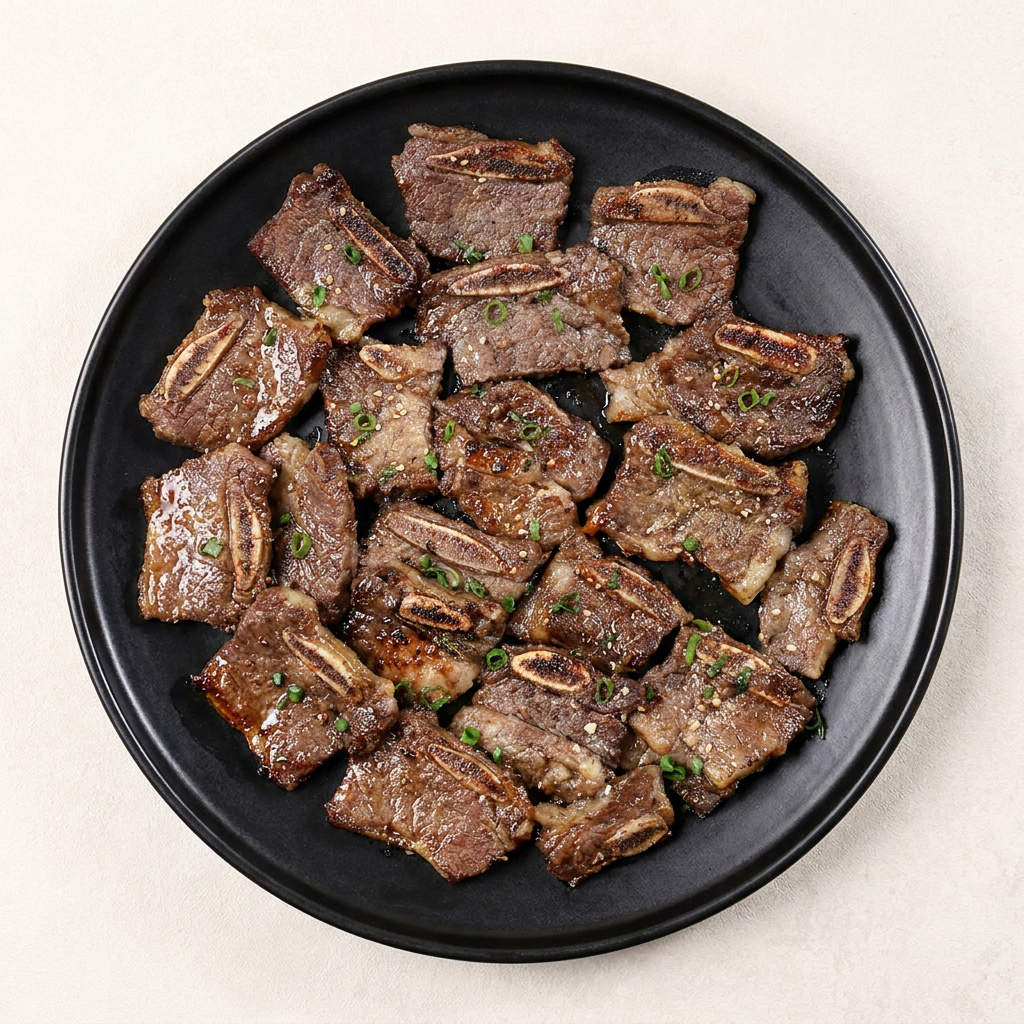 포천이동 양념LA갈비, 500g, 1팩
6,990원
토스쇼핑에서 보기
포천이동 양념LA갈비, 500g, 1팩
6,990원
토스쇼핑에서 보기
-
 더 빅토리아, 청포도 500ml 20개 + 파인애플 500ml 20개, 40개
13,900원
토스쇼핑에서 보기
더 빅토리아, 청포도 500ml 20개 + 파인애플 500ml 20개, 40개
13,900원
토스쇼핑에서 보기
-
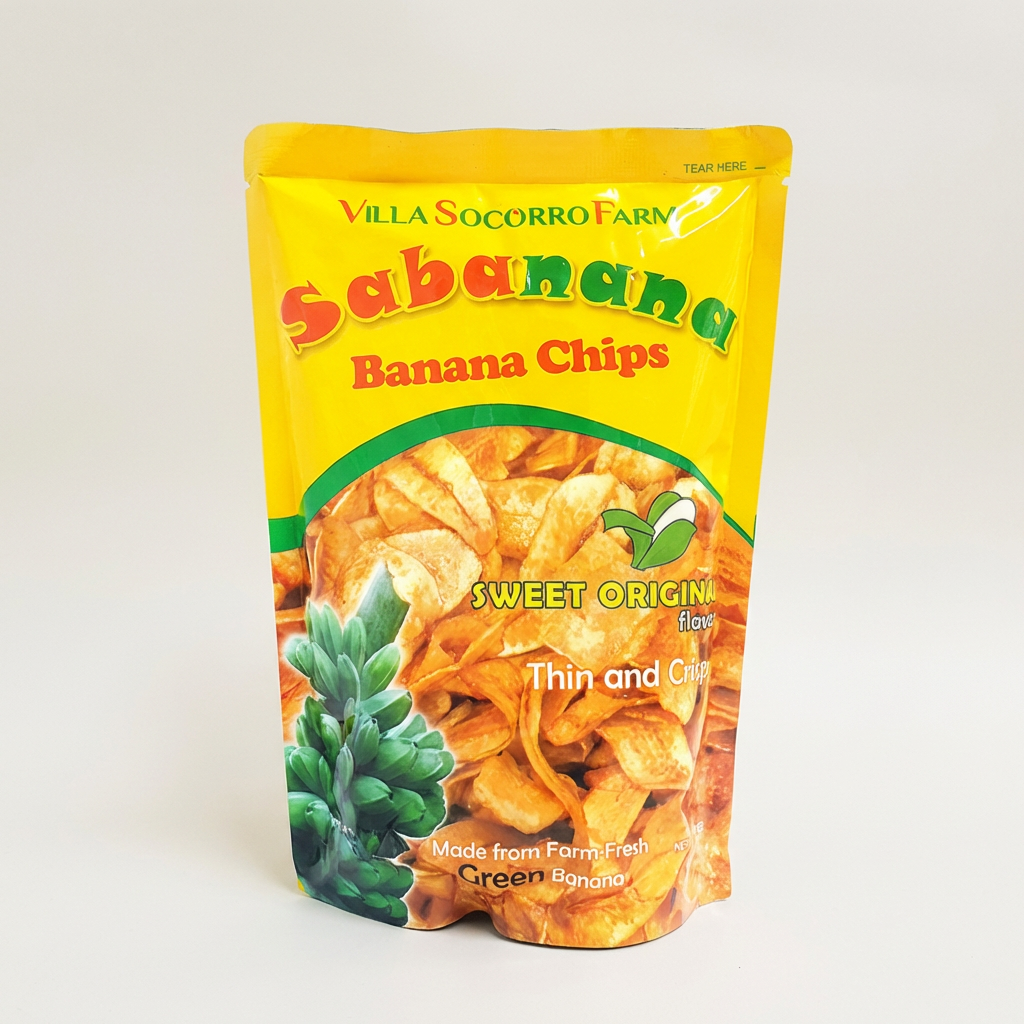 사바나나 바나나칩, 100g, 5봉
10,000원
토스쇼핑에서 보기
사바나나 바나나칩, 100g, 5봉
10,000원
토스쇼핑에서 보기
FTP 백업 관련 상품 검색
이 포스팅은 쿠팡 파트너스 활동의 일환으로, 이에 따른 일정액의 수수료를 제공받습니다.