



워드프레스 자동화 워크플로우의 핵심은 반복 작업 최소화와 운영 안정성 확보다. 플러그인 기반 자동화, 웹훅 연계, 코드 기반의 세 가지 접근법을 상황에 맞게 활용하는 것이 핵심이며, 아래 절차와 주의점을 통해 바로 적용할 수 있다.
워드프레스 자동화 워크플로우는 반복 작업을 줄이고 콘텐츠 운영의 일관성을 높이는 핵심 전략입니다. 핵심은 1) 플러그인 기반 자동화, 2) 웹훅/외부 서비스 연결, 3) 필요 시 코드나 WP-CLI를 활용하는 방법이며 상황에 따라 하나를 선택하거나 조합해 사용합니다. 아래에서 실제 적용 절차와 주의점을 단계별로 정리합니다.

개념과 배경
자동화 워크플로우의 기본 아이디어는 특정 이벤트가 발생하면 미리 설정한 작업이 자동으로 이행되도록 하는 것입니다. 예를 들어 신규 글 게시, 신규 사용자의 가입, 코멘트 발생 같은 트리거를 잡아 두거나 더 고도화하면 외부 서비스로의 알림, 소셜 미디어 자동 공유, 백업 및 간단한 데이터 동기화까지 확장됩니다. 트리거-액션 연결 구조를 정확히 설계하면 관리 시간이 눈에 띄게 줄고, 사람의 실수도 감소합니다. 단, 과도한 자동화는 의도치 않은 중복이나 보안 위험을 초래할 수 있으니 주의가 필요합니다.
주요 선택지로는 다음과 같은 유형이 있습니다. 1) 플러그인 기반 자동화은 설정이 간편하고 직관적이며, 2) 웹훅 연계는 여러 앱을 서로 연결해 복잡한 흐름을 구성할 수 있습니다. 3) 코드/WP-CLI는 최적의 퍼포먼스와 맞춤 제어를 제공합니다. 각각의 강점과 한계를 이해하고, 필요에 따라 조합하는 것이 핵심입니다.

실제로 어떻게 하는지 — 구체적인 방법이나 절차
1) 플러그인 기반 자동화 도구 사용
- 필요한 기능을 가진 플러그인을 선택합니다. 예를 들어 AutomatorWP나 Uncanny Automator 같은 솔루션은 트리거-액션 흐름을 시각적으로 구성합니다. 초기 설치와 활성화 단계에서 관리 권한이 있는 계정이 필요합니다.
- 연결할 서비스(예: Slack, Mailchimp, Trello, Google Drive 등)를 플러그인에 연결합니다. 이때 API 키나 OAuth 권한을 안전하게 저장하고, 필요한 최소 권한만 부여합니다. 권한 관리를 잊지 마세요.
- 새 자동화를 만듭니다. 트리거는 예: “게시물 게시됨”이고, 액션은 예: “소셜에 공유” 또는 “백업 저장”처럼 설정합니다. 중복 실행 방지와 로그 확인을 기본으로 포함합니다.
- 테스트를 거쳐 디버깅합니다. 테스트 포스트를 만들어 의도한 대로 작동하는지 확인하고, 실패 시 원인을 로그에서 찾습니다. 샌드박스나 스테이징 환경에서 먼저 실험하는 습관이 중요합니다.
- 운영 환경으로 이관하고 모니터링합니다. 주기적으로 실행 로그를 점검하고 필요 시 플로우를 조정합니다. 장기 운영 시 주기 점검을 일정화하는 것이 좋습니다.
리스트별로 단일 트리거와 단일 액션을 먼저 구성한 뒤, 점차 조건을 추가하는 단계가 안전합니다. 또한 외부 서비스의 API 변경에 대비해 버전 관리와 로그 보존을 습관화하세요.
2) 웹훅/외부 서비스 연계
- WordPress에서 웹훅 URL을 준비합니다. 이 URL은 외부 서비스의 트리거 엔드포인트가 됩니다. 보안 검토를 먼저 수행합니다.
- Zapier, Make(이전 Integromat), 또는 IFTTT 같은 도구에서 워크플로우를 만듭니다. 트리거를 “WP에서 포스트 작성”으로 잡고, 액션은 원하는 대상에 연결합니다. 연계 범위를 명확히 정합니다.
- 웹훅으로 전달되는 데이터 포맷(JSON 등)을 매핑합니다. 필요한 필드만 전달되도록 필터링하고, 민감한 정보는 제거합니다. 데이터 최소화 원칙을 준수합니다.
- 테스트와 모니터링을 반복합니다. 트리거가 정상 작동하는지, 외부 서비스에서 실패 시 재시도 정책이 작동하는지 확인합니다. 재시도 정책도 함께 점검합니다.
3) 코드나 WP-CLI로 맞춤 자동화
- 필요한 이벤트를 골라 맞춤 PHP 코드나 WP-CLI 스크립트로 구현합니다. 이 경우 성능과 보안에 특히 유의합니다. 서버 자원 고려가 필요합니다.
- 트리거를 이벤트 리스너로 구현하고, 액션으로 필요한 작업을 수행합니다. 예: 게시물 게시 시 백업과 태깅을 실행합니다. 정교한 흐름 제어가 가능해집니다.
- 로깅과 에러 핸들링을 철저히 구성합니다. 실패 시 경고 알림을 받도록 합니다. 로그 중심 운영을 유지합니다.
- 스테이징에서 테스트 후 운영으로 이관합니다. 코드 변경 시 버전 관리와 롤백 전략을 준비해 두세요. 버전 관리의 중요성을 잊지 마세요.

흔한 실수나 주의점
- 과도한 트리거 연결로 시스템 부하가 증가합니다. 필요 최소한의 자동화 흐름부터 시작하세요.
- 보안 설정을 소홀히 하면 API 키 노출이나 권한 남용이 발생합니다. 최소 권한 원칙을 준수합니다.
- 중복 실행으로 콘텐츠가 중복 게시되거나 알림이 반복될 수 있습니다. 중복 제어를 반드시 확인합니다.
- 플러그인 간 충돌이나 업데이트 이슈로 의도한 흐름이 깨질 수 있습니다. 핵심 흐름 하나당 하나의 플러그인으로 시작하고 필요 시 확장합니다. 호환성 관리를 소홀히 하지 마세요.
- 데이터 전달 포맷 변경 시 흐름 전체가 무효화될 수 있습니다. 포맷 버전 관리를 습관화합니다.
테스트를 반드시 스테이징에서 먼저 수행하고, 작은 흐름부터 시작해 점차 범위를 키우는 전략이 안전합니다. 또한 모든 자동화는 로그를 남겨 문제 발생 시 원인 추적이 가능하도록 하세요.
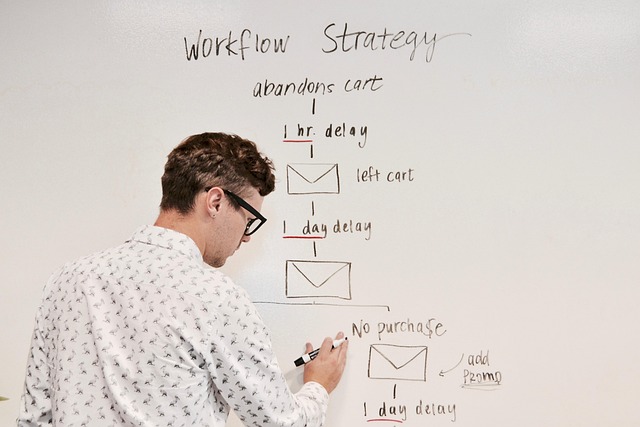
비교 표
| 구현 방식 | 주요 특징 | 적합한 사용 사례 | 장점 | 주의점 |
|---|---|---|---|---|
| 플러그인 기반 자동화 | UI 중심, 직관적 구성, 여러 트리거 지원 | 초보자 및 빠른 시작이 필요한 경우 | 설정이 간편하고 시각적으로 흐름 구성 가능 | 플러그인 간 의존성, 성능 영향 가능성 |
| 웹훅/외부 서비스 연계 | 다양한 앱과의 연결, 강력한 확장성 | 다른 도구와의 복잡한 흐름 구성 필요시 | 다른 플랫폼과의 시너지, 유연성 | 설정 복잡도, 보안 관리 필요 |
| 코드/WP-CLI 자동화 | 정교한 제어, 최적의 성능 | 대규모 운영 및 맞춤 요구가 있을 때 | 가장 안정적이고 빠른 흐름 구현 가능 | 개발 지식 필요, 유지보수 부담 증가 |
자주 묻는 질문

WP-CLI 관련 영상






토스쇼핑 추천 상품 | 찐짜 GOOD~
이 콘텐츠는 토스쇼핑 쉐어링크 활동의 일환으로, 링크를 통한 구매가 발생하면 일정 수수료를 지급받습니다.
-
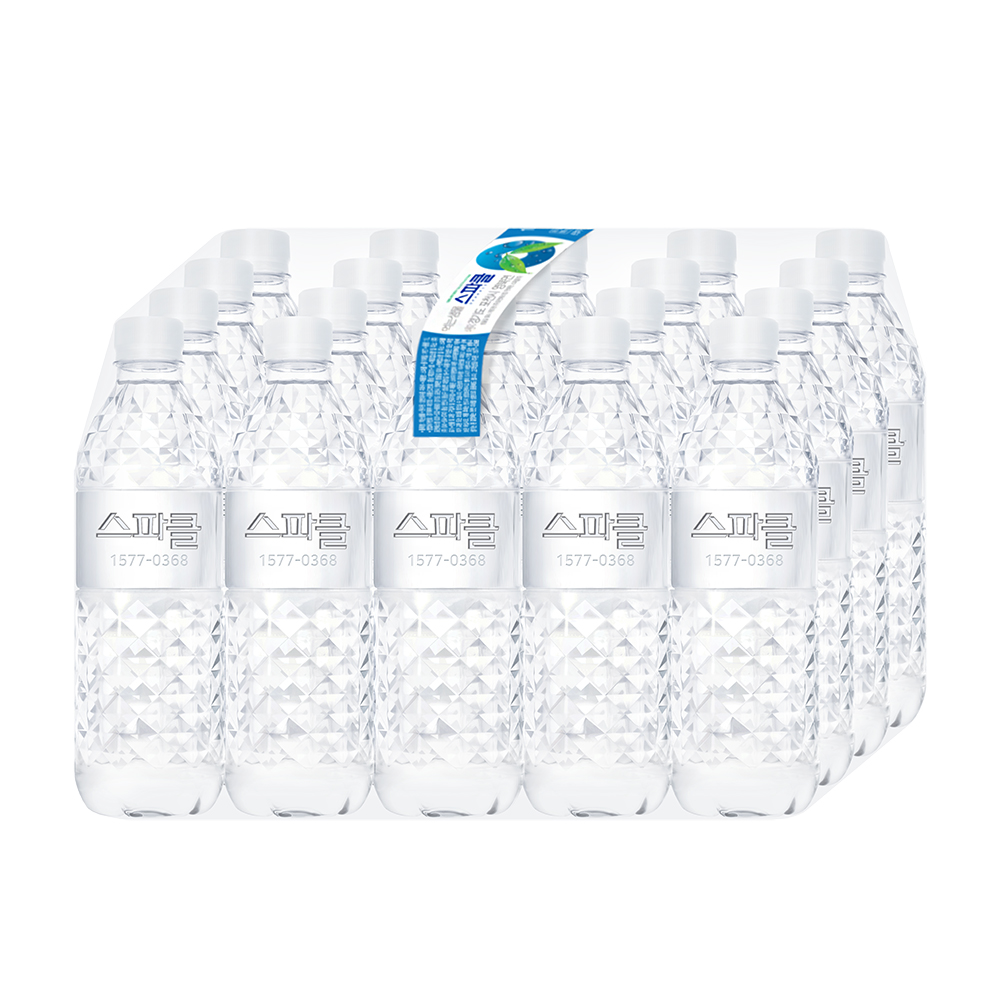 스파클 생수, 무라벨, 500ml, 80개
11,900원
토스쇼핑에서 보기
스파클 생수, 무라벨, 500ml, 80개
11,900원
토스쇼핑에서 보기
-
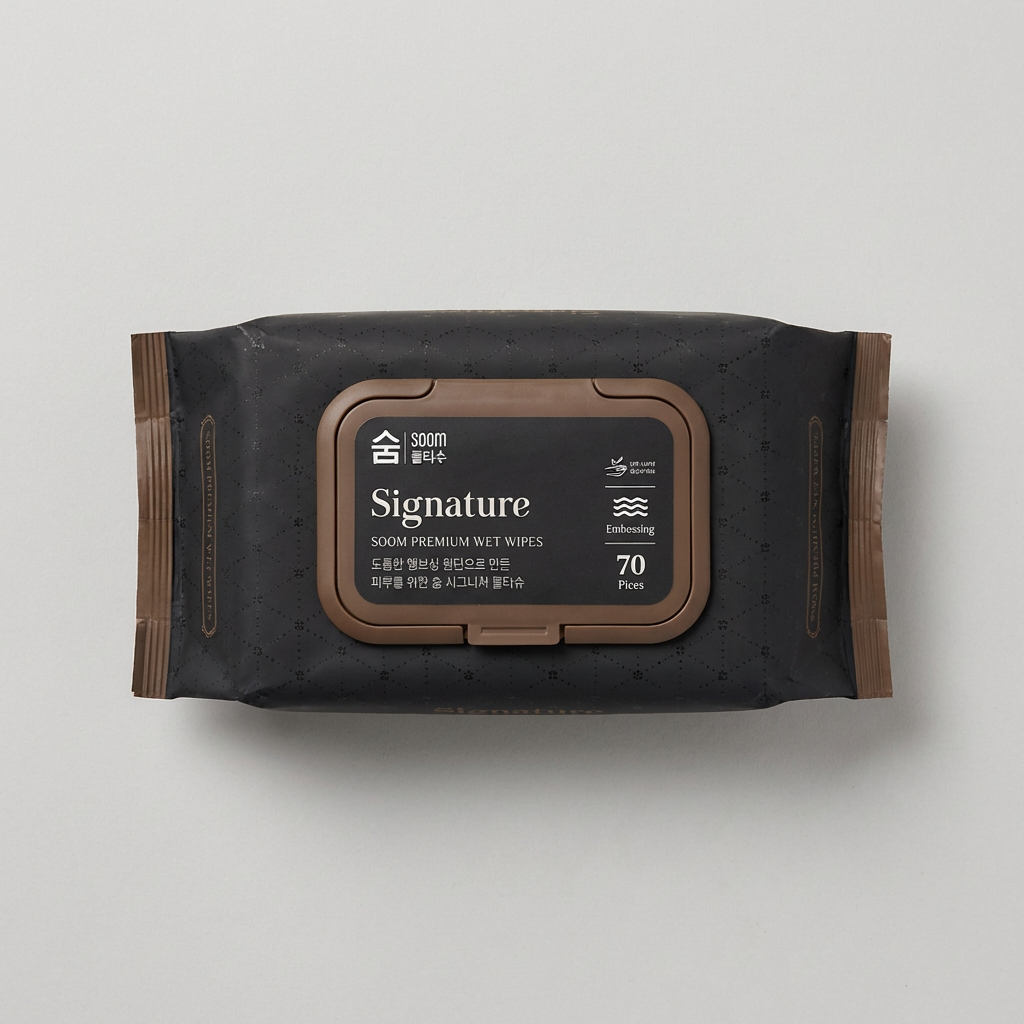 숨 시그니처 물티슈, 63gsm, 70매, 10팩
6,990원
토스쇼핑에서 보기
숨 시그니처 물티슈, 63gsm, 70매, 10팩
6,990원
토스쇼핑에서 보기
-
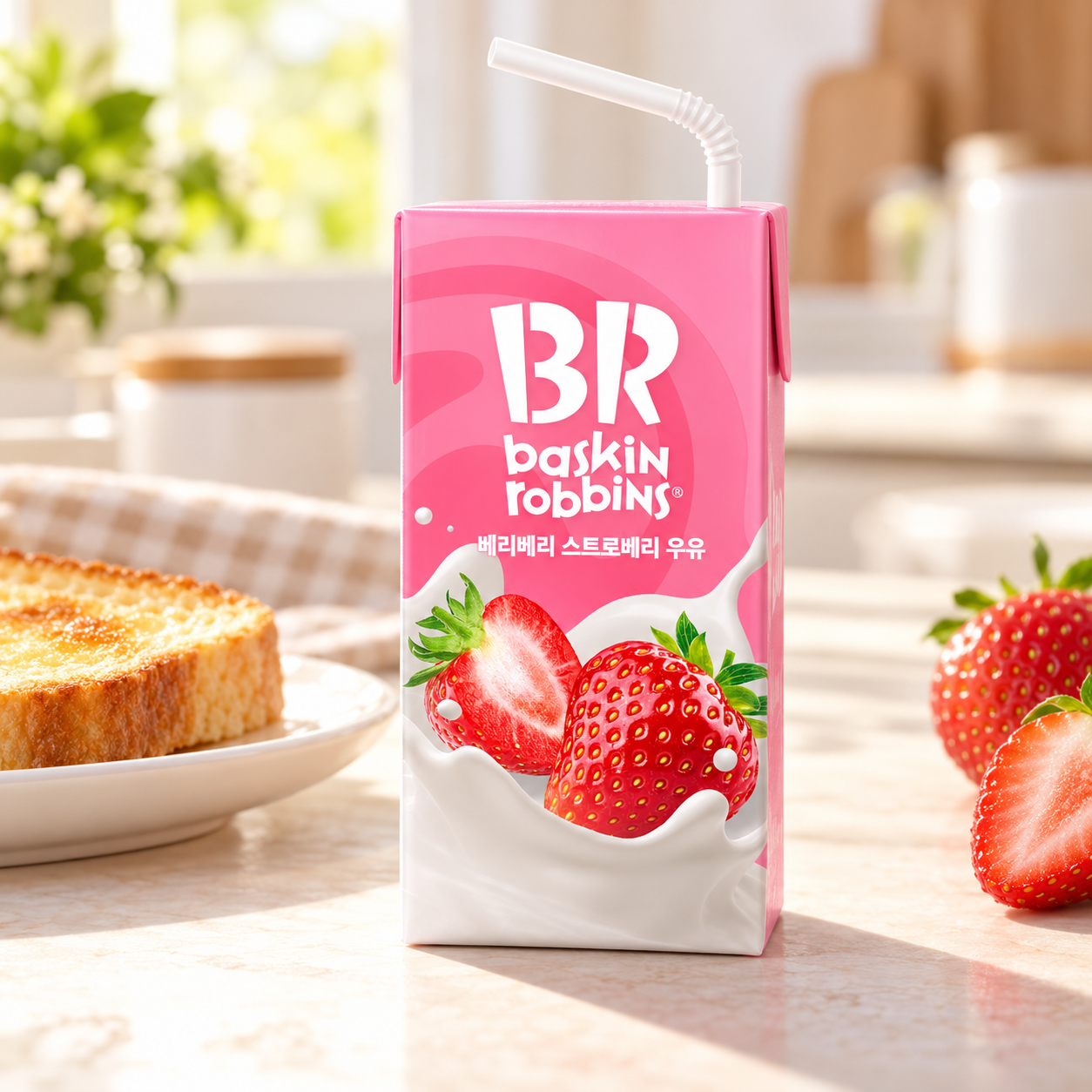 배스킨라빈스 베리베리 스트로베리 우유 190ml, 48개
15,620원
토스쇼핑에서 보기
배스킨라빈스 베리베리 스트로베리 우유 190ml, 48개
15,620원
토스쇼핑에서 보기
-
 깔끔 화장품 정리대, 화이트, 25x16x11cm, 1개
4,990원
토스쇼핑에서 보기
깔끔 화장품 정리대, 화이트, 25x16x11cm, 1개
4,990원
토스쇼핑에서 보기
-
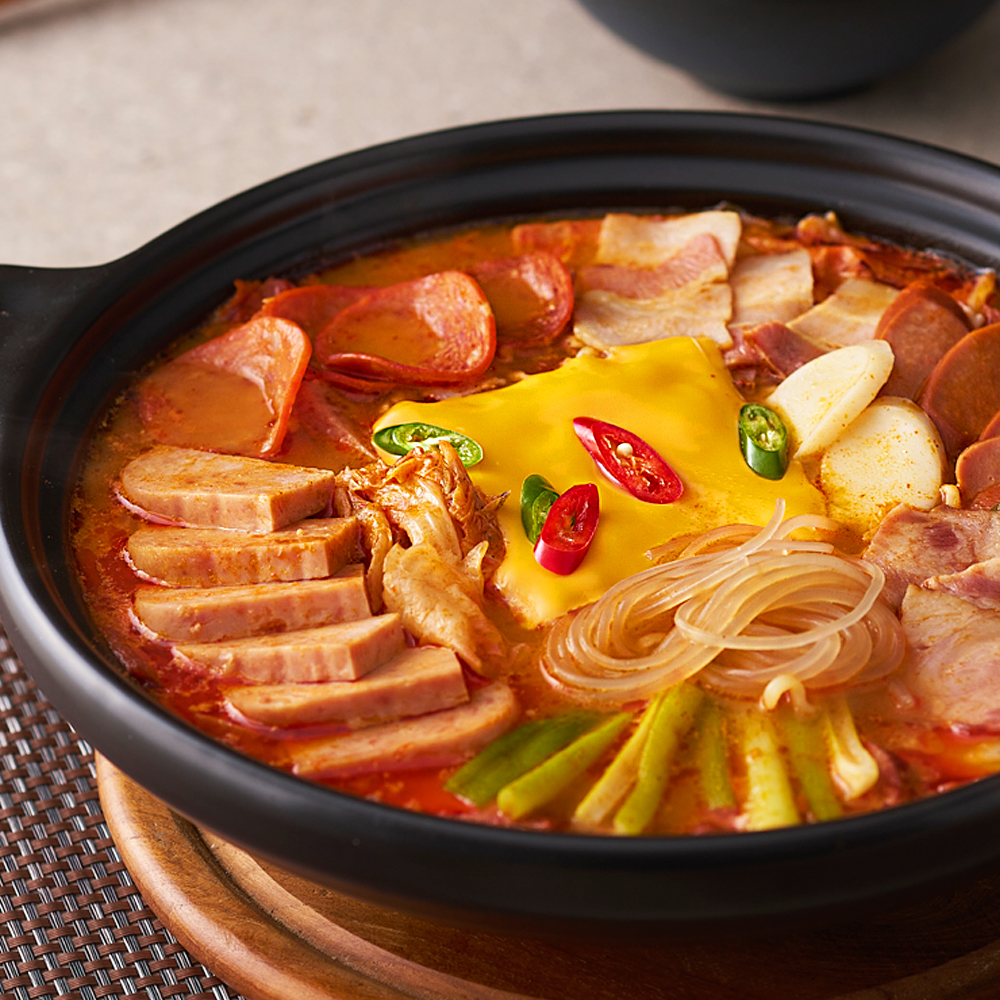 외갓집 송탄 서정리 부대찌개 550, 550g, 3개 + 오뚜기 라면사리, 110g, 1개, 1세트
11,000원
토스쇼핑에서 보기
외갓집 송탄 서정리 부대찌개 550, 550g, 3개 + 오뚜기 라면사리, 110g, 1개, 1세트
11,000원
토스쇼핑에서 보기
-
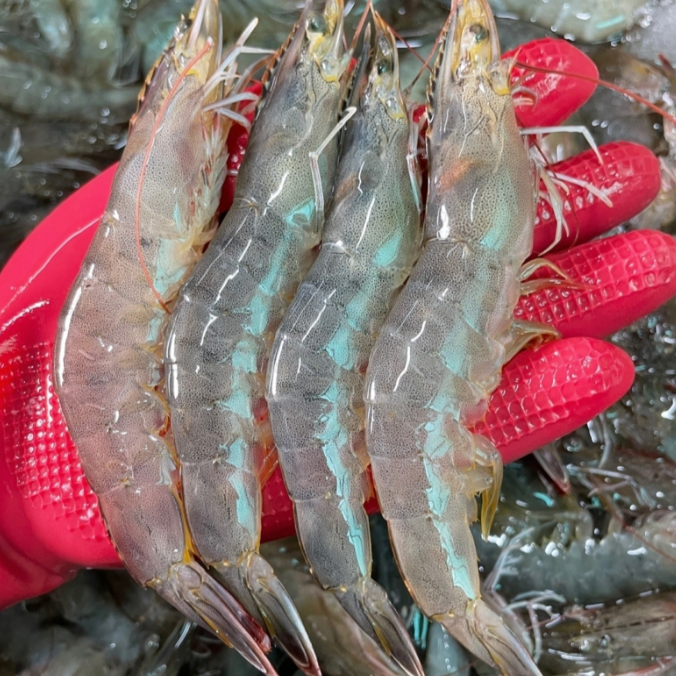 국내산 횟감 활 흰다리새우, 1kg, 1팩
16,600원
토스쇼핑에서 보기
국내산 횟감 활 흰다리새우, 1kg, 1팩
16,600원
토스쇼핑에서 보기
-
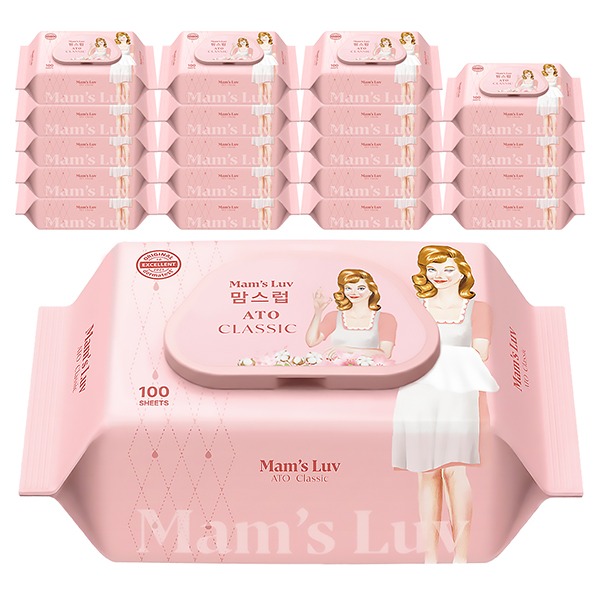 맘스럽 아토클래식 물티슈, 100매입, 20팩
10,710원
토스쇼핑에서 보기
맘스럽 아토클래식 물티슈, 100매입, 20팩
10,710원
토스쇼핑에서 보기
-
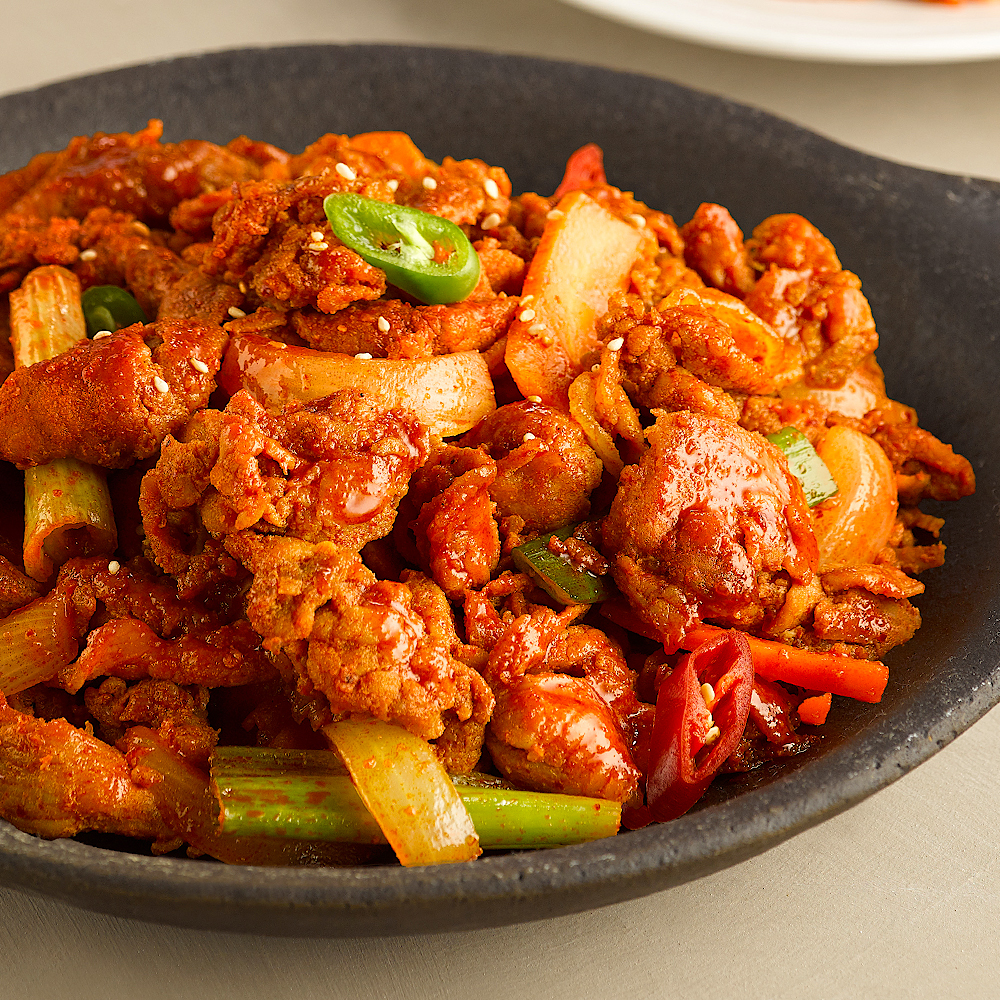 셰프초이스 제육불고기, 2kg, 1개
15,900원
토스쇼핑에서 보기
셰프초이스 제육불고기, 2kg, 1개
15,900원
토스쇼핑에서 보기
WP-CLI 관련 상품 검색
이 포스팅은 쿠팡 파트너스 활동의 일환으로, 이에 따른 일정액의 수수료를 제공받습니다.