



유튜브 영상 자르기는 불필요한 구간을 제거해 시청 이탈률을 낮추는 핵심 편집 기술입니다. 기본 자르기부터 고급 편집 도구까지 상황에 맞는 방법을 선택하고, 자주 벌어지는 실수와 주의점을 함께 확인하면 누구나 더 짧고 매끄러운 영상을 만들 수 있습니다.
유튜브 영상 자르기는 필요한 부분만 남겨 영상의 길이를 단축하고 시청 이탈률을 낮추는 편집 기술입니다. 가장 쉬운 방법은 YouTube Studio의 기본 트리밍 도구를 이용하는 것이고, 더 정교하게는 PC 편집 소프트웨어나 온라인 도구, 모바일 앱으로 확장할 수 있습니다.
개념과 배경
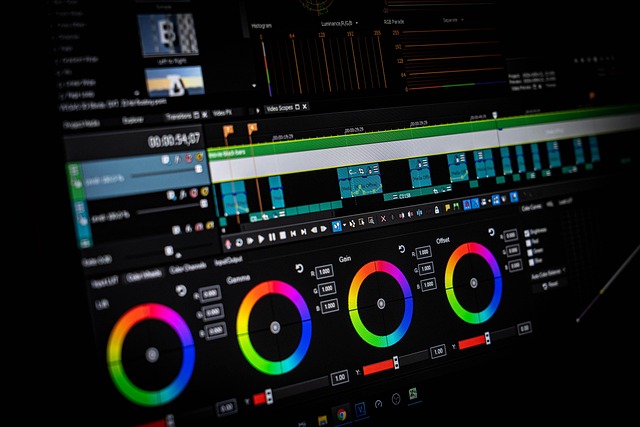
자르기는 영상의 시작과 끝, 그리고 중간의 불필요 구간을 제거하는 과정입니다. 효과적인 자르는 정해진 목표 길이와 흐름을 먼저 정하는 것이 핵심입니다. 또한 자르기 전에 원본 파일의 오디오와 자막 싱크를 확인하는 습관이 중요합니다. 장면 전환은 매끄럽게 이어지도록 편집 포인트를 맞추세요.

실전 가이드: 단계별 절차
1) YouTube Studio에서 자르기
- YouTube Studio에 로그인하고 왼쪽 메뉴에서 콘텐츠(또는 동영상) 탭을 선택합니다.
- 자르려는 영상의 썸네일을 클릭하고 편집으로 들어갑니다.
- 트리밍 도구에서 시작점과 끝점을 드래그로 정확히 조정합니다. 미리보기를 확인하며 흐름이 끊기지 않는지 점검합니다.
- 원하는 구간이 남았으면 저장 버튼을 눌러 변경 사항을 반영합니다. 필요 시 버전을 남겨 두고 비교하는 습관이 좋습니다.
2) 데스크톱 편집 소프트웨어로 자르기
- 프리미어나 다빈치 리졸브 같은 편집 프로그램에 영상을 임포트합니다.
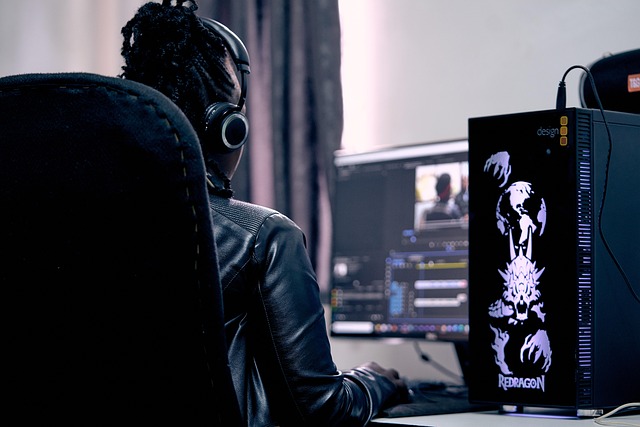
- 타임라인에서 클립을 선택하고 시작점/종점을 정확히 설정합니다. 필요 없으면 잘라낸 뒤 남은 부분을 리플 제거로 화면 흐름을 매끄럽게 맞춥니다.
- 오디오와 자막이 어긋나지 않는지 확인하고, 필요 시 오디오 파트를 분리해 수정합니다.
- 완료한 프로젝트를 MP4 등 일반 포맷으로 내보내기합니다. 고급 설정에서 H.264 코덱과 적절한 비트레이트를 선택합니다.
3) 온라인 편집 도구로 자르기
- Kapwing, VEED 같은 온라인 도구에 영상을 업로드합니다.
- 타임라인에서 트리밍 도구를 사용해 필요한 구간만 남기고 나머지를 제거합니다. 필요 시 중간 구간을 나누고 삭제합니다.
- 품질과 용량 제약을 확인하고, 워터마크 여부를 확인한 뒤 다운로드합니다. 무료 버전은 로고나 제한이 있을 수 있습니다.
4) 모바일 앱으로 자르기
- CapCut이나 InShot 같은 앱에서 새 프로젝트를 만들고 영상을 불러옵니다.
- 타임라인에서 양 끝의 핸들을 잡아 시작점/종점을 조정합니다. 중간 구간이 필요하면 Split(자르기) 후 삭제합니다.
- 자르기가 끝나면 해상도와 프레임 비율(Youtube 기준 16:9 또는 Shorts 9:16)을 확인하고 내보냅니다.

실수와 주의점
- 과도한 자르기로 구성이 산만해지지 않도록, 스토리 흐름을 먼저 생각하고 편집 포인트를 정하세요.
- 오디오 싱크가 어긋나면 재생 품질이 떨어집니다. 오디오-비디오 싱크를 꼭 확인하고 필요하면 오디오를 별도로 편집하세요.
- 출력 포맷과 해상도를 잘못 선택하면 화질 손실이나 재생 이슈가 발생합니다. 원본 해상도 유지와 적절한 코덱 선택이 중요합니다.
- 원본 파일은 항상 백업해 두세요. 편집 과정에서 원본이 손상될 수 있습니다. 원본 보존은 안전망입니다.
💡 실전 팁 요약
도구별로 가능하면 원본을 남겨 두고 필요한 구간만 남겨 재저장하는 습관을 들이세요. 고해상도 원본을 유지하면 품질 저하를 막을 수 있습니다. 자르기 후에는 반드시 재생으로 흐름과 오디오를 확인합니다.
도구별 비교
| 도구 유형 | 주요 기능 | 장점 | 단점 | 소요 시간 대략 |
|---|---|---|---|---|
| YouTube Studio 기본 자르기 | 온라인에서 시작점/종점 트리밍 | 빠르고 간편, 추가 소프트웨어 필요 없음 | 심층 편집은 불가, 오디오 편집 제한 | 대략 몇 분 내외 |
| 데스크톱 편집 소프트웨어 | 정교한 트리밍, 컷 편집, 오디오/자막 싱크 | 높은 제어력과 품질, 다양한 내보내기 옵션 | 학습 곡선, 비용(소프트웨어에 따라 다름) | 대략 몇 분에서 수십 분 |
| 온라인 편집 도구 | 클라우드 기반 트리밍/합성 | 접근성 좋음, 설치 필요 없음 | 인터넷 의존, 용량/워터마크 이슈 가능 | 대략 5~15분 내외 |
| 모바일 편집 앱 | 모바일에서의 빠른 트리밍·합성 | 휴대성, 간단한 편집에 적합 | 복잡한 합성은 한계, 화면 크기 제약 | 대략 몇 분 내외 |
자주 묻는 질문
YouTube Studio에서 자르기만으로 충분한가요?
기본 트리밍으로 충분한 경우가 많지만, 이야기의 흐름이 복잡하거나 세부 조정이 필요하면 PC 편집 도구를 사용하는 것이 더 정확합니다.
자르기 후 오디오가 짤리거나 싱크가 어긋나면 어떻게 하나요?
자르기 전에 오디오와 비디오를 분리해 편집하고, 자른 뒤 재생 시 싱크를 다시 확인합니다. 필요하면 오디오 트랙을 재맞춤합니다.
어떤 포맷으로 내보내야 하나요?
일반적으로 MP4(H.264) 형식의 영상과 AAC 오디오를 권장합니다. 해상도는 원본과 영상 길이에 따라 다르게 설정합니다.
온라인 도구와 모바일 앱의 차이는 무엇인가요?
온라인 도구는 설치 없이 접근하기 편하지만 용량/워터마크 이슈가 있을 수 있고, 모바일 앱은 휴대가 편리하나 정밀 편집은 다소 어렵습니다.
저작권 문제를 피하려면 어떤 점을 주의해야 하나요?
음악이나 영상의 사용 권한을 확인하고, 필요한 경우 저작권이 허용된 음악/오버레이를 사용하세요. 저작물의 일부라도 무단 사용 시 저작권 문제가 발생할 수 있습니다.

모바일편집 관련 영상

![왕초보도 10분만에 배우는 초간단 스마트폰 유튜브 영상편집 [무료 동영상 편집 어플 추천, 블로 VLLO 컷편집, 자막넣기]](https://i.ytimg.com/vi/uoVPmfAEBIQ/hqdefault.jpg)




토스쇼핑 추천 상품 | 찐짜 GOOD~
이 콘텐츠는 토스쇼핑 쉐어링크 활동의 일환으로, 링크를 통한 구매가 발생하면 일정 수수료를 지급받습니다.
-
 수뜰리에 퍼퓸 고체 탈취제, 데이지향, 310g, 2개
6,930원
토스쇼핑에서 보기
수뜰리에 퍼퓸 고체 탈취제, 데이지향, 310g, 2개
6,930원
토스쇼핑에서 보기
-
 고기중독 왕십리 칼집돼지 왕구이, 1kg, 2팩
14,330원
토스쇼핑에서 보기
고기중독 왕십리 칼집돼지 왕구이, 1kg, 2팩
14,330원
토스쇼핑에서 보기
-
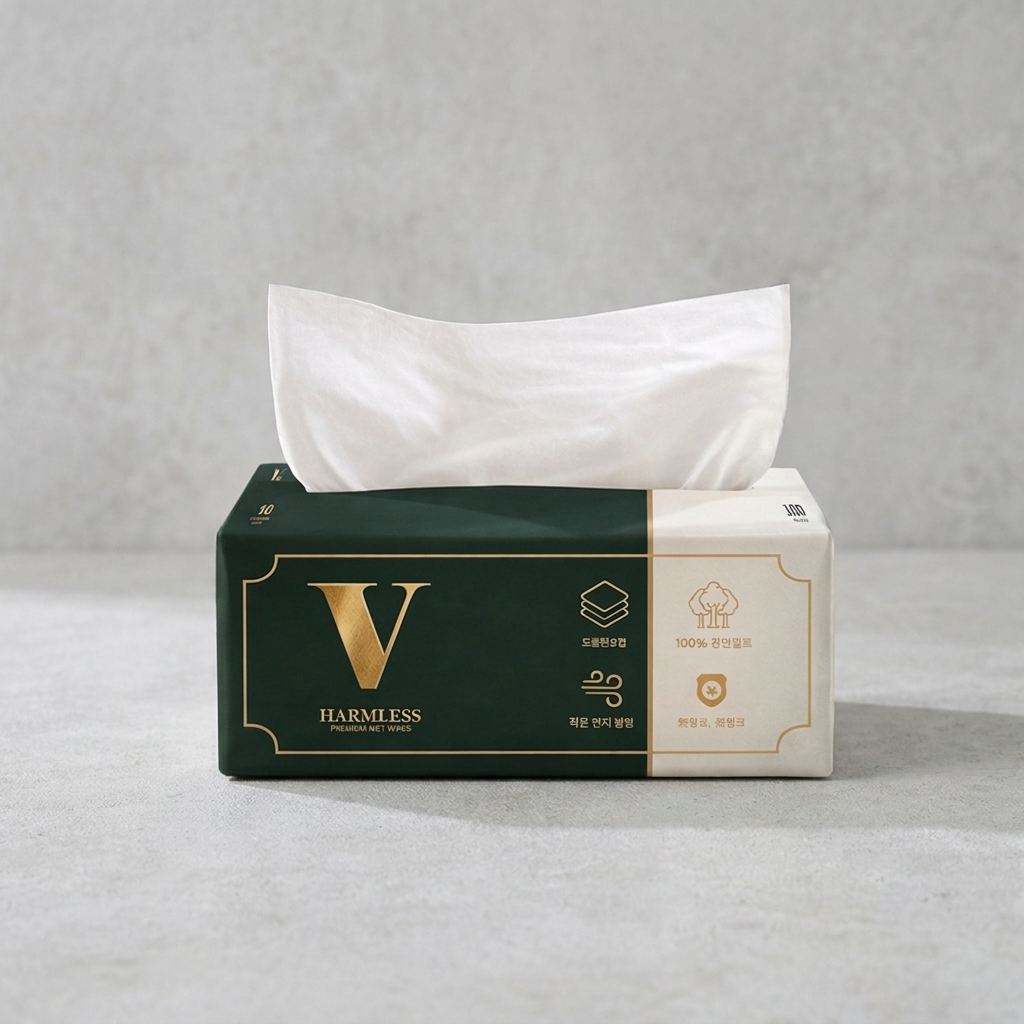 베라 무해력 4ZERO 뽑아쓰는 미용티슈, 300매입, 6팩
6,000원
토스쇼핑에서 보기
베라 무해력 4ZERO 뽑아쓰는 미용티슈, 300매입, 6팩
6,000원
토스쇼핑에서 보기
-
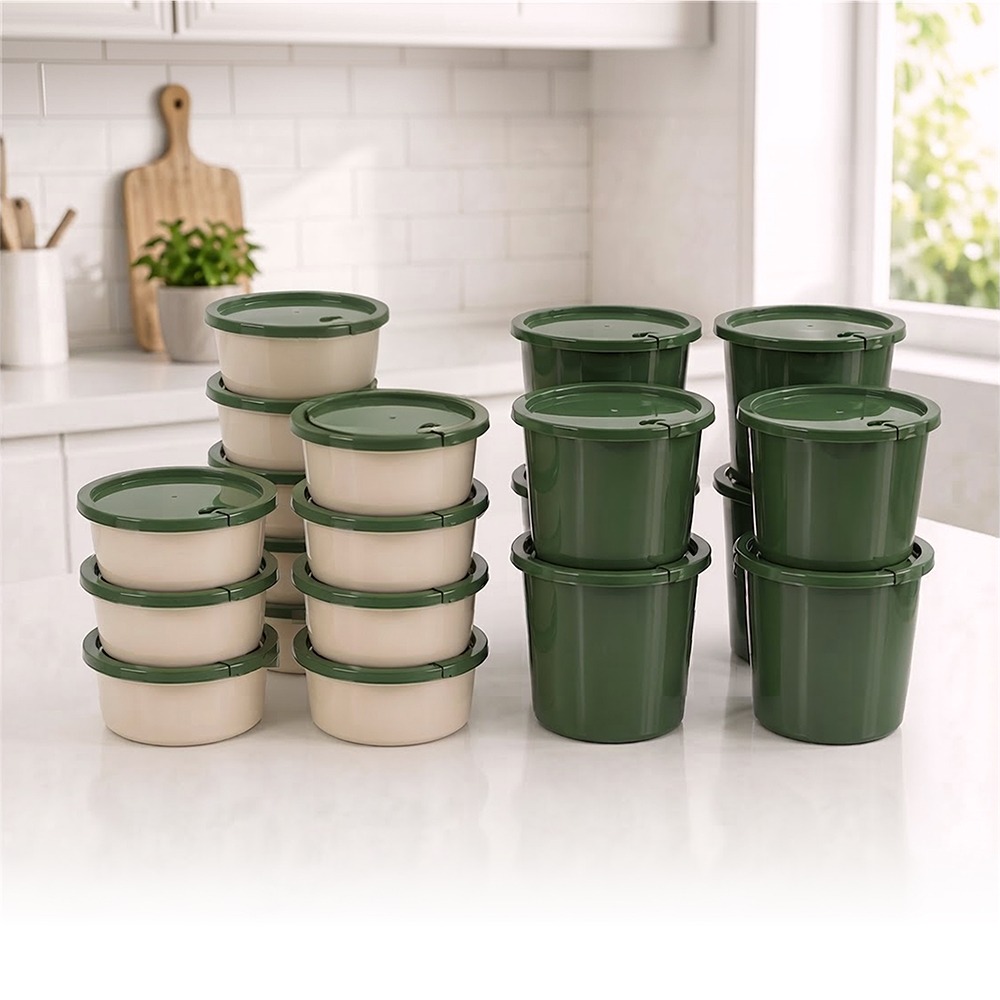 맥스앤맥스 이지밀 냉동밥&국 소분 밀폐용기 세트, 아이보리, 350ml, 12개+ 올리브그린, 700ml, 8개
5,950원
토스쇼핑에서 보기
맥스앤맥스 이지밀 냉동밥&국 소분 밀폐용기 세트, 아이보리, 350ml, 12개+ 올리브그린, 700ml, 8개
5,950원
토스쇼핑에서 보기
-
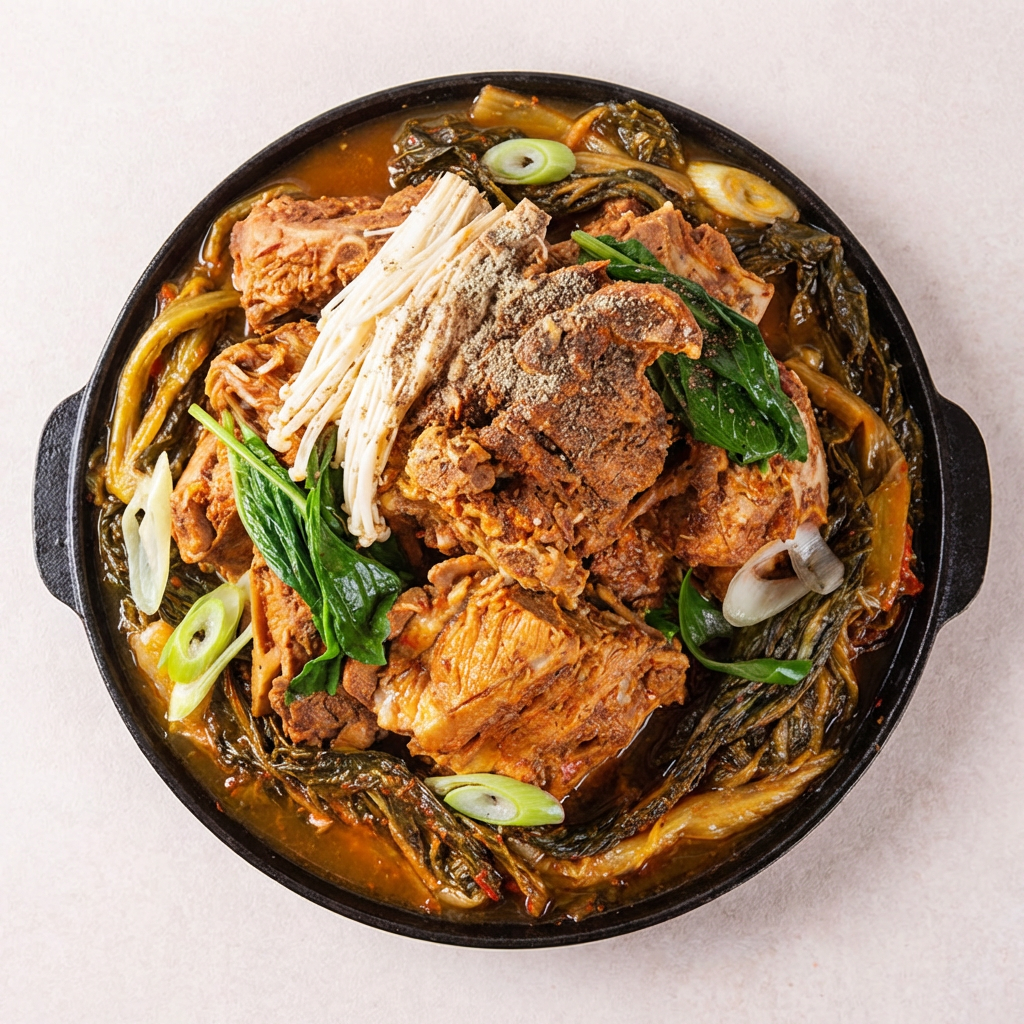 대용량 우거지 감자탕, 3kg, 1개
13,080원
토스쇼핑에서 보기
대용량 우거지 감자탕, 3kg, 1개
13,080원
토스쇼핑에서 보기
-
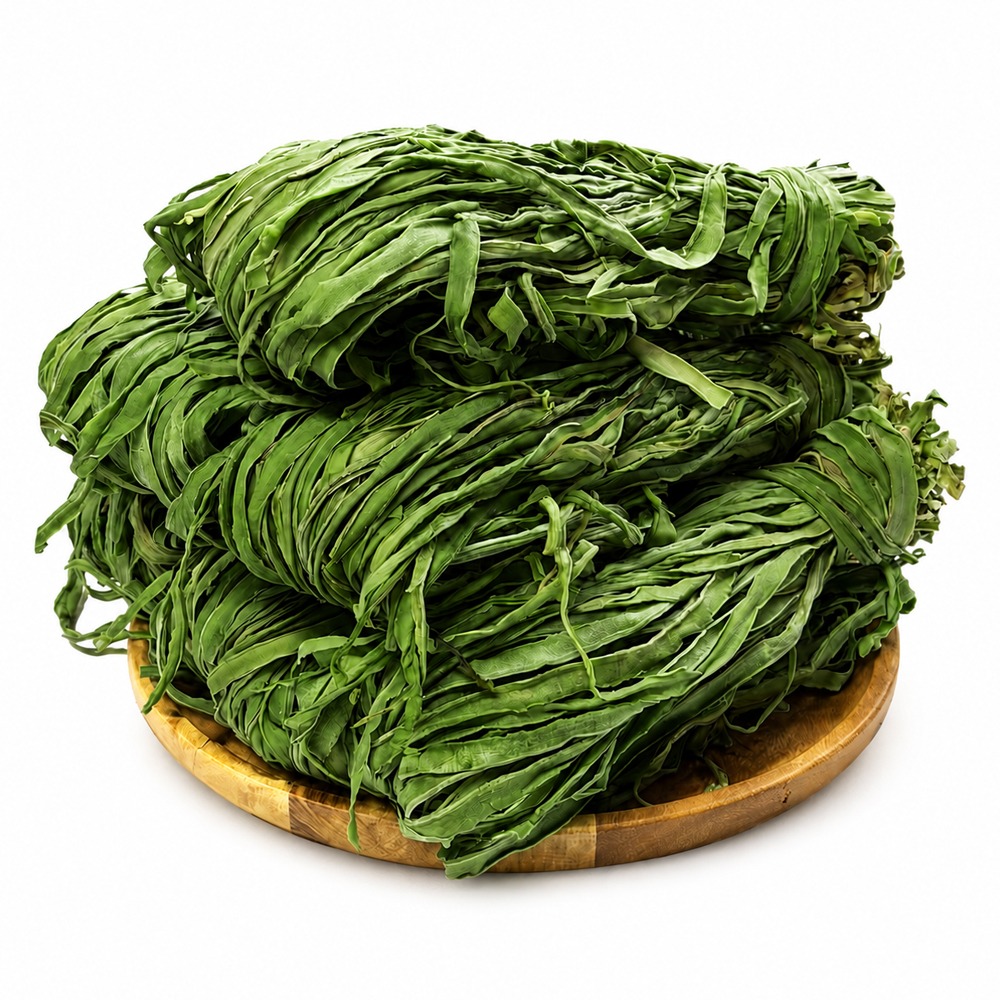 마른줄기 상추 궁채, 500g, 1개
8,200원
토스쇼핑에서 보기
마른줄기 상추 궁채, 500g, 1개
8,200원
토스쇼핑에서 보기
-
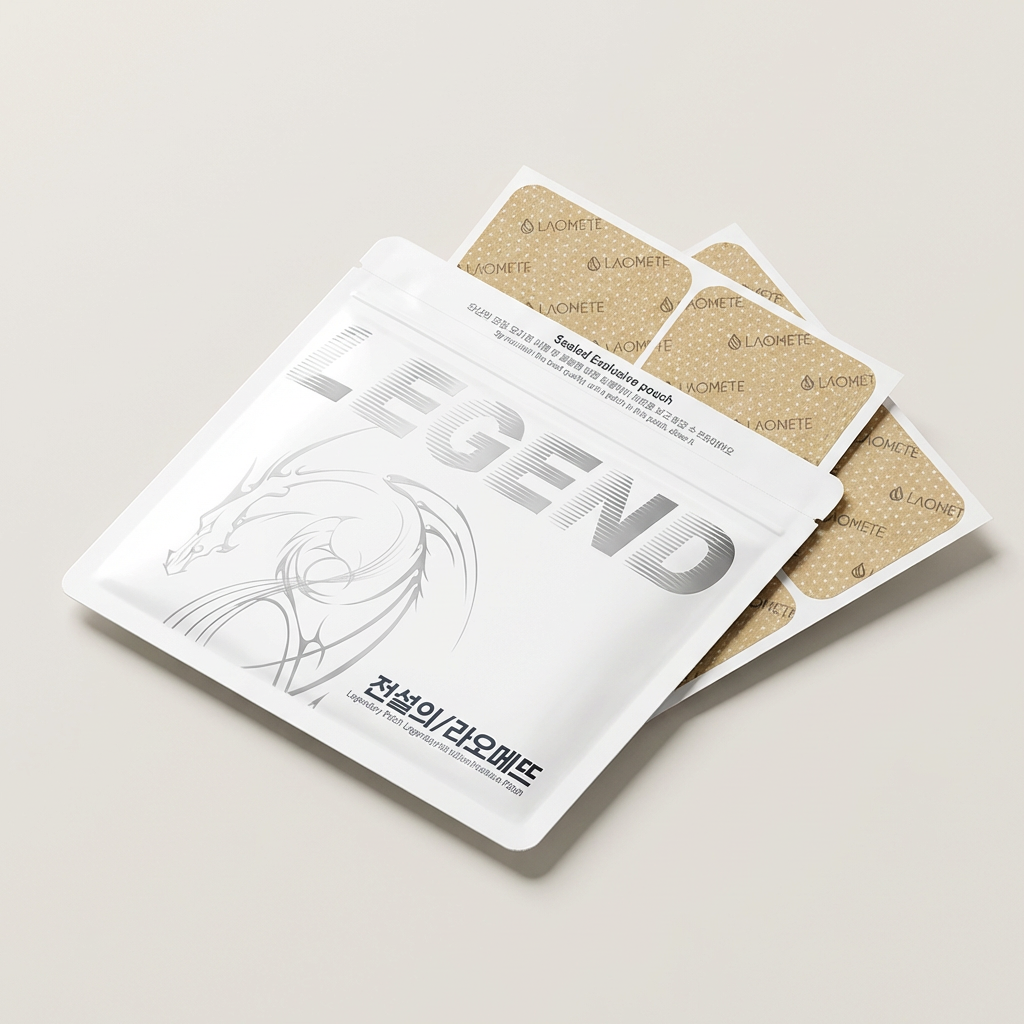 라오메뜨 전설의패치 레전드, 준대형, 40매, 1개
6,700원
토스쇼핑에서 보기
라오메뜨 전설의패치 레전드, 준대형, 40매, 1개
6,700원
토스쇼핑에서 보기
-
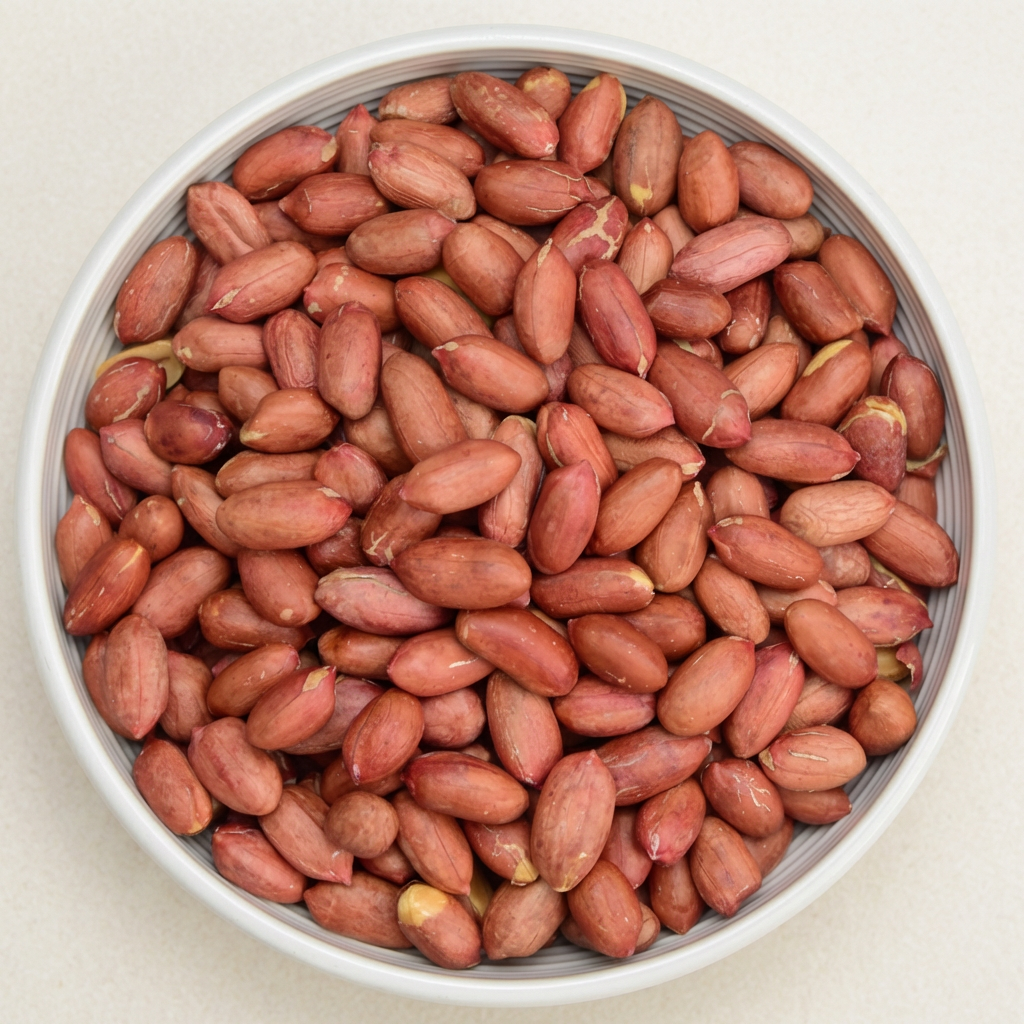 이진물산 26년산 볶은 땅콩, 24/28, 500g, 2봉
7,310원
토스쇼핑에서 보기
이진물산 26년산 볶은 땅콩, 24/28, 500g, 2봉
7,310원
토스쇼핑에서 보기
모바일편집 관련 상품 검색
이 포스팅은 쿠팡 파트너스 활동의 일환으로, 이에 따른 일정액의 수수료를 제공받습니다.