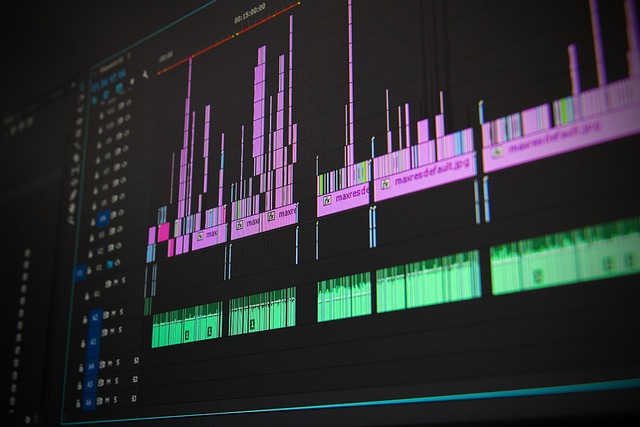
초보자도 쉽게 시작할 수 있는 무료 영상 편집 프로그램의 선택과 활용법을 한눈에 정리합니다. 샷컷(OpenShot) 같은 초보 친화 도구부터 다빈치 리졸브 무료 버전, 블렌더까지 OS에 맞춘 선택과 구체적 편집 절차를 제시합니다.
초보자를 위한 무료 영상 편집 프로그램 추천
초보자에게 가장 핵심은 바로 시작하기 쉬운 인터페이스입니다. Shotcut과 OpenShot 같은 무료 도구로 편집을 시작하고, 필요에 따라 DaVinci Resolve(무료 버전)이나 Blender로 기능을 확장해 보세요. 두 선택 모두 운영체제에 따라 차이가 있으니 시작 전에 OS를 먼저 확인하는 것이 좋습니다.
개념과 배경
영상 편집 소프트웨어의 기본 역할은 촬영한 영상과 음원을 하나의 타임라인에 모아 컷, 트랜지션, 자막 등을 적용하는 것입니다. 무료 편집기는 일반적으로 기본 컷 편집, 자막 추가, 간단한 색 보정 정도의 기능을 제공합니다. 라이선스는 무료이더라도 상업적 사용 여부를 공식 페이지에서 확인하는 것이 안전합니다.
- 무료지만 기능 제한이 있는 경우가 있을 수 있습니다.
- 지원 포맷과 코덱이 제한될 수 있습니다.
- 초보자에게는 학습 자료가 많아 시작이 비교적 쉽습니다.
실제로 어떻게 하는지 — 구체적인 방법
- 공식 웹사이트에서 소프트웨어를 다운로드합니다. 가능하면 설치 파일의 무결성을 확인해 신뢰성을 높이세요. 다운로드는 공식 경로를 이용하는 것이 안전합니다.
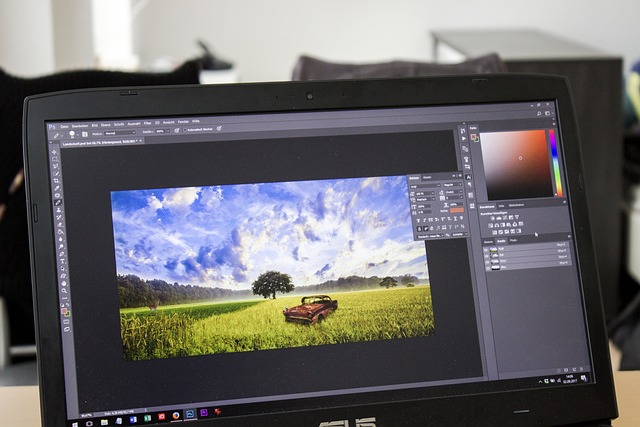
- 설치를 마치고 기본 환경 설정을 완료합니다. 저해상도 프리뷰를 사용해 CPU 부담을 줄이세요.
- 미디어 파일을 프로젝트에 임포트하고 타임라인에 배치합니다. 이때 메타데이터 관리와 폴더 구조를 만들면 편집이 훨씬 수월해집니다.
- 컷 편집, 트리밍, 간단한 트랜지션을 적용합니다. 초보자라면 컷 단위 편집부터 차근차근 시작하고, 불필요한 부분은 과감히 제거합니다.
- 오디오와 음악을 조절하고 간단한 자막을 넣습니다. 오디오 페이드 인/아웃과 자막 위치를 미리 정해 두면 완성도가 높아집니다.
- 최종 출력(내보내기) 시 해상도와 포맷을 선택합니다. 목적 플랫폼에 맞는 해상도와 코덱을 선택하는 것이 중요합니다.
처음에는 간단한 프로젝트로 시작해 편집 흐름을 익히세요. 미디어 파일은 하나의 폴더로 정리하고, 자주 쓰는 효과를 프리셋으로 만들어 두면 속도가 빨라집니다.
흔한 실수나 주의점
초보자가 많이 저지르는 실수로는 시스템 요구사항을 무시하고 지나친 해상도에서 편집, 미디어 관리 없이 프로젝트 폴더가 흩어짐, 렌더링 시 너무 느린 포맷으로 끝내기, 저장 주기를 불안정하게 두기가 있습니다. 시작 전 간단한 프로젝트로 연습하고, 작업 파일과 렌더 아웃풋은 서로 다른 폴더에 보관하는 습관을 들이세요. 또한 소프트웨어 업데이트 주기와 커뮤니티 정보를 주기적으로 확인하는 것도 중요합니다.
| 프로그램 | OS 지원 | 주요 장점 | 주요 단점 | 권장 대상 |
|---|---|---|---|---|
| Shotcut | Windows/macOS/Linux | 가볍고 직관적이며 기본 편집에 적합 | 초보자에 따라 인터페이스가 다소 어색할 수 있음 | 가볍게 시작하고 기본 편집을 배우려는 사용자 |
| OpenShot | Windows/macOS/Linux | 드래그&드롭 방식으로 자막 편집이 용이 | 렌더링 속도가 느릴 수 있음 | 간단한 프로젝트와 자막 중심 편집 |
| DaVinci Resolve (무료) | Windows/macOS | 강력한 컬러/편집 기능 제공 | 사양 요구가 비교적 큼 | 중급 이상 사용자나 색보정까지 필요할 때 |
| Blender | Windows/macOS/Linux | 영상 편집과 3D 기능을 함께 사용할 수 있음 | UI가 복잡하고 학습 곡선이 큼 | 3D 요소를 포함한 편집이 필요할 때 |
| Lightworks (무료) | Windows/macOS | 전문 편집 도구에 대한 접근성 | 무료 버전에서 내보내기 형식에 제약이 있을 수 있음 | 프로페셔널 편집 연습 및 포맷 다양성 필요 시 |